Примечание.
Для доступа к этой странице требуется авторизация. Вы можете попробовать войти или изменить каталоги.
Для доступа к этой странице требуется авторизация. Вы можете попробовать изменить каталоги.
В этой статье объясняется, как использовать редактор без кода для автоматического захвата потоковых данных в Event Hubs в учетной записи Azure Data Lake Storage поколения Gen2 в формате Parquet.
Требования
Пространство имен Центры событий Azure с концентратором событий и учетной записью Azure Data Lake Storage 2-го поколения с контейнером для хранения данных. Эти ресурсы должны быть общедоступными и не могут находиться за брандмауэром или защищены в виртуальной сети Azure.
Если у вас нет концентратора событий, создайте его, следуя инструкциям из Краткое руководство: Создание концентратора событий.
Если у вас нет учетной записи Data Lake Storage 2-го поколения, создайте ее, следуя инструкциям из руководства по созданию учетной записи хранения.
Данные в экземпляре вашего Event Hubs (концентратор событий) должны быть сериализованы в формате JSON, CSV или Avro. На странице экземпляра Event Hubs вашего концентратора событий выполните следующие действия.
В меню слева выберите Обозреватель данных.
В средней области выберите "Отправить события".
В области "Отправить события" для выбора набора данных выберите "Акции".
Выберите Отправить.


Настройка задания для записи данных
Чтобы настроить задание Stream Analytics для записи данных в Azure Data Lake Storage 2-го поколения, выполните следующие действия.
На портале Azure перейдите в центр событий.
В меню слева в разделе "Компоненты" выберите "Обработка данных". Затем выберите «Пуск» на карточке Захват данных в ADLS Gen2 в формате Parquet.

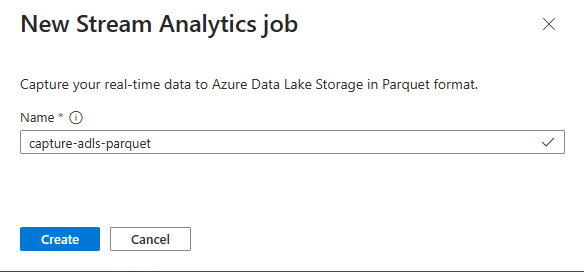
Введите имя задания Stream Analytics и нажмите кнопку "Создать".
Укажите тип сериализации данных в центрах событий и метод проверки подлинности, который задание использует для подключения к Центрам событий. В этом руководстве оставьте параметры по умолчанию. В этом случае выберите Подключиться.

После успешной установки подключения вы увидите:
Наличие полей в входных данных. Вы можете нажать кнопку Добавить поле или выбрать символ с тремя точками рядом с каждым полем, чтобы при необходимости удалить, переименовать его или изменить его имя.
Прямой образец входящих данных в таблице Предварительный просмотр данных в диаграммном виде. Он периодически обновляется. Вы можете выбрать Приостановить предварительный просмотр потоковой передачи, чтобы просмотреть статическое представление примера входных данных.

Выберите плитку Azure Data Lake Storage 2-го поколения, чтобы изменить конфигурацию.
На странице настройки Azure Data Lake Storage 2-го поколения сделайте следующее:
В раскрывающемся меню выберите подписку, имя учетной записи хранения и контейнер.
После выбора подписки метод проверки подлинности и ключ учетной записи хранения автоматически заполняются.
Выберите Parquet для формата сериализации .
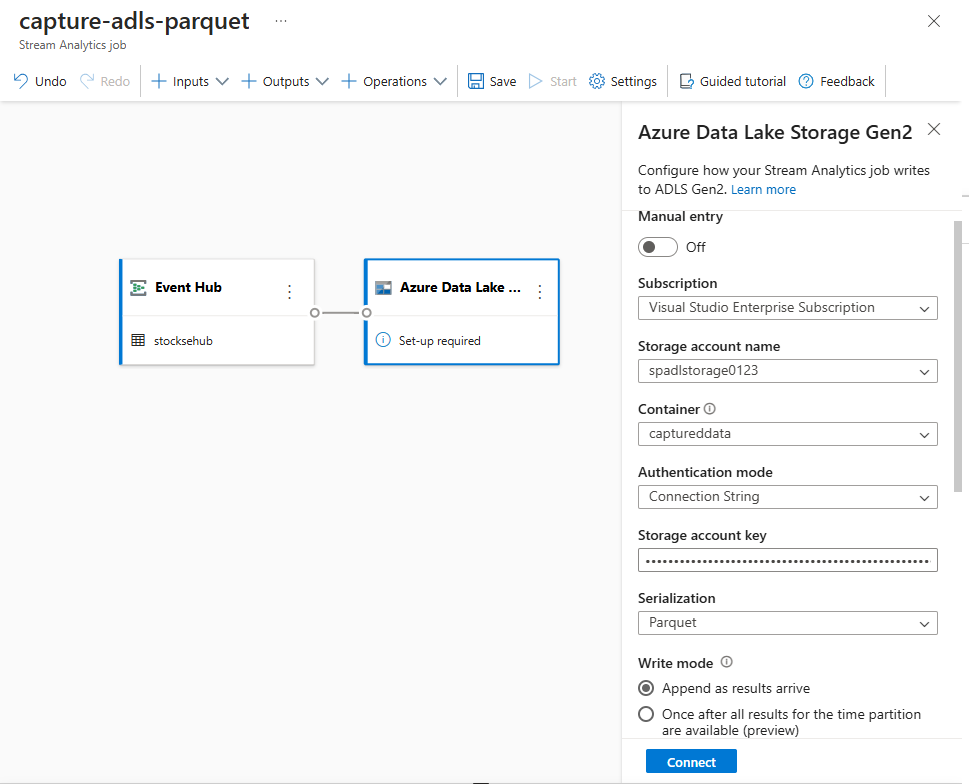
Для транслируемых двоичных блоков путь к каталогу является динамическим. Дата должна быть частью пути к файлу для BLOB, на который ссылается
{date}. Дополнительные сведения о шаблонах пользовательских путей см. в разделе " Секционирование выходных данных BLOB-объектов Azure Stream Analytics".
Выберите Подключиться.
Когда соединение установлено, отображаются поля, которые присутствуют в выходных данных.
Выберите команду Сохранить на панели команд, чтобы сохранить конфигурацию.

Выберите команду Запустить на панели команд, чтобы запустить потоковую передачу для записи данных. Затем в окне задания Start Stream Analytics выполните следующие действия:
Выберите время начала выходных данных.
Выберите тарифный план.
Выберите число единиц потоковой передачи, с которыми выполняется задание. SU обозначает вычислительные ресурсы, выделенные для выполнения задания в Stream Analytics. Дополнительные сведения см. в разделе Единицы потоковой передачи в Azure Stream Analytics.

Выберите X в правом верхнем углу, чтобы закрыть окно с Stream Analytics job.
Задание Stream Analytics отображается на вкладке Задания Stream Analytics на странице Обработка данных для концентратора событий.


Проверка выходных данных
На странице экземпляра Event Hubs для вашего концентратора выполните следующие действия.
- В меню слева выберите Обозреватель данных.
- В средней области выберите "Отправить события".
- В области "Отправить события" для выбора набора данных выберите "Акции".
- Выберите Отправить.
Убедитесь, что файлы Parquet создаются в контейнере Azure Data Lake Storage.

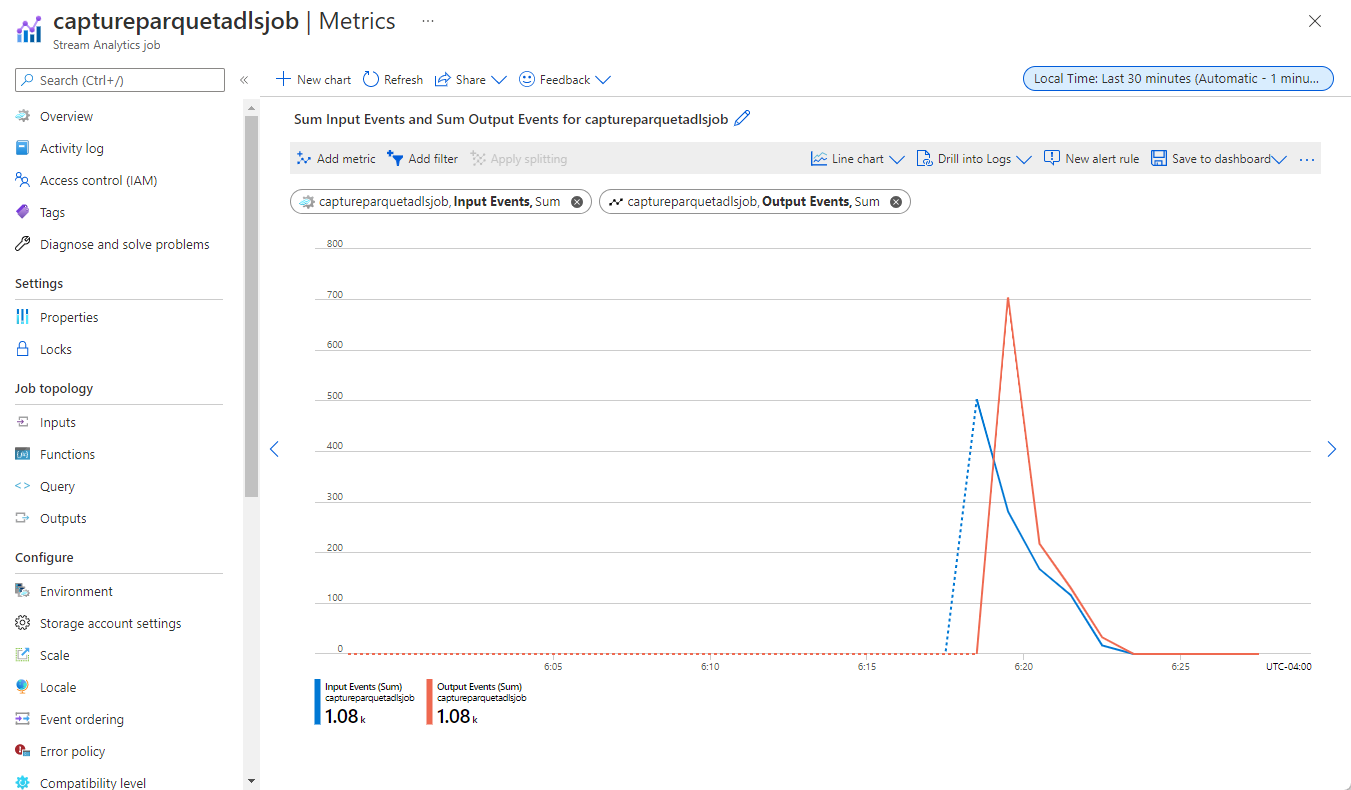
Теперь на странице экземпляра Центров событий выберите «Обработка данных» на левой панели меню. Перейдите на вкладку заданий Stream Analytics. Выберите "Открыть метрики " для мониторинга. Добавьте входные метрики на диаграмму с помощью Добавить метрику на панели инструментов. Если в диаграмме не отображаются метрики, подождите несколько минут и обновите страницу.

Ниже приведен пример снимка экрана метрик с событиями ввода и вывода.


Рекомендации при использовании функции георепликации Центров событий
Центры событий Azure недавно запустили Функция георепликации в общедоступной предварительной версии. Эта функция отличается от функции гео-аварийного восстановления в Центры событий Azure.
Если тип отказоустойчивости принудительный, а согласованность репликации асинхронная, задание Stream Analytics не гарантирует вывод данных в Центры событий Azure точно один раз.
Azure Stream Analytics, выполняющий роль производителя с концентратором событий в качестве выхода, может наблюдать задержку временной метки в задании в периоды переключения на резервный канал и при ограничении со стороны центров событий, если задержка репликации между основными и резервными компонентами достигает максимальной настроенной величины.
Azure Stream Analytics, как потребитель с Центрами событий в качестве источника данных, может наблюдать задержку отслеживания прогресса в задании во время отработки отказа и может пропустить данные или найти дублирующиеся данные после завершения отработки отказа.
Из-за этих оговорок перезапустите задание Stream Analytics с соответствующим временем начала сразу после завершения переключения Центров событий. Кроме того, так как функция георепликации Центров событий находится в общедоступной предварительной версии, не используйте этот шаблон для рабочих заданий Stream Analytics на данный момент. Текущее поведение Stream Analytics улучшится, прежде чем функция георепликации Центров событий общедоступна и может использоваться в рабочих заданиях Stream Analytics.
Связанный контент
Теперь вы знаете, как использовать бескодовый редактор Stream Analytics для создания задания, которое записывает данные Центров событий в Azure Data Lake Storage 2-го поколения в формате Parquet. Теперь вы можете ознакомиться с более подробной информацией о Azure Stream Analytics и о том, как выполнять мониторинг созданного задания.