Примечание.
Для доступа к этой странице требуется авторизация. Вы можете попробовать войти или изменить каталоги.
Для доступа к этой странице требуется авторизация. Вы можете попробовать изменить каталоги.
✔️ Применимо к: классические общие папки SMB и NFS, созданные с помощью Microsoft.Storage и с использованием уровня хранения SSD с резервированием LRS.
Не применяется к: файловым ресурсам, созданным с помощью поставщика ресурсов Microsoft.FileShares (предварительная версия)
Зональное размещение позволяет выбрать определенную зону доступности, в которой находится учетная запись хранения Azure Files. При необходимости можно разместить виртуальные машины в той же зоне, чтобы сократить задержку между вычислительными ресурсами и хранилищем.
Эта функция в настоящее время доступна только для учетных записей хранения SSD (premium) с использованием локально избыточного хранилища (LRS) в поддерживаемых регионах.
Замечание
Эта статья относится только к классическим общим папкам Azure (Microsoft. Хранилище). Зональное размещение в настоящее время невозможно для общих папок, созданных с помощью поставщика ресурсов Microsoft.FileShares (предварительная версия).
Предпосылки
В этой статье предполагается, что у вас есть Azure подписка. Если у вас нет подписки на Azure, перед началом работы создайте бесплатную учетную запись.
Поддержка регионов
Зональное размещение поддерживается для аккаунтов хранения SSD с избыточностью LRS в следующих регионах Azure. Если регион, в который вы хотите развернуть, не поддерживается, обратитесь к команде Azure Files для получения помощи.
- Восточная Азия
- Восточная Австрия
- Бельгия Центральная
- Canada Central
- Central US
- Центральная Чили
- Восточная Дания
- East US
- Восток США 2
- Западная Европа
- Западно-Центральная Германия
- Центральная Индонезия
- Israel Central
- Italy North
- Западная Япония
- Западная Малайзия
- Mexico Central
- Северная часть Новой Зеландии
- Qatar Central
- Центральная Польша
- Север Южной Африки
- Южно-Центральная часть США
- Spain Central
- UK South
- Правительство США Восток
- Правительство юго-западного региона США
- Западная часть США 2
- Западная часть США 3
Как работает зональное размещение
При создании учетной записи хранения SSD можно создать региональную или зональную учетную запись хранения. Зональная учетная запись хранения помещается в определенную зону доступности в поддерживаемом регионе Azure, предлагая гарантированное расположение данных. Зональное размещение также может снизить задержку и повысить производительность рабочей нагрузки, если вы размещаете вычислительные ресурсы (виртуальные машины) в той же зоне, что и учетная запись хранения.
При создании учетной записи хранения можно указать только определенную зону. Существующие учетные записи хранения можно закрепить только в зоне, выбранной Azure. После закрепления учетной записи хранилища к зоне её можно переместить обратно только в региональную конфигурацию. Например, если учетная запись хранения закреплена в зоне 1, ее нельзя переместить в зону 2 или зону 3.
Создание зональной учетной записи хранения
Вы можете создать новую зональную учетную запись хранения с помощью портала Azure или PowerShell.
Выполните следующие действия, чтобы создать новую зональную учетную запись хранения с помощью портала Azure.
Войдите на портал Azure.
Перейдите к учетным записям хранения и нажмите кнопку +Создать.
На вкладке Basics выберите подписку Azure и группу ресурсов или при необходимости создайте новую группу ресурсов.
Введите имя учетной записи хранения. Имя должно быть уникальным для всех существующих имен учетных записей хранения в Azure. Оно должно быть длиной от 3 до 24 символов и может содержать только строчные буквы и цифры.
выберите регион. Убедитесь, что он находится в поддерживаемом списке для зонального размещения.
В разделе Тип предпочтительного хранилища выберите Azure Files.
В разделе "Производительность" выберите "Премиум".
В разделе выставление счетов за файловые общие ресурсы выберите нужный параметр.
В разделе "Избыточность" выберите локально избыточное хранилище (LRS).
Если выбранный регион поддерживает зональное размещение, появится раскрывающийся список параметров зоны . Он предлагает три варианта:
- Никакой: Создает региональную учетную запись хранения.
- Самостоятельно выбранная зона: Позволяет включить дополнительный раскрывающийся список для выбора конкретной зоны доступности (1, 2 или 3).
- Выбранная Azure зона: Azure автоматически назначает зону 1, 2 или 3.

Выберите нужный параметр и перейдите к конфигурации учетной записи хранения.
После завершения настройки нажмите кнопку "Проверить и создать", а затем нажмите кнопку "Создать".
Закрепление существующей учетной записи хранения в выбранной зоне Azure
Вы также можете закрепить существующую учетную запись хранения SSD в выбранной Azure зоне доступности с помощью портала Azure или PowerShell. После закрепления учетная запись хранения не будет перемещена. Если вам нужна помощь по согласованию существующей учетной записи хранения с виртуальной машиной, обратитесь к группе Azure Files.
Это важно
Существующие учетные записи хранения можно закрепить только в зонах доступности, которые автоматически выбираются Azure. Вы не можете выбрать определенный номер зоны.
Выполните следующие действия, чтобы закрепить существующую учетную запись хранения в выбранной Azure зоне с помощью портала Azure.
Войдите на портал Azure и перейдите к учетной записи хранения SSD, которую вы хотите закрепить.
На вкладке "Обзор" выберите "Доступность".
Откроется область переноса зоны доступности учетной записи хранения. Раскрывающийся список рядом с именем учетной записи хранения отображается с двумя параметрами:
- выбранная Azure зона
- Нет (для использования конфигурации региональной учетной записи хранения)
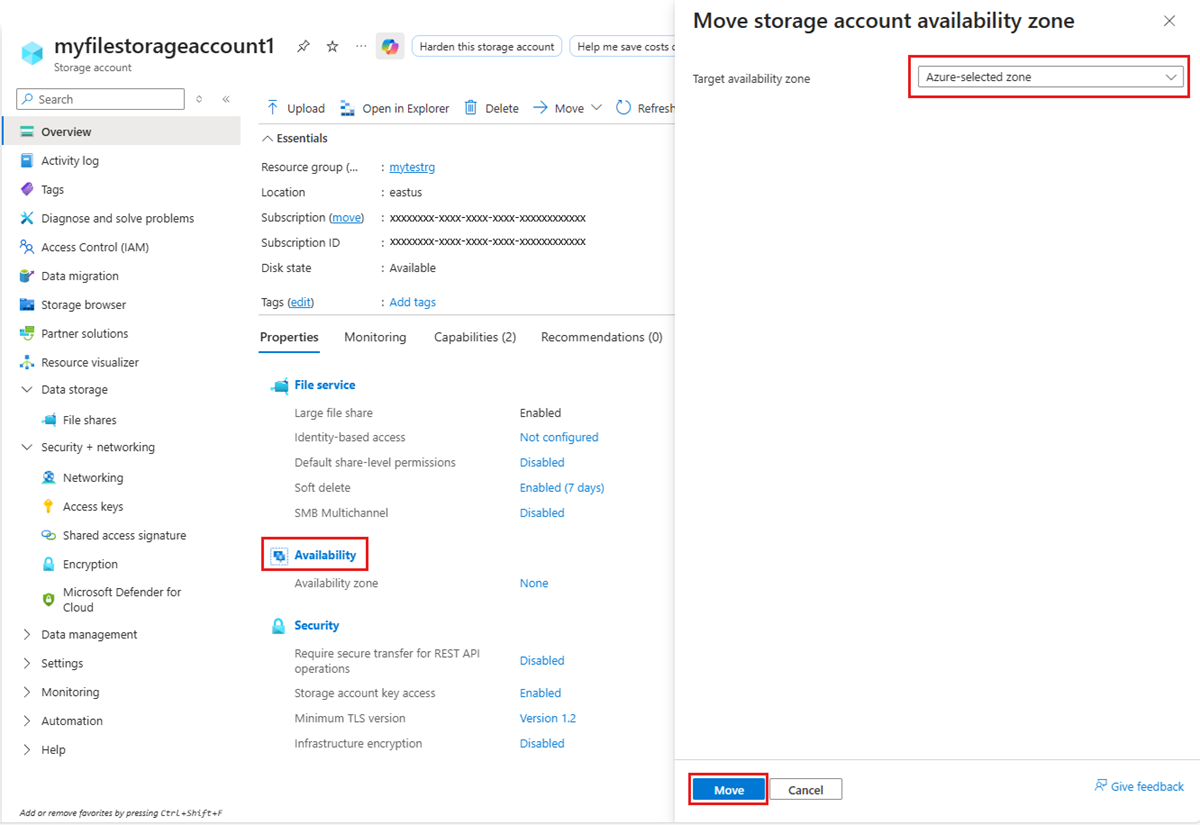
Выберите зону Azure и выберите Move.
Теперь учетная запись хранения будет закреплена в выбранной зоне, как указано в разделе "Доступность " на вкладке "Обзор ".
Открепить учетную запись хранения из зоны
Вы также можете открепить учетную запись хранения из зоны, а затем преобразовать зональную учетную запись хранения в региональную учетную запись хранения. Это обязательное условие, если вы хотите переместить учетную запись хранения из LRS в зонально-избыточное хранилище (ZRS), например.
Вы можете открепить учетную запись хранения из зоны с помощью портала Azure или PowerShell.
Выполните следующие действия, чтобы открепить зональную учетную запись хранения от зоны с помощью портала Azure.
Войдите на портал Azure и перейдите к зональной учетной записи хранения, которую требуется открепить.
На вкладке "Обзор" выберите "Доступность".
Откроется область переноса зоны доступности учетной записи хранения. Раскрывающийся список рядом с именем учетной записи хранения отображается с двумя параметрами:
- выбранная Azure зона
- Нет (для использования конфигурации региональной учетной записи хранения)
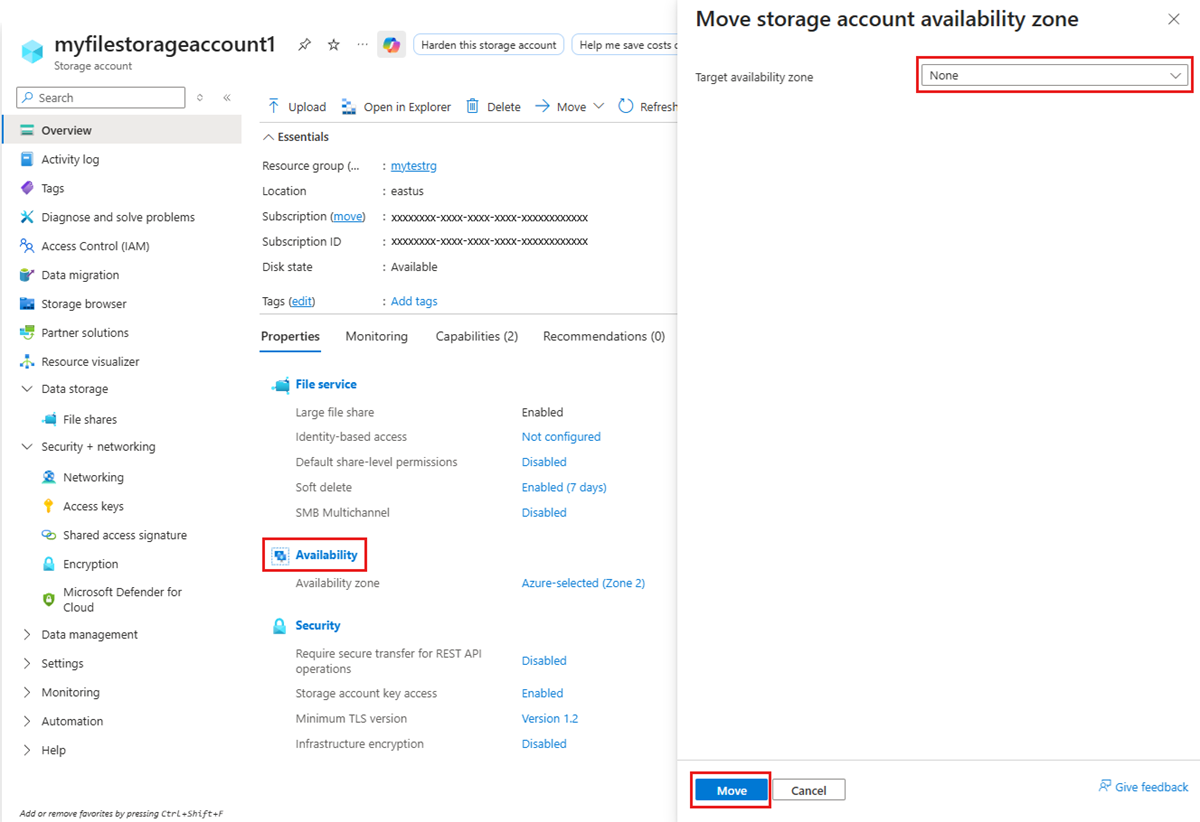
Выберите "Нет", а затем нажмите кнопку "Переместить".
Теперь учетная запись хранения будет откреплена из зоны, как указано в разделе "Доступность " на вкладке "Обзор ". При необходимости можно изменить параметр избыточности для учетной записи хранения с LRS на ZRS.