Примечание.
Для доступа к этой странице требуется авторизация. Вы можете попробовать войти или изменить каталоги.
Для доступа к этой странице требуется авторизация. Вы можете попробовать изменить каталоги.
Вы можете предоставлять статический контент (HTML, CSS, JavaScript и файлы изображений) напрямую из контейнера в универсальном v2 или BlockBlobStorage аккаунте. Дополнительные сведения см. в статье " Размещение статических веб-сайтов в службе хранилища Azure".
В этой статье показано, как включить размещение статических веб-сайтов с помощью портала Azure, Azure CLI или PowerShell.
Включите размещение статических веб-сайтов
Включите статический хостинг сайта на аккаунте хранения.
Войдите на портал Azure.
Найдите учетную запись хранения и выберите ее, чтобы отобразить панель обзора учетной записи.
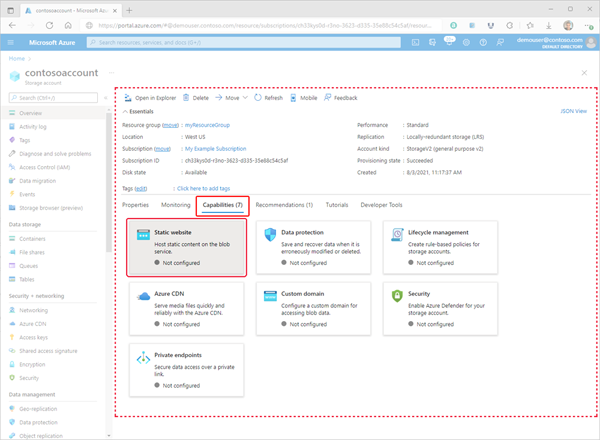
На панели "Обзор " выберите вкладку "Возможности ". Затем выберите статический веб-сайт , чтобы отобразить страницу конфигурации для статического веб-сайта.
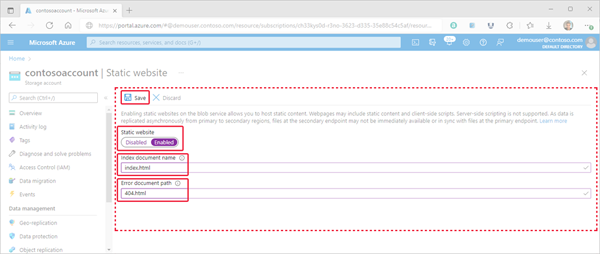
Выберите "Включено" , чтобы включить размещение статических веб-сайтов для учетной записи хранения.
В поле имени документа Индекс введите страницу индекса по умолчанию (например ,index.html).
Страница индекса по умолчанию появляется, когда вы переходите к корню вашего статичного сайта.
В поле пути документа ошибки введите страницу ошибки по умолчанию (например ,404.html).
Страница ошибки по умолчанию появляется, когда вы переходите на страницу, которой нет на вашем статическом сайте.
Выберите Сохранить, чтобы завершить статическую конфигурацию сайта.
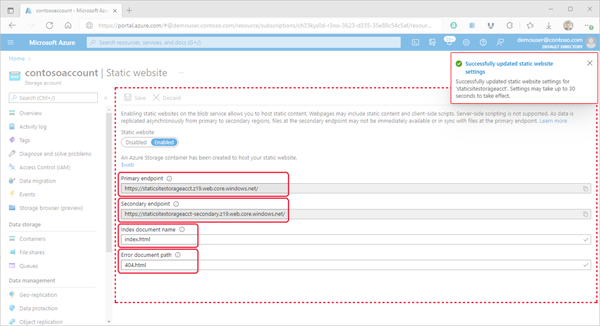
После сохранения конфигурации появляется подтверждающее сообщение. Панель обзора показывает статические конечные точки вашего сайта и другую информацию о конфигурациях.


Отправить файлы
В следующих инструкциях показано, как отправлять файлы с помощью портала Azure. Вы также можете использовать AzCopy, Azure PowerShell, Azure CLI или пользовательское приложение для загрузки файлов в $web контейнер вашей учетной записи. Для пошагового руководства, которое загружает файлы с помощью Visual Studio Code, см. раздел «Руководство: Разместить статический сайт на Хранилище BLOB-объектов».
На портале Azure перейдите к учетной записи хранения, содержащей статический веб-сайт. Выберите контейнеры в области навигации слева, чтобы отобразить список контейнеров.
В панели контейнеров выберите
$webконтейнер, чтобы открыть панель обзора контейнера.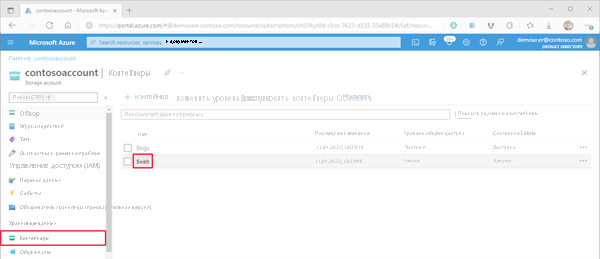
В панели обзора выберите «Загрузить». На панели Отправка BLOB-объекта выберите поле «Файлы», чтобы открыть окно выбора файла. Перейдите к файлу, выберите его и выберите «Открыть». По желанию выберите Перезаписать, если файлы уже существуют.
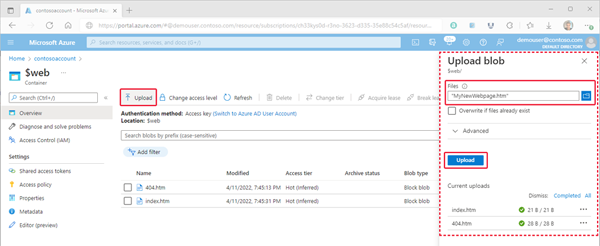
Если вы хотите, чтобы браузер отображал содержимое файла, убедитесь, что тип содержимого этого файла установлен на
text/html. Чтобы проверить эту настановку, выберите имя blob-а, который вы загрузили на предыдущем шаге, чтобы открыть его панель Обзор . Убедитесь, что значение задано в поле свойства CONTENT-TYPE .
Примечание.
Это свойство автоматически устанавливается на
text/htmlдля распространённых и общепризнанных расширений, таких как.html. Однако в некоторых случаях может придётся установить его самостоятельно. Если не задать для этого свойства значениеtext/html, браузер предложит скачать файл вместо отображения содержимого. Вы можете задать это свойство на предыдущем этапе.


Поиск URL-адреса веб-сайта
Страницы сайта можно просмотреть из браузера с помощью общедоступного URL-адреса веб-сайта.
Выберите статический веб-сайт на панели, которая отображается рядом со страницей обзора вашей учетной записи хранения. URL-адрес сайта отображается в поле первичной конечной точки .
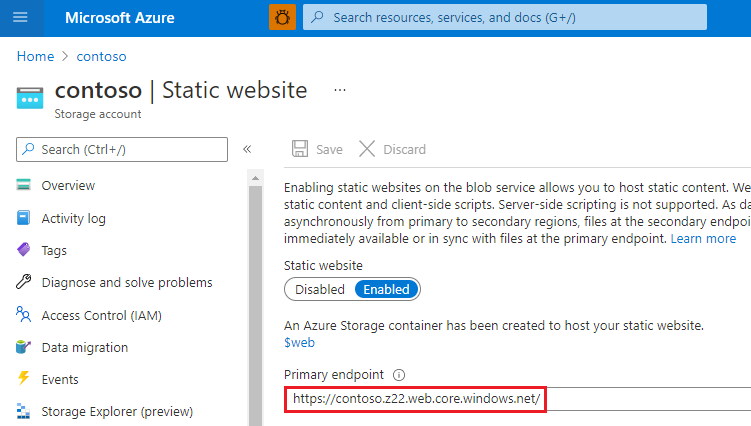
Включение метрик на страницах статических веб-сайтов
После включения метрик панель метрик показывает статистику трафика для файлов в $web контейнере.
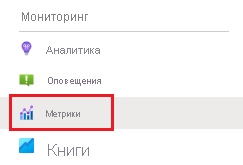
Выберите Метрики в разделе «Монитор» меню учетной записи хранения.
Примечание.
Портал показывает только участников API, которые возвращают данные в выбранный временной промежуток. Расширьте временной диапазон, чтобы необходимый элемент API стал доступен.
Выберите кнопку временных рамок, выберите временной интервал, а затем выберите «Подать заявку».
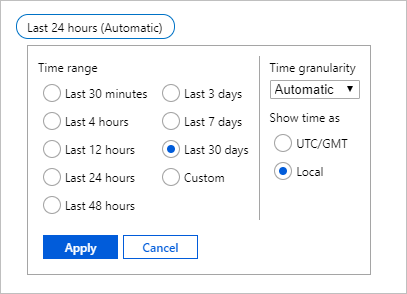
Выберите Blob в выпадающем меню Namespace .
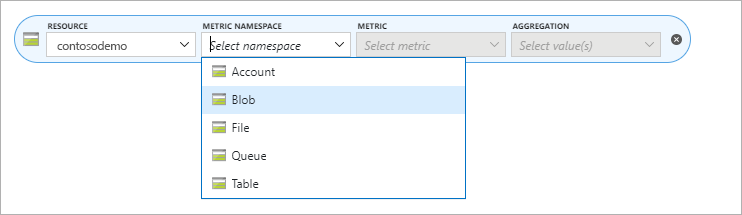
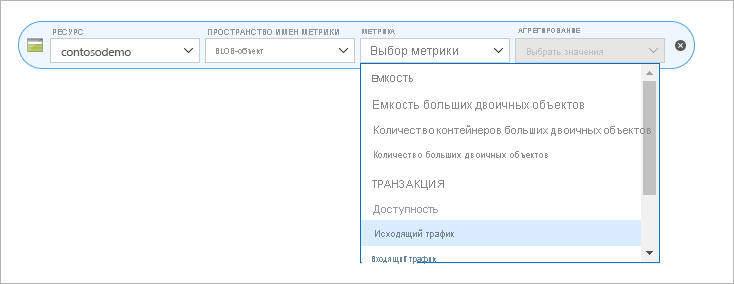
Выберите метрику Egress.
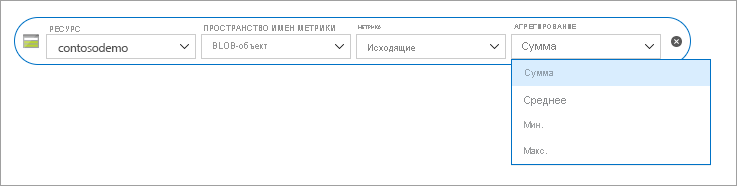
Выберите Сумма в селекторе агрегирования.
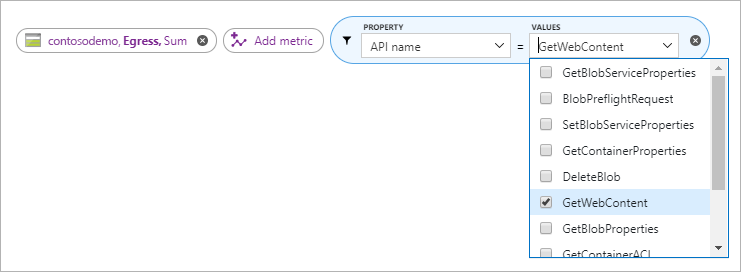
Выберите Add filter, а затем выберите имя API из селектора свойств .
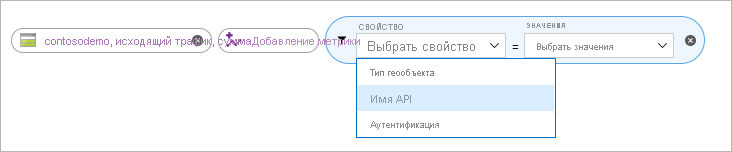
Выберите галочку рядом с GetWebContent в селекторе значений , чтобы заполнить отчёт по метрикам.
Примечание.
Галочка GetWebContent появляется только в том случае, если этот член API был использован в выбранное время. Если не найдёте, расширите временные рамки.