Примечание.
Для доступа к этой странице требуется авторизация. Вы можете попробовать войти или изменить каталоги.
Для доступа к этой странице требуется авторизация. Вы можете попробовать изменить каталоги.
После отказоустойчивости виртуальных машин VMware или физических серверов в среде Azure первым шагом при возвращении после отказа на локальный сайт является обеспечение повторной защиты виртуальных машин Azure, созданных в процессе отказоустойчивости. В этой статье описывается, как это сделать.
Перед началом
Примечание.
Windows Server 2008, 2008 R2, 2012 и 2012 R2 достигли окончания поддержки (EOS). Просмотрите, как вы используете операционную систему, и планируйте её обновления и миграции соответственно. Дополнительные сведения см. в разделе "Окончание поддержки"
- Windows Server 2008 и Windows Server 2008 R2
- Windows Server 2012
-
Windows Server 2012 R2
Выполните обновление на месте до Windows Server 2016, 2019, 2022 или 2025.
- Выполните действия, описанные в этой статье, для подготовки к повторной защите и возврату на исходную конфигурацию, включая настройку сервера обработки в Azure, а также локального основного целевого сервера и настройку VPN типа "сеть-сеть" или частного пиринга ExpressRoute для восстановления.
- Убедитесь, что локальный сервер конфигурации запущен и подключен к Azure. Во время переключения при отказе на Azure локальный сайт может быть недоступен, а сервер конфигурации может быть выключен или недоступен. Во время возврата к штатной работе виртуальная машина должна существовать в базе данных сервера конфигурации. В противном случае откат системы неудачен.
- Удалите все моментальные снимки на локальном главном целевом сервере. Репротекция не будет работать, если существуют снимки. Во время выполнения задания повторной защиты моментальные снимки на виртуальной машине автоматически объединяются.
- Если вы повторно защищаете виртуальные машины, собранные в группу репликации для согласованности нескольких виртуальных машин, убедитесь, что все они имеют одну и ту же операционную систему (Windows или Linux) и убедитесь, что развернутый главный целевой сервер имеет тот же тип операционной системы. Все виртуальные машины в группе репликации должны использовать тот же главный целевой сервер.
- Откройте необходимые порты для возврата после отказа.
- Перед восстановлением убедитесь, что подключен сервер vCenter. В противном случае отключение дисков и их присоединение к виртуальной машине завершится сбоем.
- Если сервер vCenter управляет виртуальными машинами, для которых вы будете выполнять возврат, убедитесь в наличии требуемых разрешений. Если вы выполняете обнаружение только для чтения в vCenter и защищаете виртуальные машины, защита завершается успешно, и функция аварийного переключения работает. Однако, во время процесса повторной защиты происходит сбой отказоустойчивости, так как невозможно обнаружить хранилища данных, и поэтому они не отображаются в процессе повторной защиты. Чтобы устранить эту проблему, можно обновить учетные данные vCenter с помощью подходящего аккаунта/разрешений, а затем повторить задание.
- Если вы использовали шаблон для создания virtual machines, убедитесь, что каждая виртуальная машина имеет собственный идентификатор UUID для дисков. Если UUID локальной виртуальной машины совпадает с UUID главного целевого сервера, поскольку оба созданы из одного и того же шаблона, повторная защита не удаётся. Выполните развертывание из другого шаблона.
- Если вы переключаетесь на альтернативный сервер vCenter Server, убедитесь, что новый сервер vCenter и главный целевой сервер обнаружены. Как правило, если они не являются хранилищами данных, они недоступны или не отображаются в списке повторной защиты.
- Убедитесь в следующих сценариях, в которых невозможно выполнить восстановление после сбоя:
- Если вы используете бесплатный выпуск ESXi 5.5 или бесплатный выпуск vSphere 6 Hypervisor. Выполните обновление до другой версии.
- Если у вас есть физический сервер Windows Server 2008 R2 с пакетом обновления 1 (SP1).
- Виртуальные машины VMware не могут вернуться к Hyper-V.
- Виртуальные машины, которые были перенесены.
- Виртуальная машина, которая была перемещена в другую группу ресурсов.
- Реплика виртуальной машины Azure, которая была удалена.
- Реплика виртуальной машины Azure, которая не защищена (репликация на локальную площадку).
- Изучите типы откатов, которые можно использовать, — возврат к изначальному расположению и возврат к альтернативному расположению.
Включение повторной защиты
Включение репликации. Вы можете повторно защитить определенные виртуальные машины или план восстановления.
- При повторной защите плана восстановления необходимо предоставить значения для каждой защищенной машины.
- Если виртуальные машины входят в группу репликации для обеспечения согласованности нескольких виртуальных машин, их можно защитить повторно только с помощью плана восстановления. Виртуальные машины в группе репликации должны использовать тот же главный целевой сервер.
Примечание.
Объем данных, отправляемых из Azure в источник во время повторной защиты, может иметь значение от 0 байтов до суммы размера диска для всех защищенных компьютеров и не может быть вычисляться.
Перед началом работы
- После загрузки виртуальной машины в Azure после сбоя, требуется некоторое время, чтобы агент снова зарегистрировался на сервере конфигурации (до 15 минут). В течение этого времени нельзя включать повторную защиту. На экране отобразится сообщение о том, что агент не установлен. Если это произошло, подождите несколько минут, а затем включите повторную защиту.
- Если вы хотите выполнить отработку отказа виртуальной машины Azure на существующую локальную виртуальную машину, подключите локальные хранилища данных виртуальной машины с доступом для чтения и записи на узле ESXi главного целевого сервера.
- Если необходимо выполнить восстановление в альтернативное расположение (например, если локальная виртуальная машина не существует), выберите диск хранения и хранилище данных, настроенные для главного целевого сервера. При возврате отказа на локальный сайт виртуальные машины VMware в плане защиты при возврате отказа используют то же хранилище данных, что и основной целевой сервер. В vCenter создается виртуальная машина.
Примечание.
Настоятельно рекомендуется не удалять агента службы мобильности с компьютера, на который выполнена отработка отказа (и который работает в Azure). Выполнение операций повторной защиты или возврата к исходному состоянию не будет возможным после этого.
Включите повторную защиту следующим образом.
Выберите Хранилище>Реплицированные элементы. Щелкните правой кнопкой мыши виртуальную машину после аварийного переключения и выберите Восстановить защиту. Или, используя кнопки управления, выберите машину, а затем выберите Защитить повторно.
Убедитесь, что выбрано направление защиты Azure в локальную среду.
В полях ГЛАВНЫЙ ЦЕЛЕВОЙ СЕРВЕР и СЕРВЕР ОБРАБОТКИ выберите локальный главный целевой сервер и сервер обработки.
В поле ХРАНИЛИЩЕ ДАННЫХ выберите хранилище данных, для которого нужно восстановить диски локальной среды. Используйте этот параметр, если локальная виртуальная машина была удалена и вам нужно создать диски. Этот параметр не учитывается, если диски уже существуют. Вам всё ещё нужно указать значение.
Выберите диск хранения.
Политика аварийного восстановления выбирается автоматически.
Нажмите кнопку ОК, чтобы начать процесс повторной защиты.
диалоговое окно
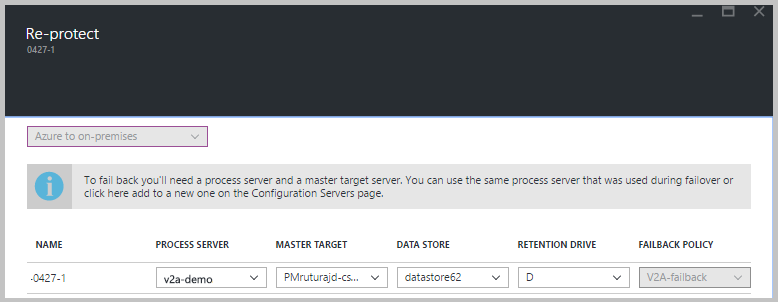
Задание начинает реплицировать виртуальную машину Azure на локальный сайт. Ход выполнения операции можно отслеживать на вкладке Задания .
- После успешного завершения применения повторной защиты виртуальная машина входит в режим защищенного состояния.
- Во время повторного включения защиты локальная виртуальная машина отключается. Это позволяет обеспечить согласованность данных во время репликации.
- Не включайте локальную виртуальную машину после завершения повторного включения защиты.
Следующие шаги
- Если возникли проблемы, ознакомьтесь со статьей troubleshooting.
- После защиты виртуальных машин Azure можно выполнить откат. Процесс возврата завершает работу виртуальной машины Azure и запускает локальную виртуальную машину. Ожидается некоторое время простоя приложения, поэтому выберите соответствующее время для восстановления работы.