Примечание.
Для доступа к этой странице требуется авторизация. Вы можете попробовать войти или изменить каталоги.
Для доступа к этой странице требуется авторизация. Вы можете попробовать изменить каталоги.
После выполнения переключения виртуальной машины Azure во вторичный регион Azure следуйте указаниям этого учебника, чтобы переключить виртуальную машину обратно в основной регион Azure с помощью Azure Site Recovery. В этой статье вы узнаете, как:
- Ознакомьтесь с предварительными требованиями.
- верните виртуальную машину во вторичный регион.
- повторно защитите основные виртуальные машины, вернув их в вторичный регион.
Примечание.
В данном учебнике показано, как восстановить размещение с минимальным набором шагов. Если вы хотите выполнить резервное переключение с полными настройками, узнайте о сетевом обеспечении, автоматизации и устранении неисправностей виртуальной машины Azure.
Предварительные условия
Перед началом работы с данным учебником необходимо выполнить описанные ниже действия.
- Настройте репликацию по крайней мере для одной виртуальной машины Azure и выполните для нее пробное аварийное восстановление.
- Выполнена отработка отказа виртуальной машины из основного региона во вторичный и она была повторно защищена для репликации из вторичного региона в основной.
- Проверьте, доступен ли основной регион, чтобы вы могли создавать и использовать новые ресурсы в нем.
- Перед попыткой восстановления после отказа необходимо завершить работу виртуальной машины исходного региона, так как изменения синхронизируются с дисков виртуальной машины переключения на диски исходного региона во время восстановления. Если исходная виртуальная машина включена, это приводит к ошибке и, таким образом, к сбою операции обратного переключения.
Возврат в основной регион
Когда вы повторно примените защиту виртуальной машины, можно при необходимости восстановить размещение в основной регион.
В хранилище >Реплицированные элементы выберите виртуальную машину.
Прежде чем запустить отработку отказа, на странице обзора виртуальной машины убедитесь, что она работоспособна и синхронизация завершена. Виртуальная машина должна находиться в защищенном состоянии.

На странице обзора выберите Переключение на резервный. Поскольку в этот раз мы не проводим тестовое переключение при отказе, нам предлагается выполнить проверку.
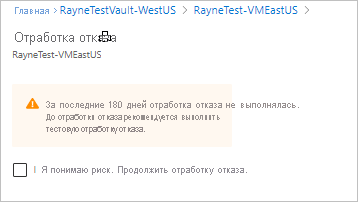
Во время выполнения переключения на резерв проверьте направление переключения (из дополнительного региона в основной) и выберите момент восстановления. Виртуальная машина Azure в целевом (основном) регионе создается с использованием данных из этой точки.
- Последняя обработанная. Используется последняя точка восстановления, обработанная Site Recovery. Отображается временная метка. Этот вариант не требует времени на обработку данных, обеспечивая низкий показатель целевого времени восстановления (RTO).
- Последний: Обрабатываются все данные, отправленные в службу Site Recovery, чтобы создать точку восстановления для каждой виртуальной машины перед переключением на неё при отказе. Обеспечивает самое низкое значение целевой точки восстановления (RPO), потому что все данные реплицируются в Site Recovery в момент активации отработки отказа.
- Последняя приложение-согласованная: Этот параметр выполняет отработку отказа виртуальных машин до последней точки восстановления с согласованностью данных приложений. Отображается метка времени.
- Пользовательская: Переключение на конкретную точку восстановления. Настройка доступна только при переключении на одну отдельно взятую виртуальную машину и без использования плана восстановления.
Примечание.
Если вы осуществляете переключение на резервную виртуальную машину, к которой добавили диск после включения репликации, точки репликации отразят доступные для восстановления диски. Например, точка репликации, созданная перед добавлением второго диска, будет отображаться как "1 из 2 дисков".
Выберите Shut down machine before beginning failover (Завершение работы виртуальной машины перед началом отработки отказа), чтобы служба Site Recovery попыталась выключить исходные виртуальные машины, прежде чем запускать отработку отказа. Завершение работы помогает предотвратить потерю данных. Отказоустойчивость продолжится, даже если отключение завершится неудачно.

Выберите ОК, чтобы начать отработку отказа.
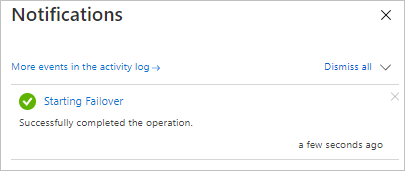
Отслеживайте переключение отказа в уведомлениях.

Повторное включение защиты для виртуальных машин
После восстановления размещения виртуальных машин в основном регионе нужно повторно включить их защиту, чтобы опять запустить их репликацию в дополнительный регион.
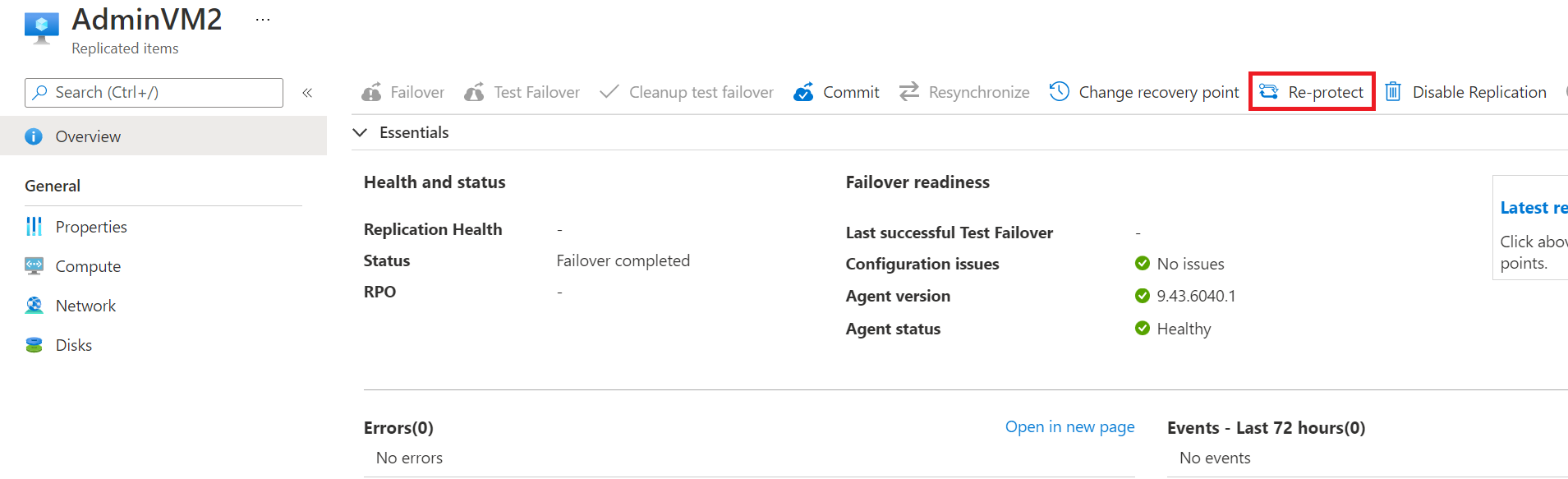
На странице Обзор для виртуальной машины выберите Защитить повторно.
Просмотрите целевые параметры для основного региона. Ресурсы, помеченные как новые, создаются Site Recovery во время повторного включения защиты.
Нажмите кнопку ОК, чтобы начать процесс повторного включения защиты. Исходные данные отправляются в место назначения, а затем разностная информация для виртуальных машин реплицируется в целевой регион.

Ход выполнения повторного включения защиты можно отслеживать в уведомлениях.


Очистка ресурсов
После завершения возврата и повторной защиты виртуальных машин с управляемыми дисками для репликации из основного региона в дополнительный, служба Site Recovery автоматически выполняет очистку этих машин в дополнительном регионе аварийного восстановления. В дополнительном регионе не нужно удалять виртуальные машины и сетевые карты вручную. Виртуальные машины с неуправляемыми дисками не очищаются.
Если вы полностью отключите репликацию после возврата, Site Recovery выполнит очистку защищённых машин. В этом случае также очищаются диски виртуальных машин, не использующих управляемые диски.
Следующие шаги
В этом учебнике описывается, как вернуть виртуальные машины из дополнительного региона в основной после сбоя. Это последний шаг в процессе, включающем включение репликации для виртуальной машины, проверку сценария аварийного восстановления, осуществление отказа из основного региона в дополнительный и, наконец, восстановление работы.
Теперь попробуйте выполнить аварийное восстановление в Azure для локальной виртуальной машины.