Примечание.
Для доступа к этой странице требуется авторизация. Вы можете попробовать войти или изменить каталоги.
Для доступа к этой странице требуется авторизация. Вы можете попробовать изменить каталоги.
Service Fabric Explorer (SFX) — это средство с открытым исходным кодом для проверки кластеров Azure Service Fabric и управления ими. Service Fabric Explorer — это настольное приложение для Windows, macOS и Linux.
Запуск Service Fabric Explorer из кластера
Service Fabric Explorer также размещается в конечной точке управления HTTP кластера Service Fabric. Чтобы запустить SFX в веб-браузере, перейдите к конечной точке управления HTTP кластера из любого браузера, например https://clusterFQDN:19080.
Чтобы настроить рабочую станцию разработчика, можно запустить Service Fabric Explorer в локальном кластере, перейдя к . https://localhost:19080/Explorer. Ознакомьтесь с этой статьей, чтобы подготовить среду разработки.
Примечание
Если кластер защищен самоподписанным сертификатом, вы получите сообщение об ошибке от веб-браузера "Этот сайт не является безопасным". Вы можете продолжить работу в большинстве современных веб-браузеров, игнорируя предупреждение. В рабочей среде кластер должен быть защищен с помощью общего имени и выданного сертификата центра сертификации.
Подключение к кластеру Service Fabric
Чтобы подключиться к кластеру Service Fabric, вам потребуется конечная точка управления кластерами (FQDN/IP) и порт конечной точки управления HTTP (по умолчанию 19080). Например так: https://mysfcluster.westus.cloudapp.azure.com:19080. Установите флажок "Подключиться к localhost", чтобы подключиться к локальному кластеру на рабочей станции.
Безопасное подключение к кластеру
Вы можете управлять клиентским доступом к кластеру Service Fabric с помощью сертификатов или с помощью идентификатора Microsoft Entra.
Если вы пытаетесь подключиться к безопасному кластеру, то в зависимости от конфигурации кластера вам потребуется представить сертификат клиента или войти с помощью идентификатора Microsoft Entra.
Видеоруководство
Посмотрите на этой странице учебное видео, чтобы узнать, как использовать Service Fabric Explorer.
[!NOTE]
В этом видео показано, как Service Fabric Explorer размещен в кластере Service Fabric, а не в классической версии.
Понимание интерфейса Service Fabric Explorer
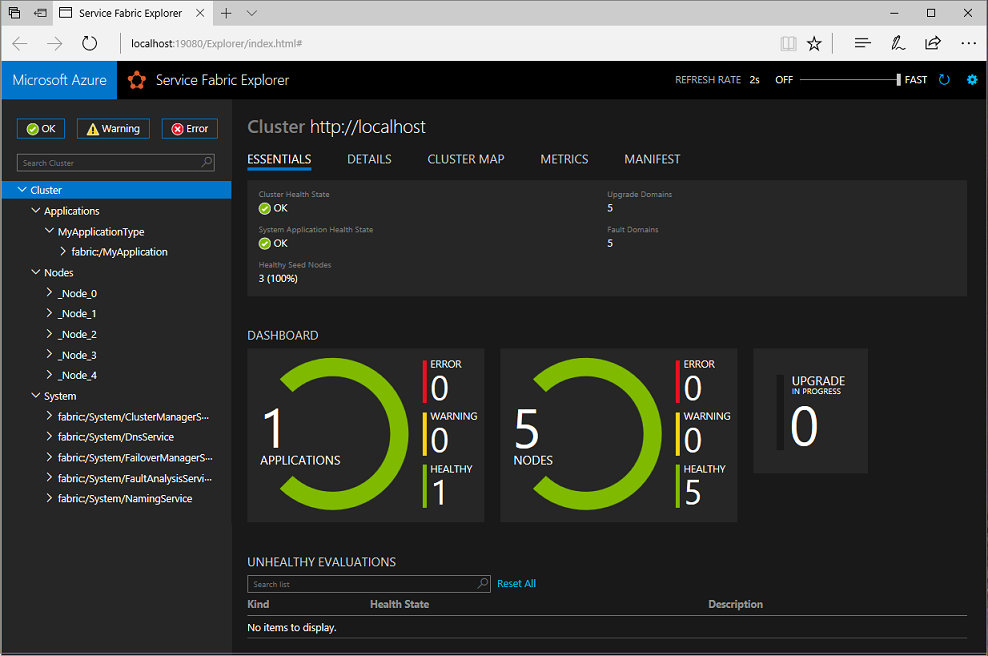
Вы можете перейти через Service Fabric Explorer с помощью дерева слева. В корне дерева панель мониторинга кластера предоставляет общие сведения о кластере, включая сводку о работоспособности приложений и узлов.
Просмотр макета кластера
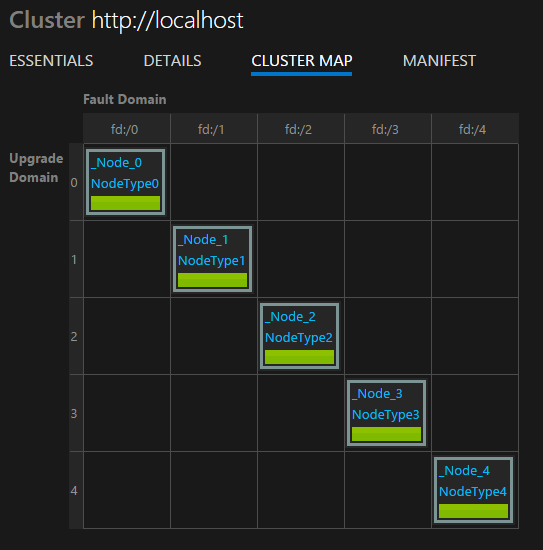
Узлы в кластере Service Fabric размещаются в двухмерной сетке доменов отказов и доменов обновления. Это размещение гарантирует, что ваши приложения остаются доступными в присутствии сбоев оборудования и обновлений приложений. Вы можете просмотреть, как находится текущий кластер с помощью карты кластера.
Просмотр приложений и служб
Кластер содержит два поддерев: один для приложений и другой для узлов.
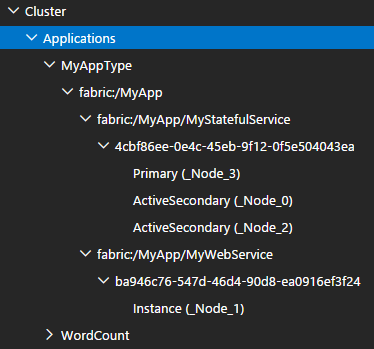
Представление приложения можно использовать для перехода через логическую иерархию Service Fabric: приложения, службы, секции и реплики.
В приведенном ниже примере приложение MyApp состоит из двух служб, MyStatefulService и WebService. Поскольку MyStatefulService является с состоянием, он включает раздел с одной основной и двумя вторичными репликами. В отличие от этого, WebSvcService является бессерверным и содержит один экземпляр.
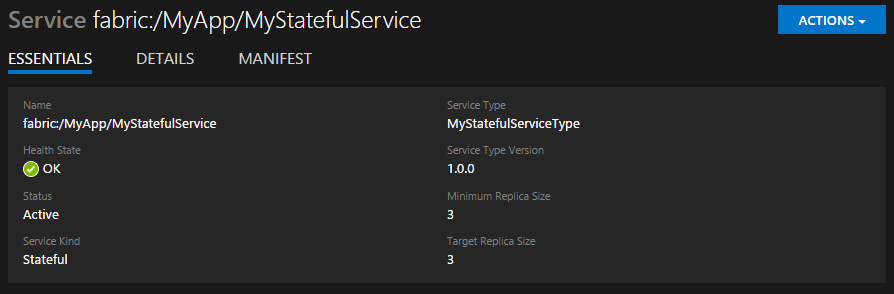
На каждом уровне дерева на главной панели отображаются соответствующие сведения об элементе. Например, можно увидеть состояние и версию для конкретного сервиса.
Просмотр узлов кластера
В представлении узла показан физический макет кластера. Для заданного узла можно проверить, какие приложения имеют код, развернутый на этом узле. В частности, можно увидеть, какие реплики в настоящее время работают там.
Действия
Service Fabric Explorer предлагает быстрый способ вызова действий на узлах, приложениях и службах в кластере.
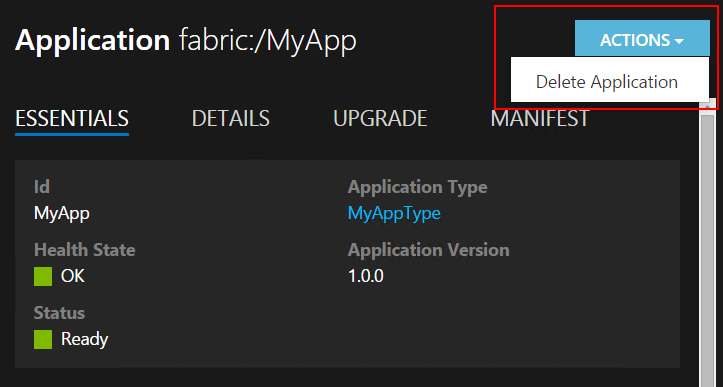
Например, чтобы удалить экземпляр приложения, выберите приложение из дерева слева и нажмите кнопку "Действия>удалить приложение".
Tip
Одно и то же действие можно выполнить, щелкнув многоточие рядом с каждым элементом.
Каждое действие, которое можно выполнить с помощью Service Fabric Explorer, также можно выполнить с помощью PowerShell или REST API, чтобы включить автоматизацию.
Вы также можете использовать Service Fabric Explorer для создания экземпляров приложений для заданного типа приложения и версии. Выберите тип приложения в представлении дерева, а затем щелкните ссылку "Создать экземпляр приложения " рядом с нужной версией в правой области.

Примечание
Service Fabric Explorer не поддерживает параметры при создании экземпляров приложения. Экземпляры приложений используют значения параметров по умолчанию.
Хранилище событий
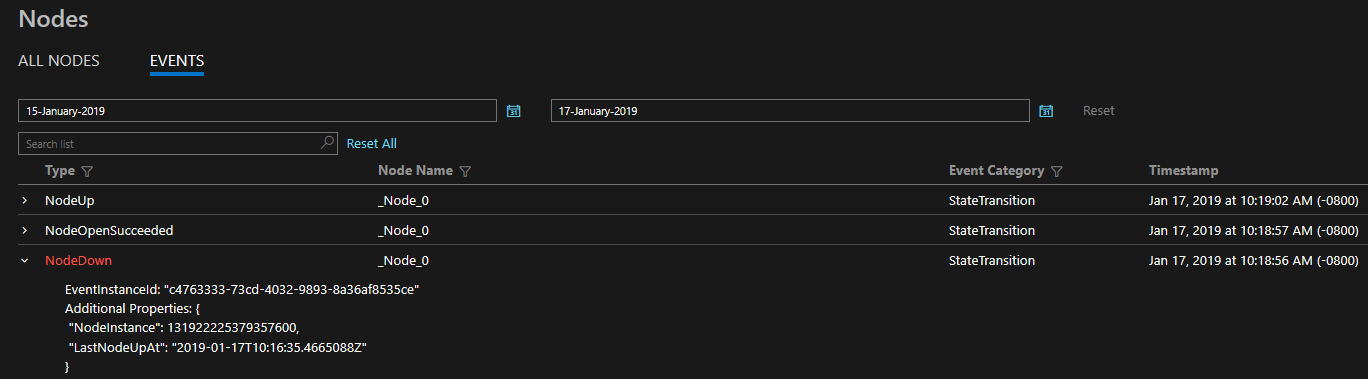
EventStore — это функция, предлагаемая платформой, которая предоставляет события платформы Service Fabric, доступные в Service Fabric Explorer и через REST API. Вы можете видеть моментальный снимок того, что происходит в кластере для каждой сущности, такой как узел, служба, приложение и запрос, в зависимости от времени события. Дополнительные сведения о EventStore см. в обзоре EventStore.
Примечание
Начиная с версии Service Fabric 6.4 EventStore не включен по умолчанию и должен быть включен в шаблоне resource manager
Примечание
Начиная с версии Service Fabric 6.4 интерфейсы API EventStore доступны только для кластеров Windows, работающих в Azure. Мы работаем над переносом этих функциональных возможностей в Linux, а также в изолированные кластеры.
Средство просмотра хранилища изображений
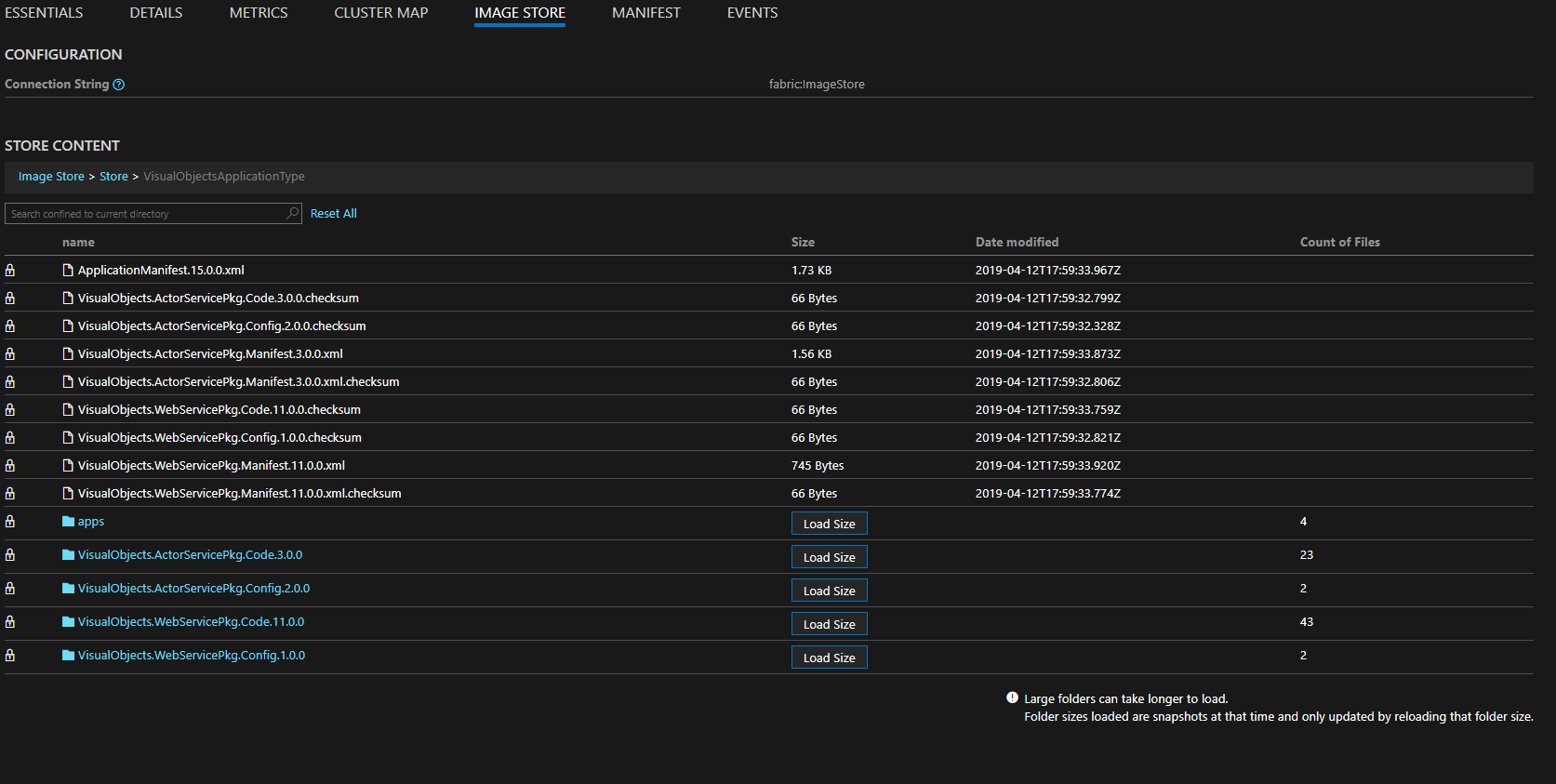
Средство просмотра хранилища изображений — это функция, предлагаемая при использовании собственного хранилища образов, которая позволяет просматривать текущее содержимое хранилища образов и получать сведения о файлах и папках, а также удалять файлы и папки.
Резервное копирование и восстановление
Service Fabric Explorer предоставляет возможность интерфейса с резервной копией и восстановлением. Чтобы просмотреть функции резервного копирования и восстановления в SFX BackupRestoreService, необходимо включить в кластере (проверить файл манифеста кластера).
Возможны следующие операции:
- Создание, изменение и удаление политики резервного копирования.
- Включите и отключите резервное копирование для приложения, службы или секции.
- Приостановка и возобновление резервного копирования для приложения, службы или секции.
- Активируйте и отслеживайте резервное копирование секции.
- Запустите и отслеживайте восстановление для раздела.
Дополнительные сведения о службе резервного копирования и восстановления см. в справочнике по REST API.