Примечание.
Для доступа к этой странице требуется авторизация. Вы можете попробовать войти или изменить каталоги.
Для доступа к этой странице требуется авторизация. Вы можете попробовать изменить каталоги.
В этом кратком руководстве показано, как создать пространство имен служебной шины и очередь с помощью Azure CLI. В нем также показано, как получить учетные данные авторизации, которые клиентское приложение может использовать для отправки и получения сообщений в очередь или из нее.
Что такое очереди служебной шины?
Очереди Service Bus поддерживают брокерскую модель обмена сообщениями. При использовании очередей компоненты распределенного приложения не взаимодействуют напрямую друг с другом; вместо этого они обмениваются сообщениями через очередь, которая выступает в качестве посредника (брокера). Производитель сообщений (отправитель) передает сообщение в очередь, а затем продолжает обработку. Асинхронно потребитель сообщения (получатель) извлекает сообщение из очереди и обрабатывает его. Продюсеру не нужно ждать ответа от потребителя, чтобы продолжить обработку и отправку дальнейших сообщений. Очереди предлагают доставку сообщений First In, First Out (FIFO, Первый пришёл – первый вышел) для одного или нескольких конкурирующих потребителей. То есть сообщения обычно получаются и обрабатываются получателями в том порядке, в котором они были добавлены в очередь, и каждое сообщение получается и обрабатывается только одним потребителем сообщения.
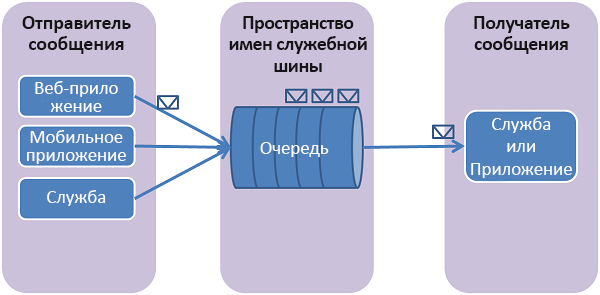
Очереди служебной шины — это технология общего назначения, которая может использоваться для различных сценариев:
- Взаимодействие между веб-ролями и рабочими ролями в многоуровневом приложении Azure.
- Взаимодействие между локальными приложениями и размещенными в Azure приложениями в гибридном решении.
- Обмен данными между компонентами распределенного приложения, выполняющегося локально в разных организациях или подразделениях организации.
Использование очередей позволяет упростить масштабирование приложений и повысить устойчивость к архитектуре.
Предпосылки
Если у вас нет подписки Azure, вы можете создать бесплатную учетную запись перед началом работы.
В этом кратком руководстве вы используете Azure Cloud Shell, который можно запустить после входа на портал Azure. Дополнительные сведения о Azure Cloud Shell см. в статье "Обзор Azure Cloud Shell". Вы также можете установить и использовать Azure PowerShell на компьютере.
Подготовка ресурсов
Войдите на портал Azure.
Запустите Azure Cloud Shell, выбрав значок, показанный на следующем рисунке. Переключитесь в режим Bash , если Cloud Shell находится в режиме PowerShell .

Выполните следующую команду, чтобы создать группу ресурсов Azure. Обновите имя группы ресурсов и расположение, если хотите.
az group create --name ContosoRG --location eastusВыполните следующую команду, чтобы создать пространство имен Service Bus.
az servicebus namespace create --resource-group ContosoRG --name ContosoSBusNS --location eastusВыполните следующую команду, чтобы создать очередь в пространстве имен, созданном на предыдущем шаге. В этом примере
ContosoRG— это группа ресурсов, которую вы создали на предыдущем шаге.ContosoSBusNS— это имя пространства имен служебной шины, созданного в этой группе ресурсов.az servicebus queue create --resource-group ContosoRG --namespace-name ContosoSBusNS --name ContosoOrdersQueueВыполните следующую команду, чтобы получить основную строку подключения для пространства имен (namespace). Эта строка подключения используется для подключения к очереди и отправки и получения сообщений.
az servicebus namespace authorization-rule keys list --resource-group ContosoRG --namespace-name ContosoSBusNS --name RootManageSharedAccessKey --query primaryConnectionString --output tsvЗапишите строку подключения и имя очереди. Вы используете их для отправки и получения сообщений.
Дальнейшие шаги
В этой статье вы создали пространство имен для Service Bus и очередь в этом пространстве имен. Чтобы узнать, как отправлять сообщения в очередь и получать из неё, см. одно из следующих кратких руководств в разделе "Отправка и получение сообщений".