Примечание.
Для доступа к этой странице требуется авторизация. Вы можете попробовать войти или изменить каталоги.
Для доступа к этой странице требуется авторизация. Вы можете попробовать изменить каталоги.
Вы настроили коннекторы и другие средства сбора данных об активности во всей вашей цифровой среде. Теперь вам нужно проанализировать все эти данные, чтобы обнаружить закономерности действий и действий, которые не соответствуют этим шаблонам и могут представлять угрозу безопасности.
Microsoft Sentinel и многочисленные решения, предоставляемые в Центре содержимого, предлагают шаблоны для наиболее часто используемых типов правил аналитики, и настоятельно рекомендуется использовать эти шаблоны, настраивая их в соответствии с конкретными сценариями. Но возможно, вам потребуется что-то совершенно другое, поэтому в этом случае вы можете создать правило с нуля с помощью мастера правил аналитики.
Примечание.
Если вы просматриваете сведения о рекомендации по оптимизации SOC на странице оптимизации SOC и перейдете по ссылке Дополнительные сведения на этой странице, возможно, вы ищете список рекомендуемых правил аналитики. В этом случае прокрутите страницу до нижней части вкладки сведений об оптимизации и выберите Перейти к центру содержимого , чтобы найти и установить рекомендуемые правила, относящиеся к этой рекомендации. Дополнительные сведения см. в разделе Схема использования оптимизации SOC.
В этом разделе описывается процесс создания правила аналитики с нуля, включая использование мастера правил аналитики. Он содержит снимки экрана и инструкции для доступа к мастеру как на портал Azure, так и на портале Defender.
Важно!
После 31 марта 2027 г. Microsoft Sentinel больше не будет поддерживаться в портале Azure и будет доступен только в портале Microsoft Defender. Все клиенты, использующие Microsoft Sentinel в портал Azure, будут перенаправлены на портал Defender и будут использовать Microsoft Sentinel только на портале Defender.
Если вы по-прежнему используете Microsoft Sentinel в портал Azure, рекомендуется начать планирование перехода на портал Defender, чтобы обеспечить плавный переход и в полной мере воспользоваться преимуществами унифицированных операций безопасности, предлагаемых Microsoft Defender.
Предварительные условия
У вас должна быть роль участника Microsoft Sentinel или любая другая роль или набор разрешений, включая разрешения на запись в рабочей области Log Analytics и ее группе ресурсов.
Вы должны иметь хотя бы базовые знания о обработке и анализе данных и язык запросов Kusto.
Ознакомьтесь с мастером правил аналитики и всеми доступными параметрами конфигурации. Дополнительные сведения см. в статье Запланированные правила аналитики в Microsoft Sentinel.
Разработайте и создайте свой запрос
Прежде чем выполнять что-либо еще, следует спроектировать и создать запрос в язык запросов Kusto (KQL), который будет использоваться правилом для запроса одной или нескольких таблиц в рабочей области Log Analytics.
Определите источник данных или набор источников данных, которые требуется найти для обнаружения необычных или подозрительных действий. Найдите имя таблицы Log Analytics, в которую будут приниматься данные из этих источников. Имя таблицы можно найти на странице соединителя данных для этого источника. Используйте это имя таблицы (или основанную на нем функцию) в качестве основы для запроса.
Определите, какой тип анализа должен выполнить этот запрос для таблицы. Это решение определяет, какие команды и функции следует использовать в запросе.
Выберите нужные элементы данных (поля, столбцы) из результатов запроса. Это решение определяет структуру выходных данных запроса.
Важно!
Убедитесь, что запрос возвращает столбец
TimeGenerated, так как запланированные правила аналитики используют его в качестве ориентира для периода ретроспективного анализа. Так какTimeGeneratedиспользуется в качестве ссылки обратного просмотра, правило оценивает только записи, в которыхTimeGeneratedзначение попадает в указанное окно обратного просмотра.Создайте и протестируйте свои запросы в разделе Журналы. Когда вы будете удовлетворены, сохраните запрос для использования в правиле.
Дополнительные сведения см. в разделе:
- Рекомендации по запросам правил аналитики.
- язык запросов Kusto в Microsoft Sentinel
- Рекомендации по составлению запросов на языке запросов Kusto
Создайте правило аналитики
В следующей процедуре объясняется, как создать правило запланированной аналитики с помощью портала Azure или портала Defender.
Приступите к созданию правила для запланированного запроса
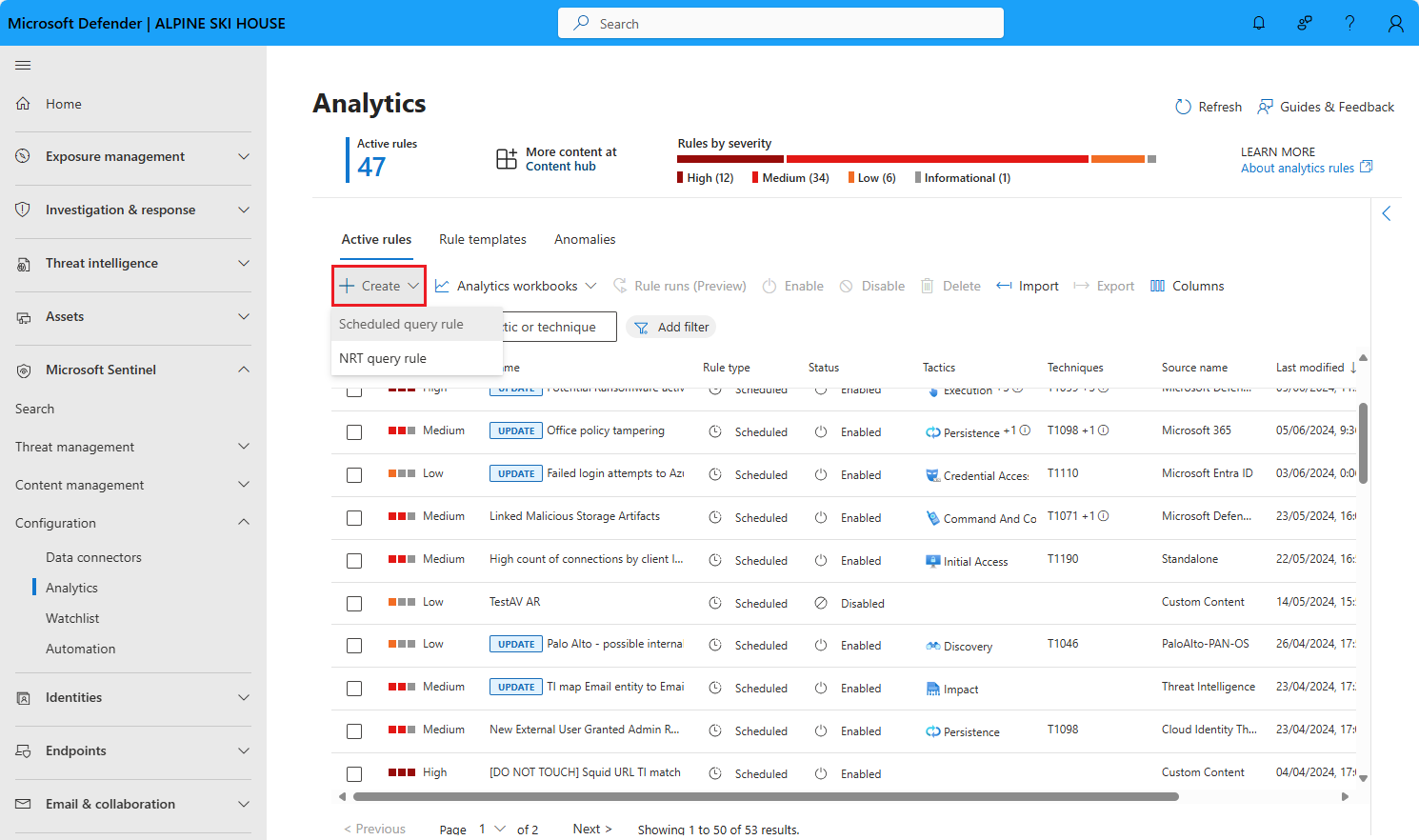
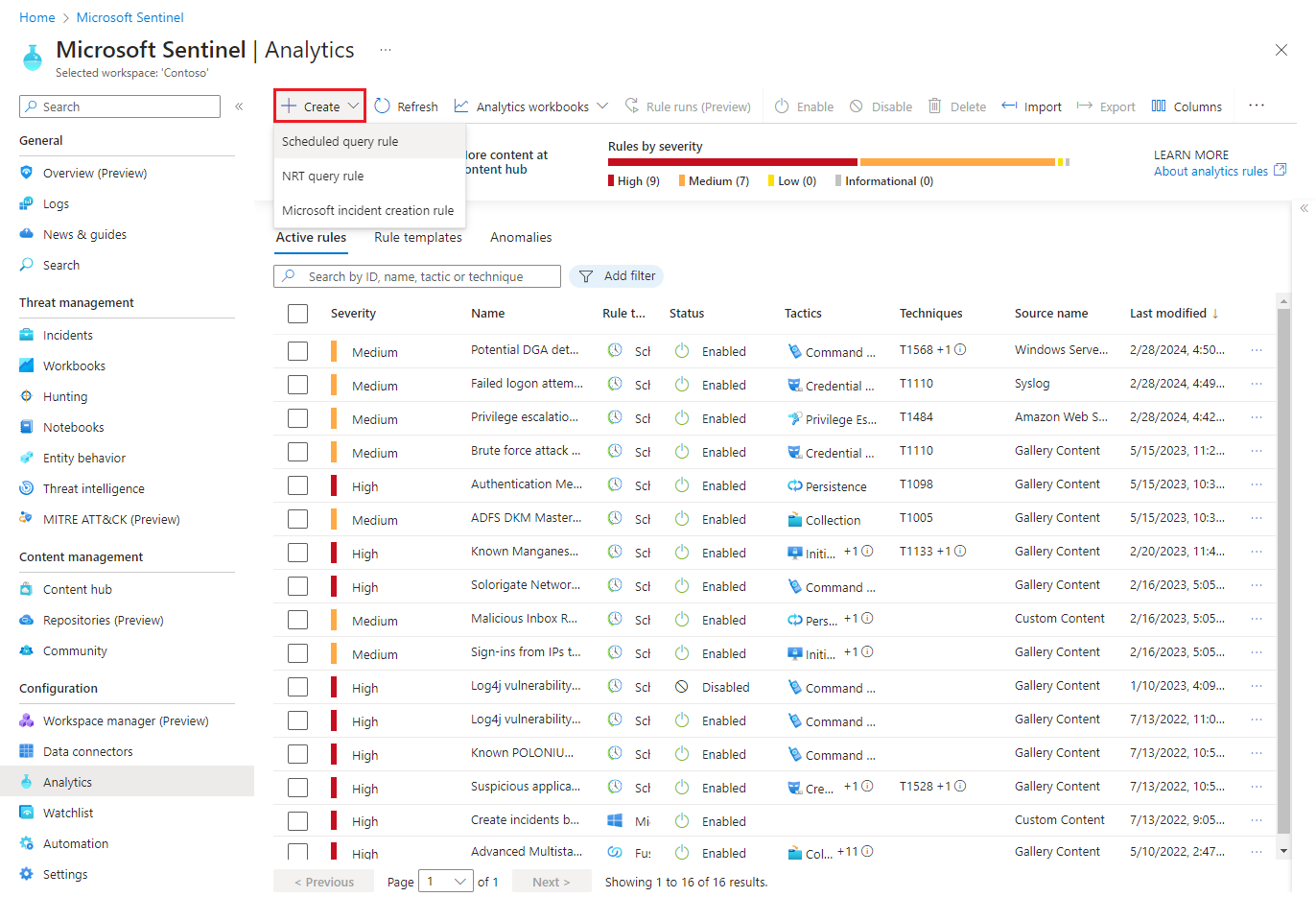
Чтобы приступить к работе, перейдите на страницу Аналитика в Microsoft Sentinel, чтобы создать правило аналитики по расписанию.
Для Microsoft Sentinel на портале Defender выберите Microsoft Sentinel>Настройка>аналитики. Для Microsoft Sentinel в портал Azure в разделе Конфигурация выберите Аналитика.
Выберите +Создать и выберите Правило запланированного запроса.
Назовите правило и определите общие сведения
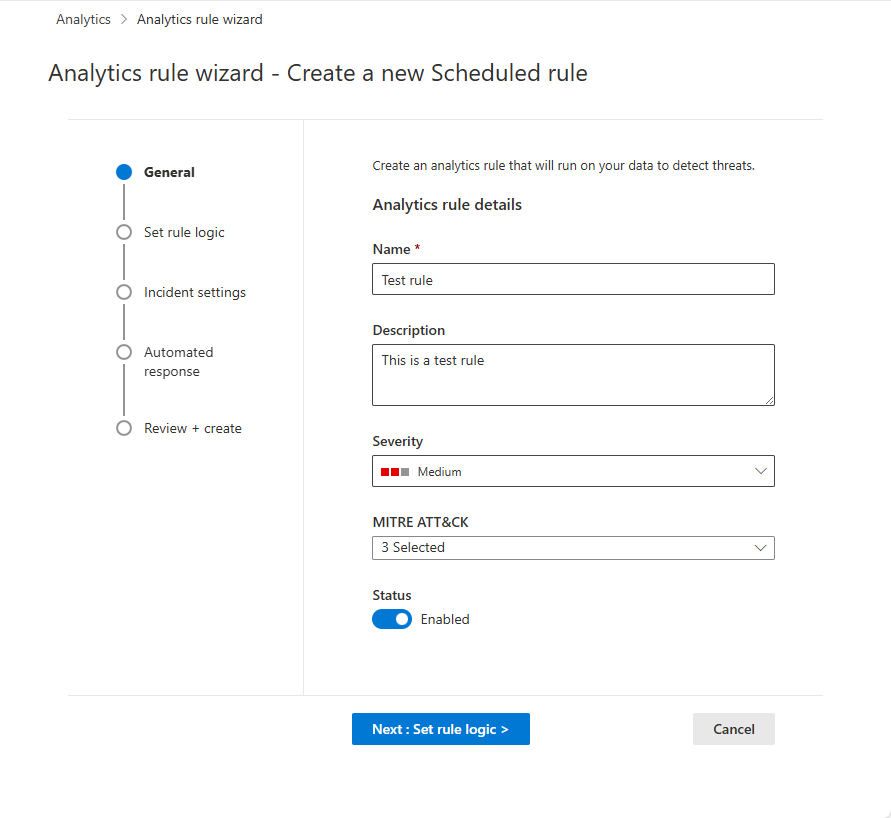
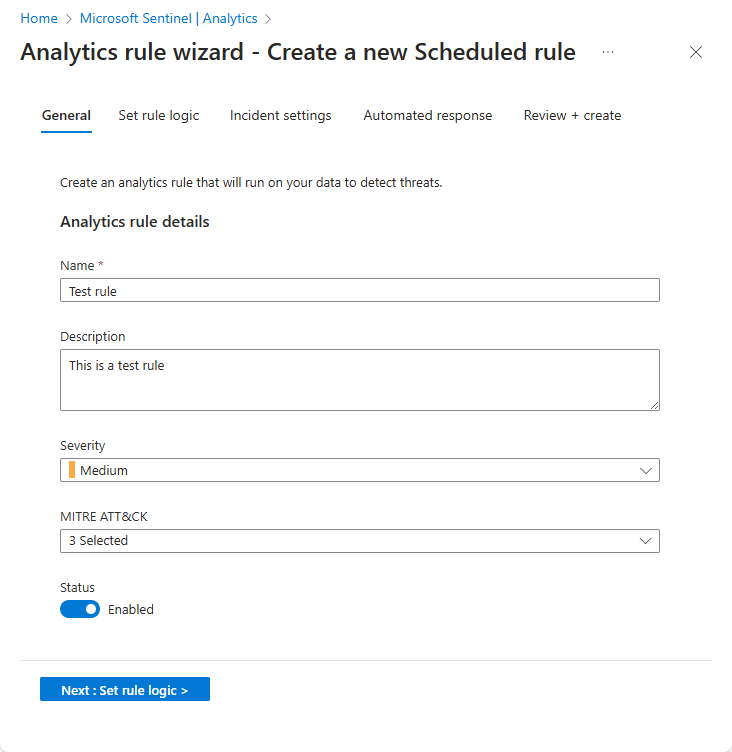
В портале Azure этапы отображаются как вкладки. На портале Defender они отображаются как вехи на временной шкале.
Введите следующие сведения для вашего правила.
Поле Описание Name Уникальное название для вашего правила. Это поле поддерживает только обычный текст. Все URL-адреса, включенные в имя, должны соответствовать формату кодирования процентов , чтобы они отображались должным образом. Описание Описание правила в свободном тексте.
Если Microsoft Sentinel подключен к порталу Defender, это поле поддерживает только обычный текст. Все URL-адреса, включенные в описание, должны соответствовать формату кодирования процентов, чтобы они отображались должным образом.Серьезность Сопоставляйте влияние действия, запускающего правило, на целевую среду, если правило является истинным положительным.
Информационный. Не влияет на систему, но информация может указывать на будущие шаги, запланированные субъектом угроз.
Низкий: непосредственное влияние минимально. Субъекту угрозы, скорее всего, потребуется выполнить несколько действий, прежде чем достичь влияния на среду.
Средний: Злоумышленник может оказать некоторое воздействие на среду в результате этих действий, но оно будет ограниченным по масштабу или потребует дополнительных действий.
Высокий. Обнаруженная активность предоставляет субъекту угроз широкий доступ для выполнения действий в среде или активируется воздействием на среду.MITRE ATT&CK Выберите те действия, связанные с угрозами, которые относятся к вашему правилу. Выберите из числа тактик и методов ATT MITRE&CK , представленных в раскрывающемся списке. Можно выбрать несколько вариантов.
Дополнительные сведения о том, как максимально расширить охват ландшафта угроз MITRE ATT&CK, см. в статьеСведения о покрытии безопасности в рамках платформы MITRE ATT&CK® .Состояние Включено. Правило запускается сразу после создания или в определенную дату и время, которые вы запланируете (в настоящее время в предварительной версии).
Отключено: правило создается, но не выполняется. Включите его позже на вкладке Активные правила , когда это потребуется.Выберите Далее: задать логику правила.
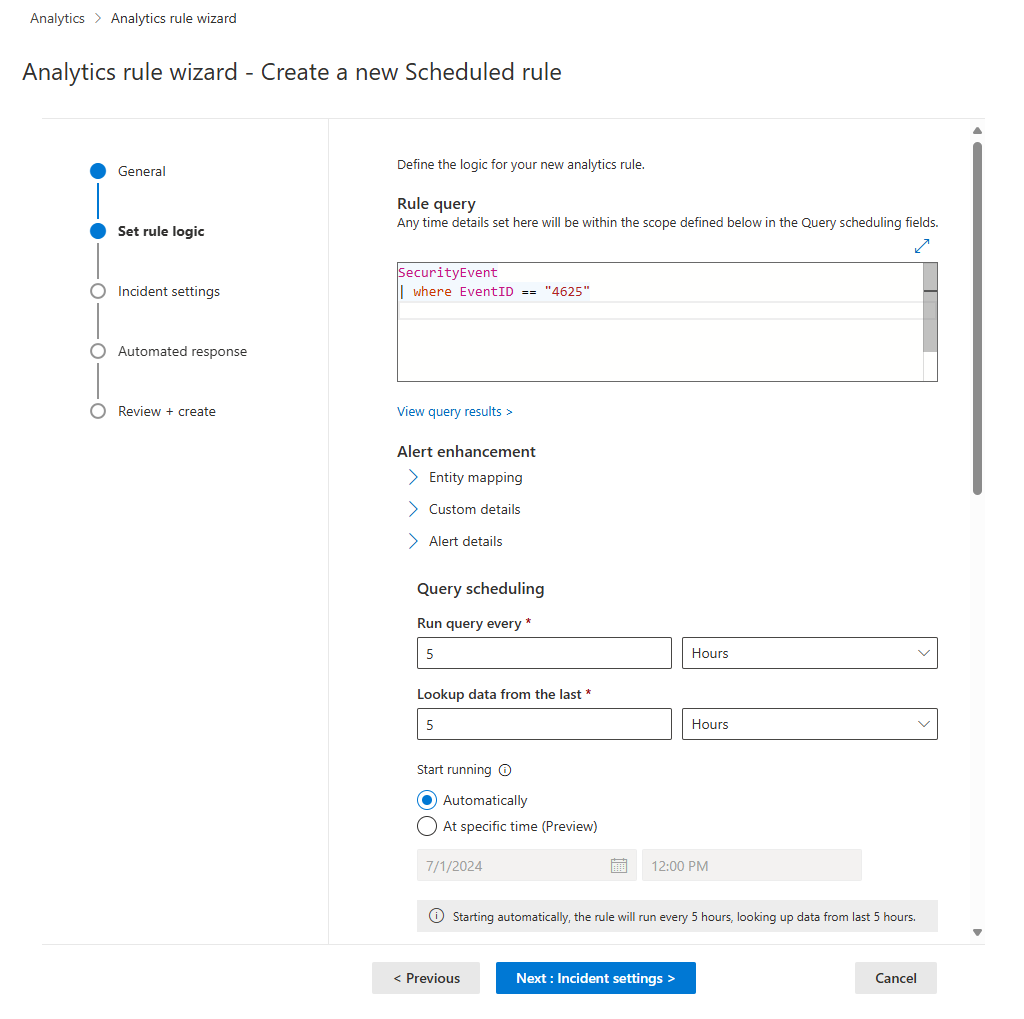
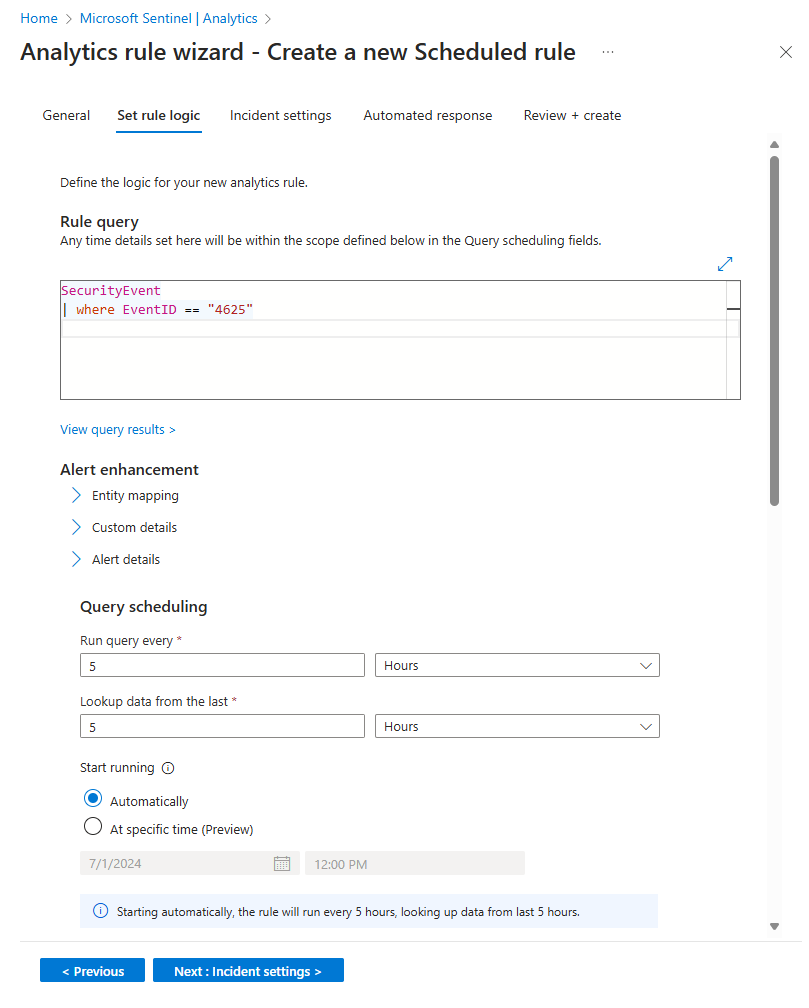
Определение логики правила
Задайте логику правила, в том числе добавив запрос Kusto, который вы создали.
Укажите запрос правила и конфигурацию дополнительных параметров оповещения.
Настройка Описание Запрос правила Вставьте запрос, который вы разработали, создали и протестировали, в окне Запрос правила. Каждое изменение, вносимое в этом окне, мгновенно проверяется, поэтому при наличии ошибок вы увидите указание прямо под окном. Сопоставление сущностей Разверните Сопоставление сущностей и сопоставьте до 10 типов сущностей, распознаваемых Microsoft Sentinel, полям в результатах запроса. Это сопоставление интегрирует определенные сущности в поле Сущностей в схеме оповещений системы безопасности Microsoft Sentinel.
Полные инструкции по сопоставлению сущностей см. в статье Сопоставление полей данных с сущностями в Microsoft Sentinel.Отображайте настраиваемые сведения в оповещениях Разверните раздел Настраиваемые сведения и определите все поля в результатах запроса, которые вы хотите отображать в оповещениях в виде пользовательских сведений. Эти поля также отображаются во всех инцидентах, возникающих в результате этого.
Полные инструкции по отображению настраиваемых сведений см. в статье «Отображение настраиваемых сведений о событиях в оповещениях в Microsoft Sentinel».Настройка сведений об оповещении Разверните раздел Сведения об оповещении и настройте обычно стандартные свойства оповещения в соответствии с содержимым различных полей в каждом отдельном оповещении. Например, настройте имя или описание оповещения, чтобы включить в оповещение имя пользователя или IP-адрес.
Полные инструкции по настройке сведений об оповещении см. в разделе Настройка сведений об оповещении в Microsoft Sentinel.Запланируйте запрос и определите его область действия. Задайте следующие параметры в разделе Планирование запросов:
Настройка Описание и параметры Выполнять запрос каждые Управляет интервалом запроса: частоту выполнения запроса.
Допустимый диапазон: от 5 минут до 14 дней.Данные поиска из последнего Определяет период обратного просмотра: период времени, охватываемый запросом.
Допустимый диапазон: от 5 минут до 14 дней.
Должен быть больше или равен интервалу запроса.Запуск Автоматически. Правило выполняется в первый раз сразу после создания, а затем в интервале запроса.
В определенное время (предварительная версия). Задайте дату и время для первого запуска правила, после чего оно выполняется с интервалом запроса.
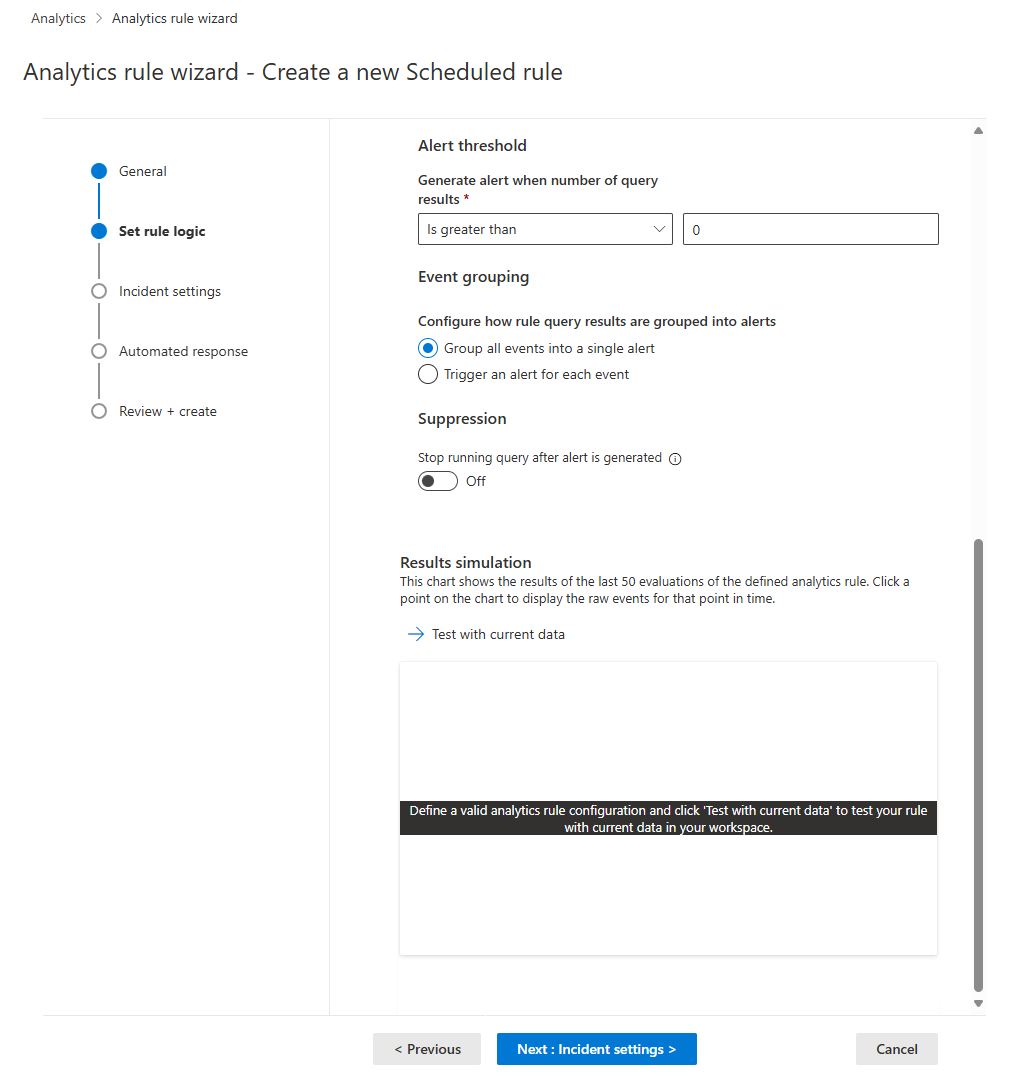
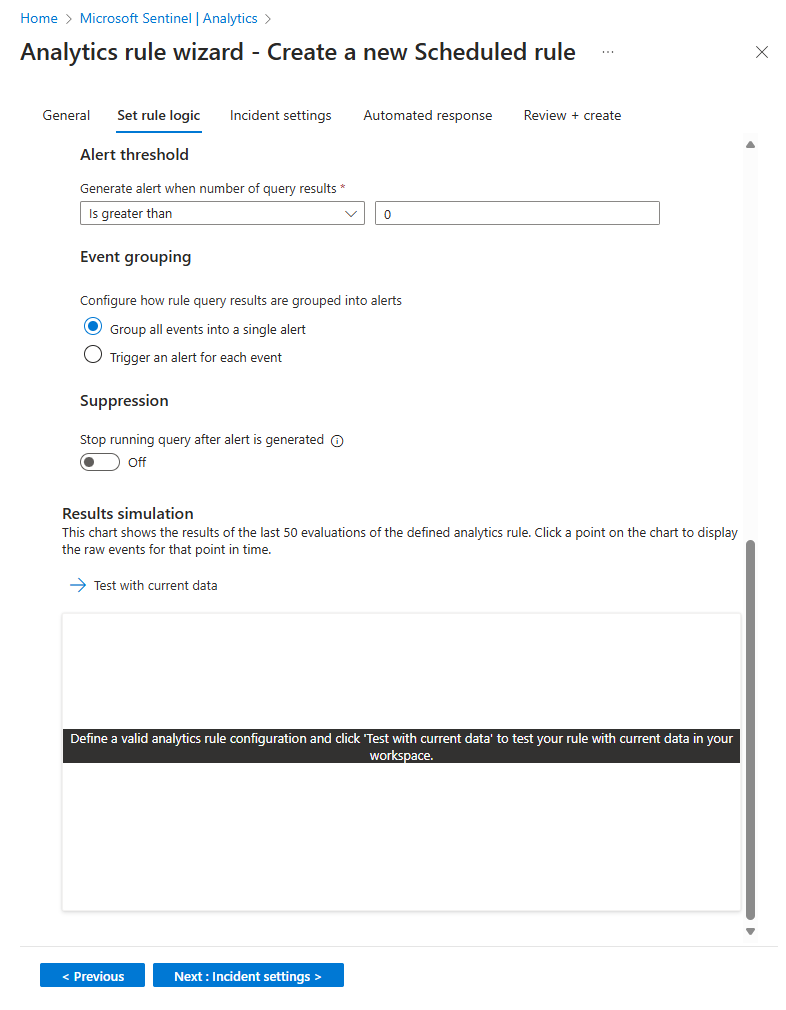
Допустимый диапазон: от 10 минут до 30 дней после создания правила (или времени включения).Задайте пороговое значение для создания оповещений.
Используйте раздел Пороговое значение оповещения , чтобы определить уровень конфиденциальности правила. Например, задайте минимальное пороговое значение 100:
Настройка Описание Создание оповещений при количестве результатов запроса Больше чем Количество событий 100Если вы не хотите задавать пороговое значение, введите
0в поле number.Настройка параметров группировки событий.
В разделе Группирование событий выберите один из двух способов обработки группировки событий в оповещения:
Настройка Поведение Группирование всех событий в одно оповещение
(по умолчанию)Правило создает одно оповещение при каждом запуске, если запрос возвращает больше результатов, чем указанное выше пороговое значение оповещения . Это единственное оповещение суммирует все события, возвращенные в результатах запроса. Активация оповещения для каждого события Правило создает уникальное оповещение для каждого события, возвращаемого запросом. Этот параметр полезен, если вы хотите, чтобы события отображались по отдельности или если вы хотите сгруппировать их по определенным параметрам — по имени пользователя, имени узла или что-то еще. Эти параметры можно определить в запросе. Временное подавление правила после создания оповещения.
Чтобы приостановить правило после следующего запуска, если создается оповещение, установите для параметра Остановить выполнение запроса после создания оповещения значение Вкл.. Если вы включите этот параметр, задайте для Остановить выполнение запроса через время, по истечении которого выполнение запроса будет остановлено, но не более 24 часов.
Смоделировать результаты запроса и параметров логики.
В области Моделирование результатов выберите Тест с текущими данными , чтобы узнать, как будут выглядеть результаты правила, если бы оно выполнялось в текущих данных. Microsoft Sentinel моделирует запуск правила 50 раз на основе текущих данных, используя заданный график выполнения, и отображает график результатов (событий журнала). Если вы измените запрос, снова выберите Тестировать с текущими данными , чтобы обновить граф. На диаграмме показано количество результатов за период времени, определенный параметрами в разделе Планирование запросов .
Выберите Далее: параметры инцидента.
Настройка параметров создания инцидента
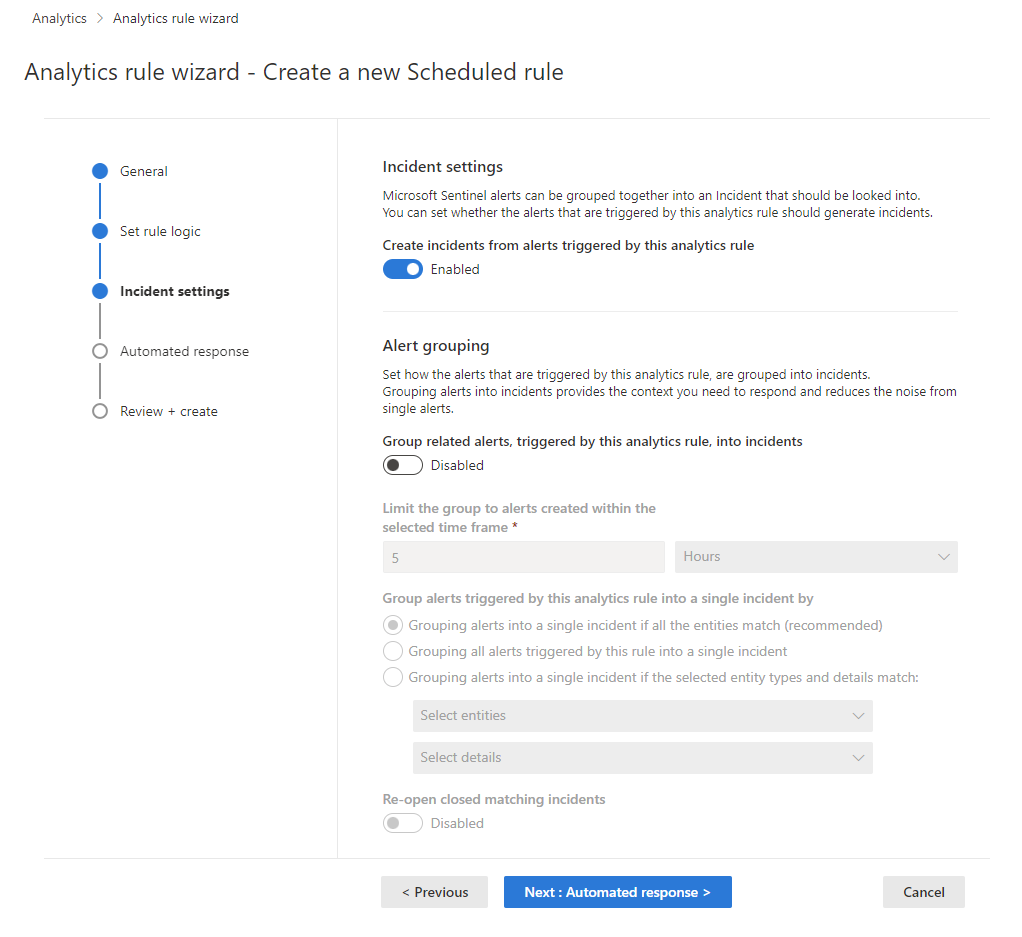
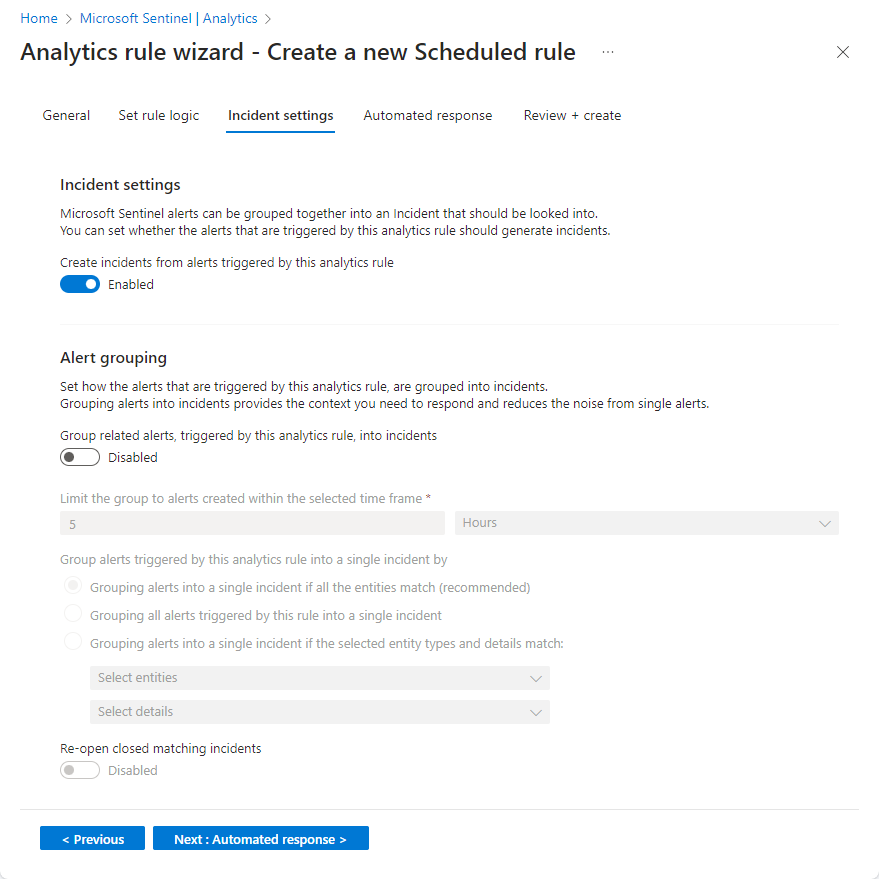
На вкладке Параметры инцидента укажите, преобразует ли Microsoft Sentinel оповещения в практические инциденты, а также группируются ли оповещения в инцидентах и как они объединяются.
Включите создание инцидента.
В разделе Параметры инцидентовсоздание инцидентов из оповещений, активированных этим правилом аналитики, по умолчанию имеет значение Включено. Это означает, что Microsoft Sentinel создает один отдельный инцидент из каждого оповещения, активированного правилом.
Если вы не хотите, чтобы это правило создавало какие-либо инциденты (например, если это правило предназначено только для сбора сведений для последующего анализа), задайте для этого параметра значение Отключено.
Важно!
Если вы подключены Microsoft Sentinel к порталу Microsoft Defender, оставьте этот параметр включено.
- В этом сценарии Microsoft Defender XDR создает инциденты, а не Microsoft Sentinel.
- Эти инциденты отображаются в очереди инцидентов на порталах Azure и Defender.
- В портале Azure новые инциденты отображаются с указанием "Microsoft XDR" в качестве имени поставщика инцидентов.
Если вы хотите создать один инцидент из группы оповещений, а не по одному для каждого оповещения, см. следующий шаг.
Настройка параметров группировки оповещений.
Если в разделе Группирование оповещений требуется создать один инцидент из группы до 150 аналогичных или повторяющихся оповещений (см. примечание), задайте для параметра Оповещения, связанные с группой, активируемые этим правилом аналитики, на инциденты значение Включено, и задайте следующие параметры.
Ограничьте группу оповещениями, созданными в течение выбранного периода времени. Задайте интервал времени, в течение которого аналогичные или повторяющиеся оповещения группируются вместе. Оповещения за пределами этого интервала создают отдельный инцидент или набор инцидентов.
Группирование оповещений, активированных этим правилом аналитики, в один инцидент: выберите способ группировки оповещений:
Вариант Описание Группирование оповещений в один инцидент, если все сущности совпадают Оповещения группируются вместе, если они используют одинаковые значения для каждой сопоставленной сущности (определенной на вкладке Задать логику правила выше). Это рекомендуемая настройка. Группировка всех оповещений, активированных этим правилом, в один инцидент Все оповещения, созданные этим правилом, группируются вместе, даже если они не имеют одинаковых значений. Группирование оповещений в один инцидент, если выбранные сущности и сведения совпадают Оповещения группируются вместе, если они используют одинаковые значения для всех сопоставленных сущностей, сведений об оповещениях и пользовательских сведений, выбранных из соответствующих раскрывающихся списков. Повторное открытие закрытых соответствующих инцидентов. Если инцидент разрешается и закрывается, а затем создается другое оповещение, которое должно принадлежать этому инциденту, установите для этого параметра значение Включено , если требуется повторное открытие закрытого инцидента, и оставьте значение Отключено , если вы хотите, чтобы оповещение создало новый инцидент.
Параметр повторного открытия закрытых совпадающих инцидентов недоступен, когда Microsoft Sentinel подключен к порталу Microsoft Defender.
Важно!
При подключении Microsoft Sentinel к порталу Microsoft Defender параметры группировки оповещений вступают в силу только в момент создания инцидента.
Так как механизм корреляции портала Defender отвечает за корреляцию оповещений в этом сценарии, он принимает эти параметры в качестве начальных инструкций, но также может принимать решения о корреляции оповещений, которые не учитывают эти параметры.
Таким образом, способ группировки оповещений по инцидентам часто может отличаться от ожидаемого в зависимости от этих параметров.
Примечание.
До 150 оповещений можно сгруппировать в один инцидент.
Инцидент создаётся только после того, как будут сгенерированы все оповещения. Все оповещения добавляются в инцидент сразу после его создания.
Если правило, которое группирует их в один инцидент, создается более 150 оповещений, создается новый инцидент с теми же сведениями об инциденте, что и исходный, а избыточные оповещения группируются в новый инцидент.
Выберите Далее: автоматический ответ.
Просмотр и добавление автоматических ответов
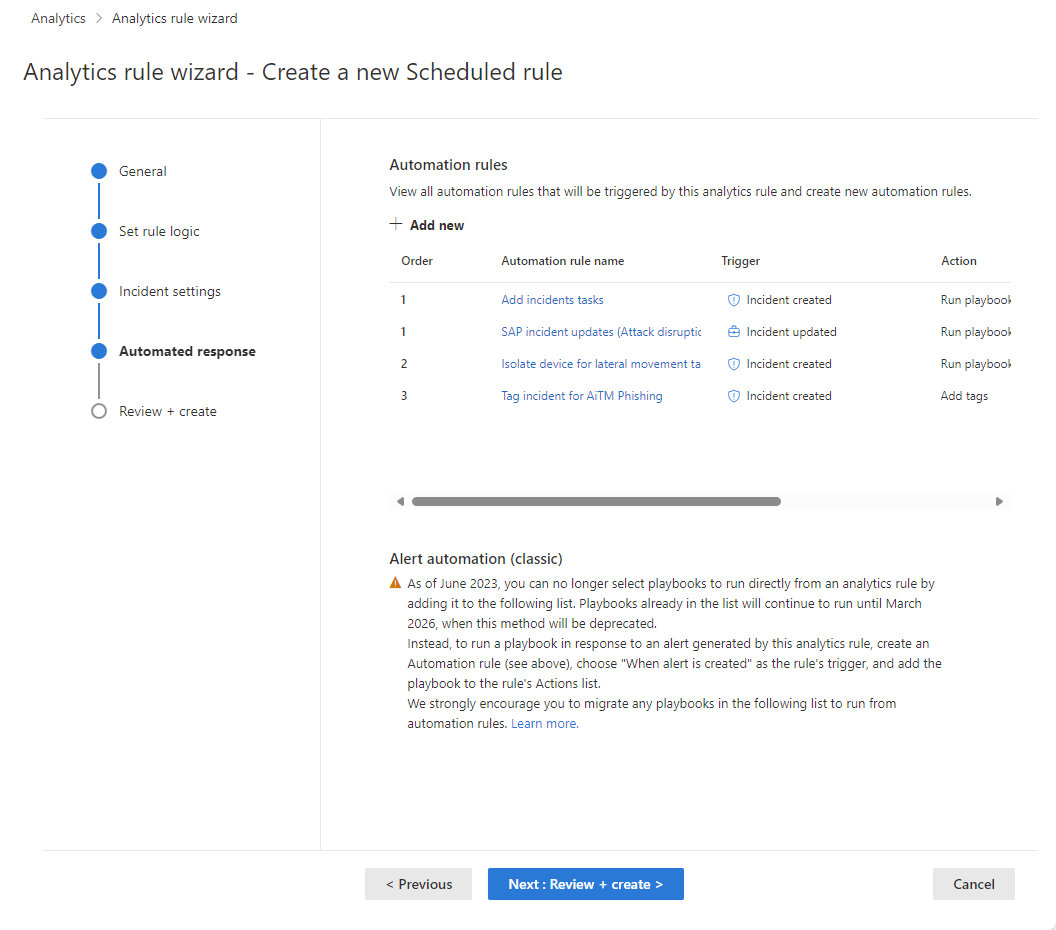
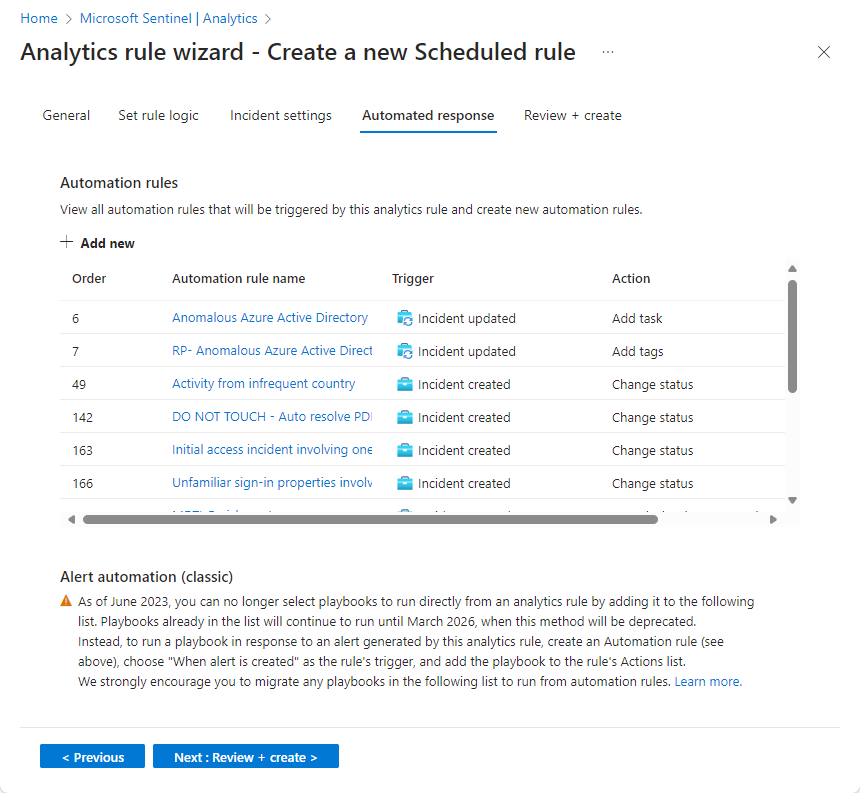
На вкладке Автоматические ответы см. правила автоматизации, отображаемые в списке. Если вы хотите добавить ответы, которые еще не охвачены существующими правилами, у вас есть два варианта:
- Измените существующее правило, если вы хотите, чтобы добавленный ответ применялся ко многим или всем правилам.
- Выберите Добавить, чтобы создать новое правило автоматизации , которое применяется только к этому правилу аналитики.
Дополнительные сведения о том, для чего можно использовать правила автоматизации, см. в статье Автоматизация реагирования на угрозы в Microsoft Sentinel с помощью правил автоматизации.
- В разделе Автоматизация оповещений (классическая модель) в нижней части экрана отображаются все сборники схем, настроенные для автоматического запуска при создании оповещений с помощью старого метода.
По состоянию на июнь 2023 г. вы не можете добавить сценарии в этот список. Сценарии, уже перечисленные здесь, продолжат выполняться до тех пор, пока этот метод не будет объявлен устаревшим, с вступлением в силу в марте 2026 года.
Если у вас по-прежнему есть перечисленные здесь сборники схем, создайте правило автоматизации на основе созданного триггера оповещения и вызовите сборник схем из правила автоматизации. После выполнения этого шага выберите многоточие в конце строки сценария, указанного здесь, и выберите Удалить. Полные инструкции см. в статье Перенос сборников схем Microsoft Sentinel триггеров оповещений в правила автоматизации.
Выберите Далее: проверка и создание , чтобы просмотреть все параметры для нового правила аналитики.
Проверка конфигурации и создание правила
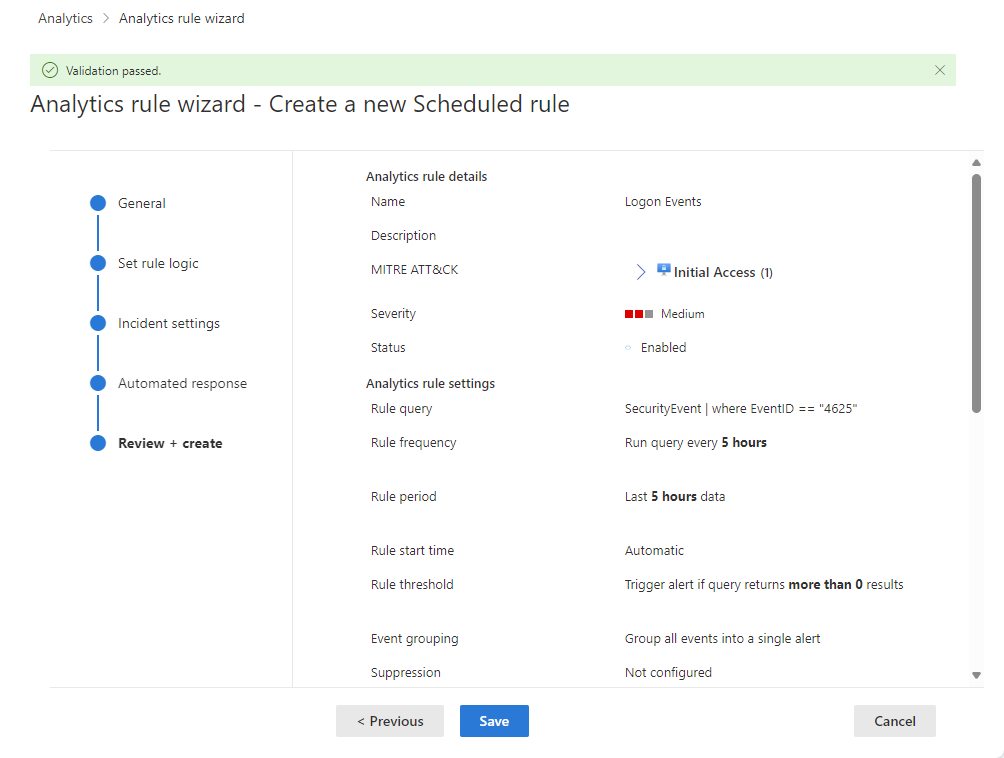
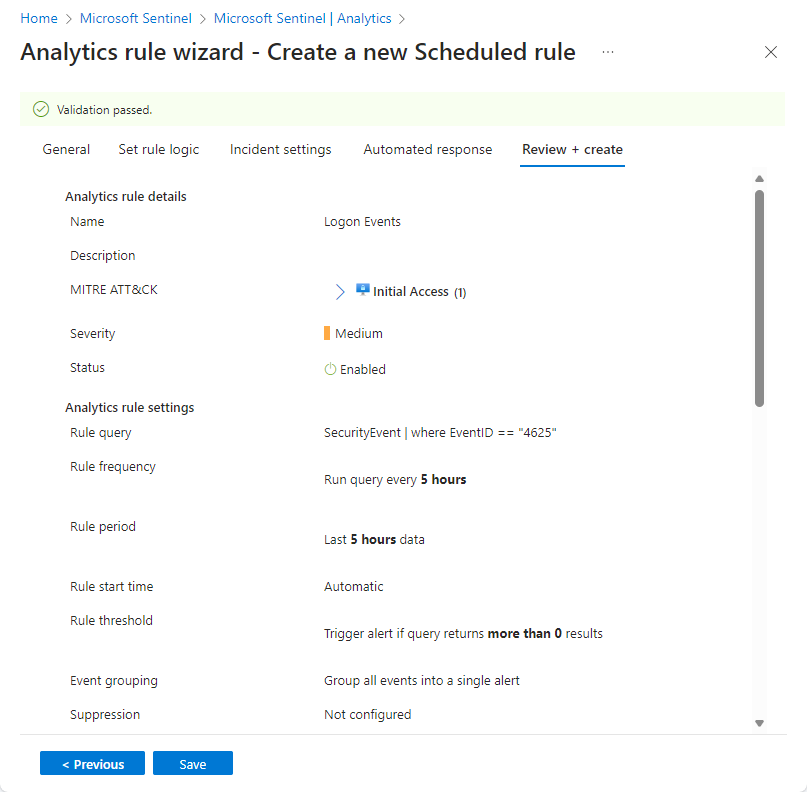
Когда появится сообщение "Проверка пройдена", нажмите кнопку Создать.
Если вместо этого появляется ошибка, найдите и выберите красный значок X на вкладке мастера, где произошла ошибка.
Исправьте ошибку и вернитесь на вкладку Проверка и создание , чтобы снова запустить проверку.
Просмотр правила и его выходных данных
Просмотр определения правила
Созданное пользовательское правило (типа "Запланировано") можно найти в таблице на вкладке Активные правила на главном экране Аналитика . В этом списке можно включить, отключить или удалить каждое правило.
Просмотр результатов правила
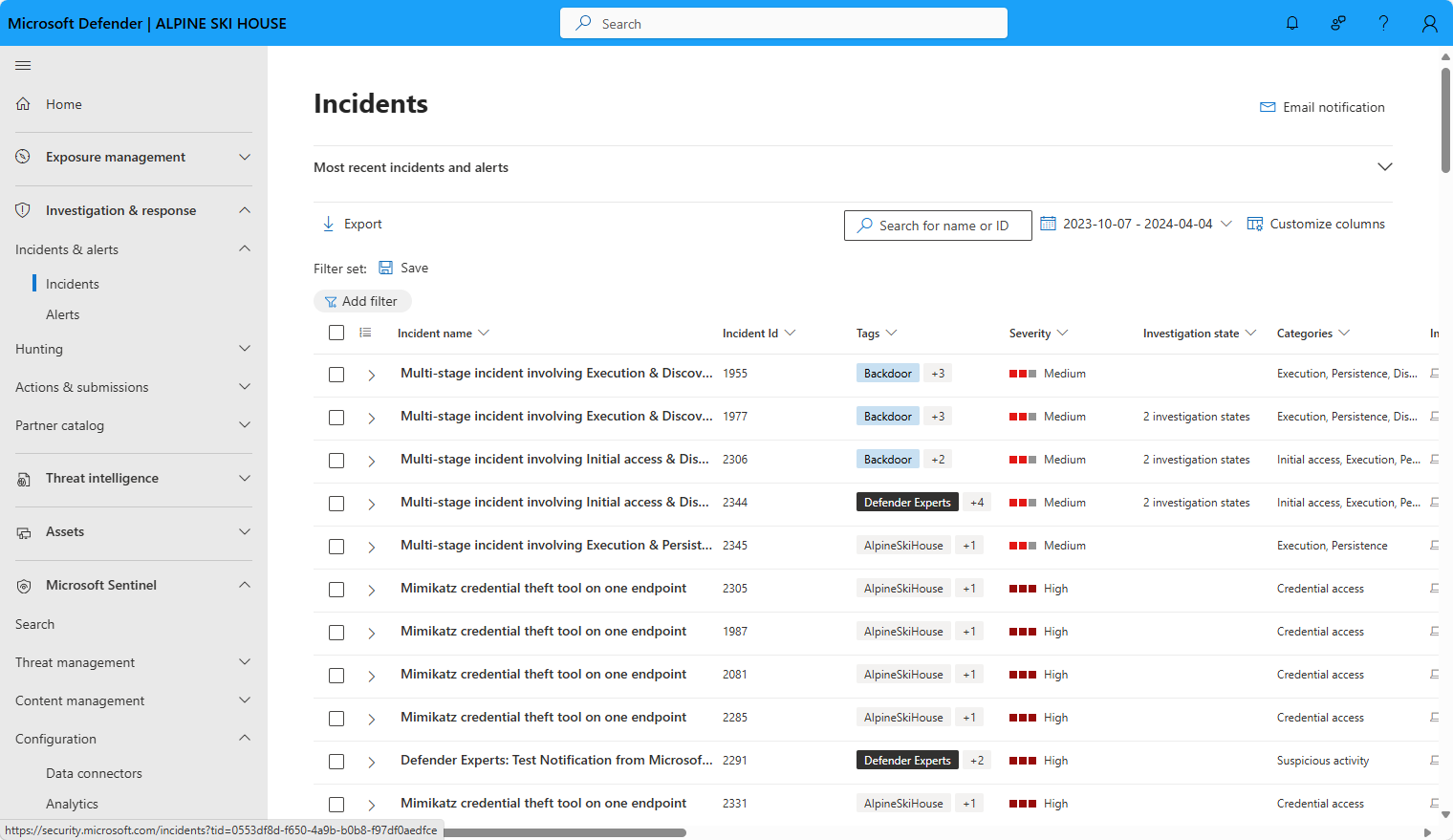
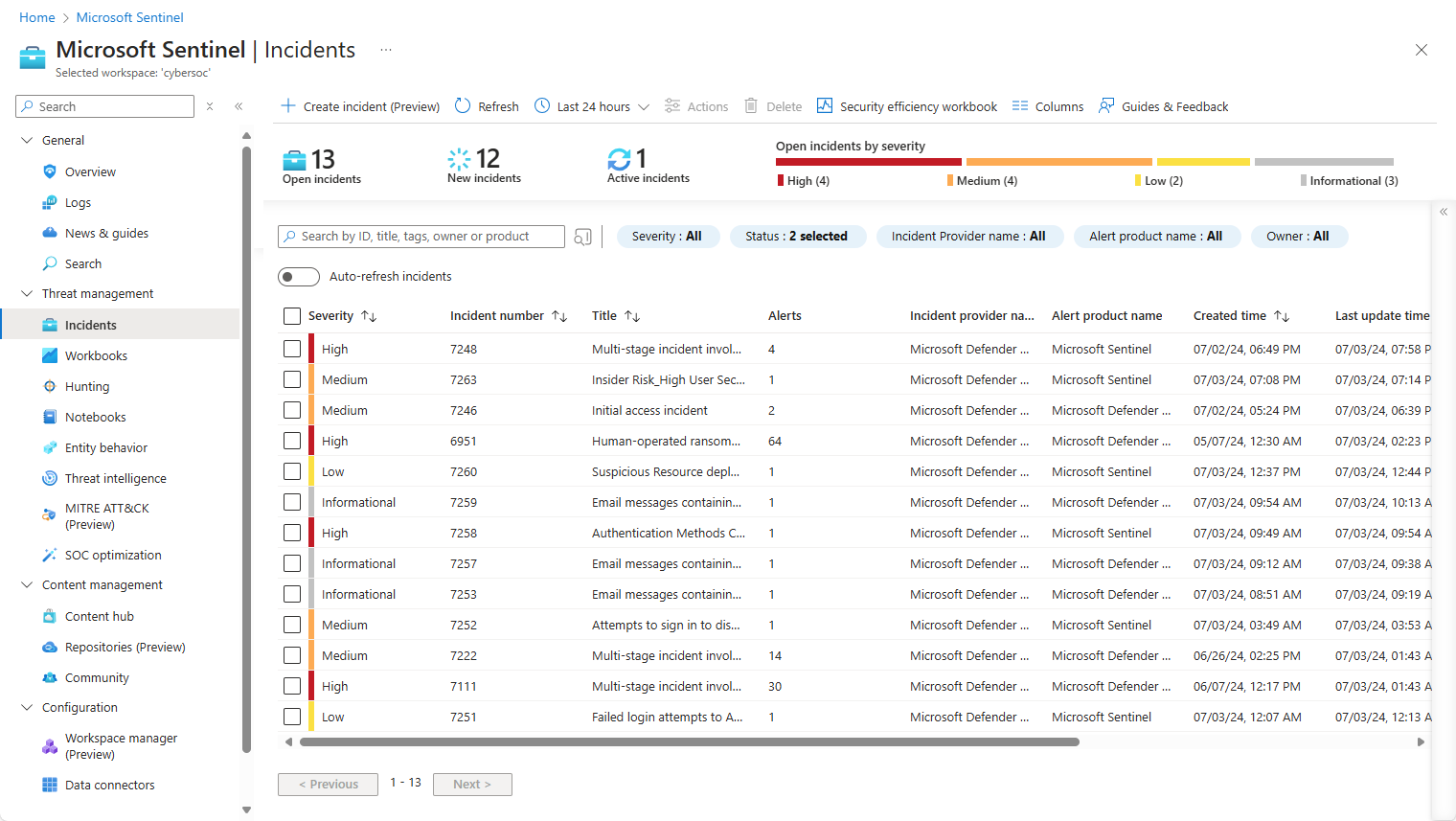
Чтобы просмотреть результаты правил аналитики, создаваемых на портале Defender, разверните узел Исследование & ответ в меню навигации, а затем — Инциденты & оповещения. Просмотрите инциденты на странице Инциденты , где можно расследовать инциденты, исследовать их и устранять угрозы. Просмотр отдельных оповещений на странице Оповещения .
Настройка правила
После запуска правила настройте его, чтобы уменьшить шум и повысить качество обнаружения.
- Вы можете обновить запрос правила, чтобы исключить ложноположительные срабатывания. Дополнительные сведения см. в разделе Обработка ложноположительных результатов в Microsoft Sentinel.
Примечание.
Оповещения, созданные в Microsoft Sentinel, доступны через Microsoft Graph Security. Дополнительные сведения см. в документации по оповещениям системы безопасности Microsoft Graph.
Экспорт правила в шаблон ARM
Если вы хотите упаковать правило для управления и развертывания в виде кода, его можно легко экспортировать в шаблон Azure Resource Manager (ARM). Вы также можете импортировать правила из файлов шаблонов, чтобы просмотреть и изменить их в пользовательском интерфейсе.
Дальнейшие действия
При использовании правил аналитики для обнаружения угроз из Microsoft Sentinel убедитесь, что вы включили все правила, связанные с подключенными источниками данных, чтобы обеспечить полную защиту вашей среды.
Чтобы автоматизировать включение правил, отправьте правила в Microsoft Sentinel с помощью REST API Microsoft Sentinel и модуля Az.SecurityInsights PowerShell, хотя это требует дополнительных усилий. При использовании API или PowerShell перед включением правил необходимо сначала экспортировать правила в JSON. API или PowerShell могут быть полезны при включении правил в нескольких экземплярах Microsoft Sentinel с одинаковыми параметрами в каждом экземпляре.
Дополнительные сведения см. в разделе:
- Устранение неполадок с правилами аналитики в Microsoft Sentinel
- Навигация и исследование инцидентов в Microsoft Sentinel
- Сущности в Microsoft Sentinel
- Руководство. Использование сборников схем с правилами автоматизации в Microsoft Sentinel
Кроме того, узнайте на примере, как использовать пользовательские правила аналитики при мониторинге Zoom с помощью пользовательского коннектора Microsoft Sentinel.