Примечание.
Для доступа к этой странице требуется авторизация. Вы можете попробовать войти или изменить каталоги.
Для доступа к этой странице требуется авторизация. Вы можете попробовать изменить каталоги.
Примечание.
Поиск с использованием ИИ Azure доступна через портал Azure, REST API и Azure SDKs. Он также лежит в основе Foundry IQ — управляемого слоя знаний, который преобразует корпоративный контент в многократно используемые базы знаний с учетом разрешений доступа для агентов на портале Microsoft Foundry.
Поиск ИИ Azure выполняет внешние вызовы во время обработки индексатора содержимого и навыков, а также для агентных запросов на поиск, включая вызовы крупных языковых моделей (LLM). Если целевой ресурс Azure использует правила брандмауэра IP для фильтрации входящих вызовов, необходимо создать правило входящего трафика в брандмауэре, которое допускает запросы из службы "Поиск ИИ Azure".
В этой статье объясняется, как найти IP-адрес вашего сервиса поиска и настроить правило входящего IP для учетной записи хранения Azure. В то время как это относится к служба хранилища Azure, этот подход также подходит для других ресурсов Azure, использующих правила брандмауэра IP для доступа к данным, таких как Azure Cosmos DB, Azure SQL и приложения-функции, на котором размещаются пользовательские навыки.
Предпосылки
- Служба поиска ИИ Azure (базовый или более высокий уровень). Правила брандмауэра нельзя задать на уровне "Бесплатный".
- Существующий целевой ресурс Azure, защищенный брандмауэром.
- Роль участника или владельца в службе поиска.
Примечание.
Применимо только к служба хранилища Azure. Чтобы определить правила брандмауэра IP, учетная запись хранения и служба поиска должны находиться в разных регионах. Если настройка не разрешает разные регионы, попробуйте вместо этого использовать исключение доверенной службы или правило экземпляра ресурса .
Для частных подключений от индексаторов к любому поддерживаемому ресурсу Azure рекомендуется настроить общую приватную ссылку. Частные подключения проходят через магистральную сеть Microsoft, полностью обходя общедоступный Интернет.
Получение IP-адреса службы поиска
Перейдите в службу поиска в портал Azure.
В левой области выберите "Обзор".
Скопируйте полное доменное имя службы поиска, которое должно выглядеть следующим
my-search-service.search.windows.netобразом.
Найдите IP-адрес службы поиска, выполнив
nslookupполное доменное имя (или)pingв командной строке. Удалитеhttps://префикс.Скопируйте IP-адрес для использования на следующем шаге. В следующем примере копируется
150.0.0.1IP-адрес.nslookup my-search-service.search.windows.net Server: server.example.org Address: 10.50.10.50 Non-authoritative answer: Name: <name> Address: 150.0.0.1 aliases: my-search-service.search.windows.netIP-адрес в
Addressполе "Неавторитетный ответ" (150.0.0.1 в этом примере) — это значение, необходимое для правила брандмауэра.

Разрешить доступ с IP-адреса клиента
Клиентские приложения, которые отправляют запросы на индексирование и к службе поиска, должны входить в диапазон IP-адресов. В Azure, как правило, вы можете узнать IP-адрес, выполнив пинг по полному доменному имени службы (FQDN). Например, ping <your-search-service-name>.search.windows.net возвращает IP-адрес службы поиска.
Добавьте IP-адрес клиента, чтобы разрешить доступ к службе из портал Azure на текущем компьютере.
На портале Azure выберите службу поиска.
В левой области выберите "Параметры>сети".
На вкладке Брандмауэра и виртуальных сетей задайте для доступа к общедоступным сетевымадресам выбранные IP-адреса.
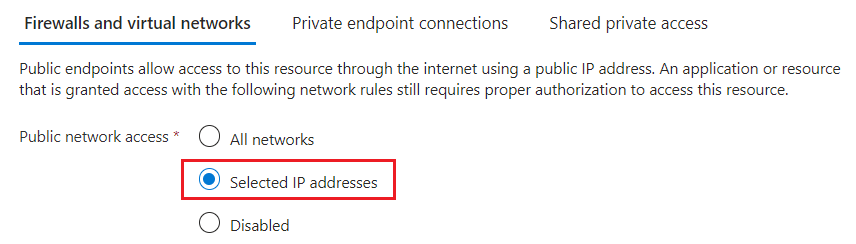
В разделе "Брандмауэр IP-адресов" выберите "Добавить IP-адрес клиента".

Сохраните ваши изменения.
Получение IP-адресов для тега службы AzureCognitiveSearch
Кроме того, необходимо создать правило для входящего трафика, которое позволяет запрашивать запросы из мультитенантной среды выполнения. Эта среда управляется корпорацией Майкрософт и используется для разгрузки интенсивных заданий обработки, которые в противном случае могут перегружать службу поиска. В этом разделе объясняется, как получить диапазон IP-адресов, необходимых для создания этого правила для входящего трафика.
Диапазон IP-адресов определяется для каждого региона, поддерживающего поиск ИИ Azure. Укажите полный диапазон, чтобы обеспечить успешное выполнение запросов, поступающих из многопользовательской среды выполнения.
Этот диапазон IP-адресов можно получить из тега AzureCognitiveSearch службы.
Используйте API обнаружения или скачиваемый JSON-файл. Если служба поиска является общедоступным облаком Azure, скачайте общедоступный JSON-файл Azure.
Откройте JSON-файл и выполните поиск по запросу AzureCognitiveSearch. Для службы поиска в WestUS2 IP-адреса для среды выполнения мультитенантного индексатора:
{
"name": "AzureCognitiveSearch.WestUS2",
"id": "AzureCognitiveSearch.WestUS2",
"properties": {
   "changeNumber": 1,
   "region": "westus2",
   "regionId": 38,
   "platform": "Azure",
   "systemService": "AzureCognitiveSearch",
   "addressPrefixes": [
      "20.42.129.192/26",
      "40.91.93.84/32",
      "40.91.127.116/32",
      "40.91.127.241/32",
      "51.143.104.54/32",
      "51.143.104.90/32",
      "2603:1030:c06:1::180/121"
   ],
   "networkFeatures": null
}
},
Скопируйте все IP-адреса в
addressPrefixesмассиве для региона.Для IP-адресов, имеющих суффикс "/32", удалите значение "/32" (40.91.93.84/32 становится 40.91.93.84 в определении правила). Все остальные IP-адреса можно использовать дословно.
Скопируйте все IP-адреса для региона.
Добавление IP-адресов в правила брандмауэра IP
После получения необходимых IP-адресов настройте правила для входящего трафика. Самый простой способ добавить диапазоны IP-адресов в правило брандмауэра учетной записи хранения — портал Azure.
Выберите свою учетную запись хранения на портале Azure.
В левой области выберите "Безопасность и сеть".>
На вкладке "Общедоступный доступ" выберите "Управление".

В области доступа к общедоступной сети выберите Разрешить доступ из выбранных сетей.
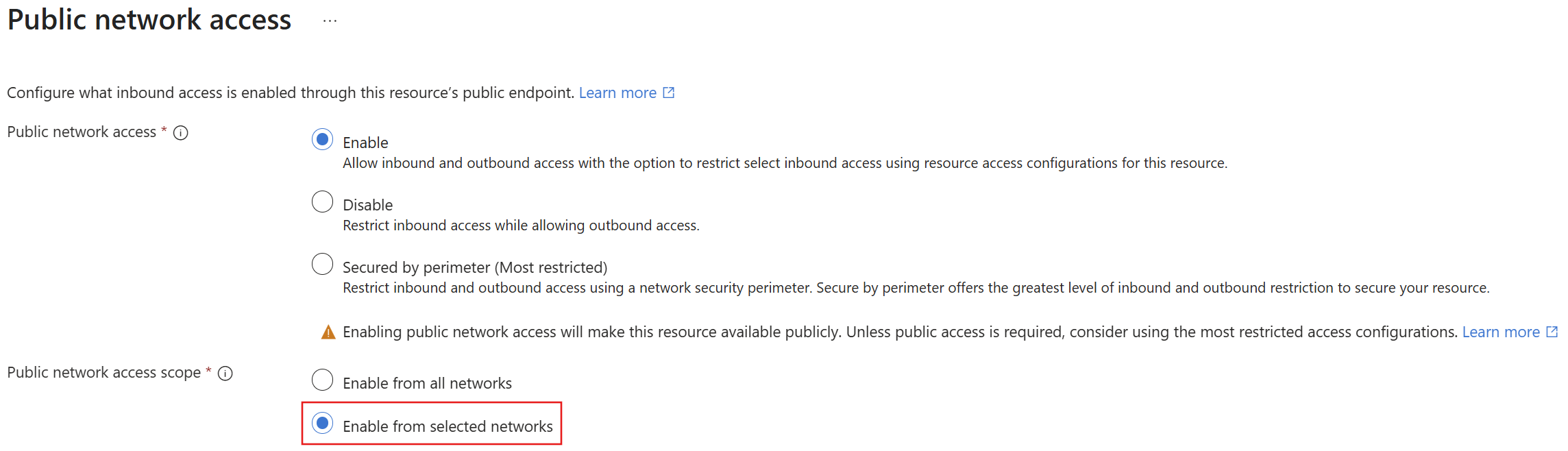
Добавьте полученные ранее IP-адреса и нажмите кнопку "Сохранить". У вас должны быть правила для службы поиска, портала Azure (необязательно) и всех IP-адресов для тега службы AzureCognitiveSearch для вашего региона.
Для обновления правил брандмауэра может потребоваться пять–десять минут. После обновления индексаторы могут получить доступ к данным учетной записи хранения за брандмауэром.
Усиление сетевой безопасности с аутентификацией с использованием токенов
Брандмауэры и сетевая безопасность являются первым шагом в предотвращении несанкционированного доступа к данным и операциям. Авторизация должна быть следующим шагом.
Мы рекомендуем использовать доступ на основе ролей, где пользователям и группам Microsoft Entra ID назначаются роли, определяющие права на чтение и запись в вашей службе. Описание встроенных ролей и инструкций по созданию пользовательских ролей см. в статье "Подключение к поиску ИИ Azure" с помощью элементов управления доступом на основе ролей.
Если вам не нужна проверка подлинности на основе ключей, рекомендуется отключить ключи API и использовать назначения ролей исключительно.