Примечание.
Для доступа к этой странице требуется авторизация. Вы можете попробовать войти или изменить каталоги.
Для доступа к этой странице требуется авторизация. Вы можете попробовать изменить каталоги.
Note
Поиск с использованием ИИ Azure доступна через портал Azure, REST API и Azure SDKs. Он также лежит в основе Foundry IQ — управляемого слоя знаний, который преобразует корпоративный контент в многократно используемые базы знаний с учетом разрешений доступа для агентов на портале Microsoft Foundry.
Используйте демонстрационное приложение Create в Azure portal для создания скачиваемого веб-приложения в стиле localhost, работающего в браузере. В зависимости от того, как вы его настроите, созданное приложение готово к использованию при первом запуске, с активным подключением в режиме только для чтения к индексу в вашей поисковой службе. Приложение по умолчанию может включать в себя поле поиска, область результатов, фильтры боковой панели и поддержку автозаполнения.
Демонстрационное приложение позволяет визуализировать функции индекса в клиентском приложении, но он не предназначен для рабочих сценариев. Рабочие приложения должны включать в себя безопасность, обработку ошибок и логику размещения, которые отсутствуют в демонстрационном приложении.
Предварительные требования
Учетная запись Azure с активной подпиской. Создание учетной записи бесплатно.
Сервис поиска Azure ИИ. Создайте службу или найдите существующую службу в вашей текущей подписке. В этом примере можно использовать бесплатную службу.
Индекс поиска, который станет основой создаваемого приложения. Мы используем пример индекса отелей для иллюстрации демонстрационного приложения.
Запуск мастера
Мастер создания демонстрационных приложений доступен для существующих индексов. Выберите индекс, включающий извлекаемые, фильтруемые и фасетные поля.
Чтобы запустить мастер, выполните следующие действия.
Перейдите в службу поиска в портал Azure.
В левой области выберите управление поиском>индексы.
Выберите hotels-sample из списка.
В верхней части страницы индекса выберите "Создать демонстрационную версию приложения".
Выберите "Включить CORS" и продолжайте добавлять поддержку CORS в определение индекса.


Настройка результатов поиска
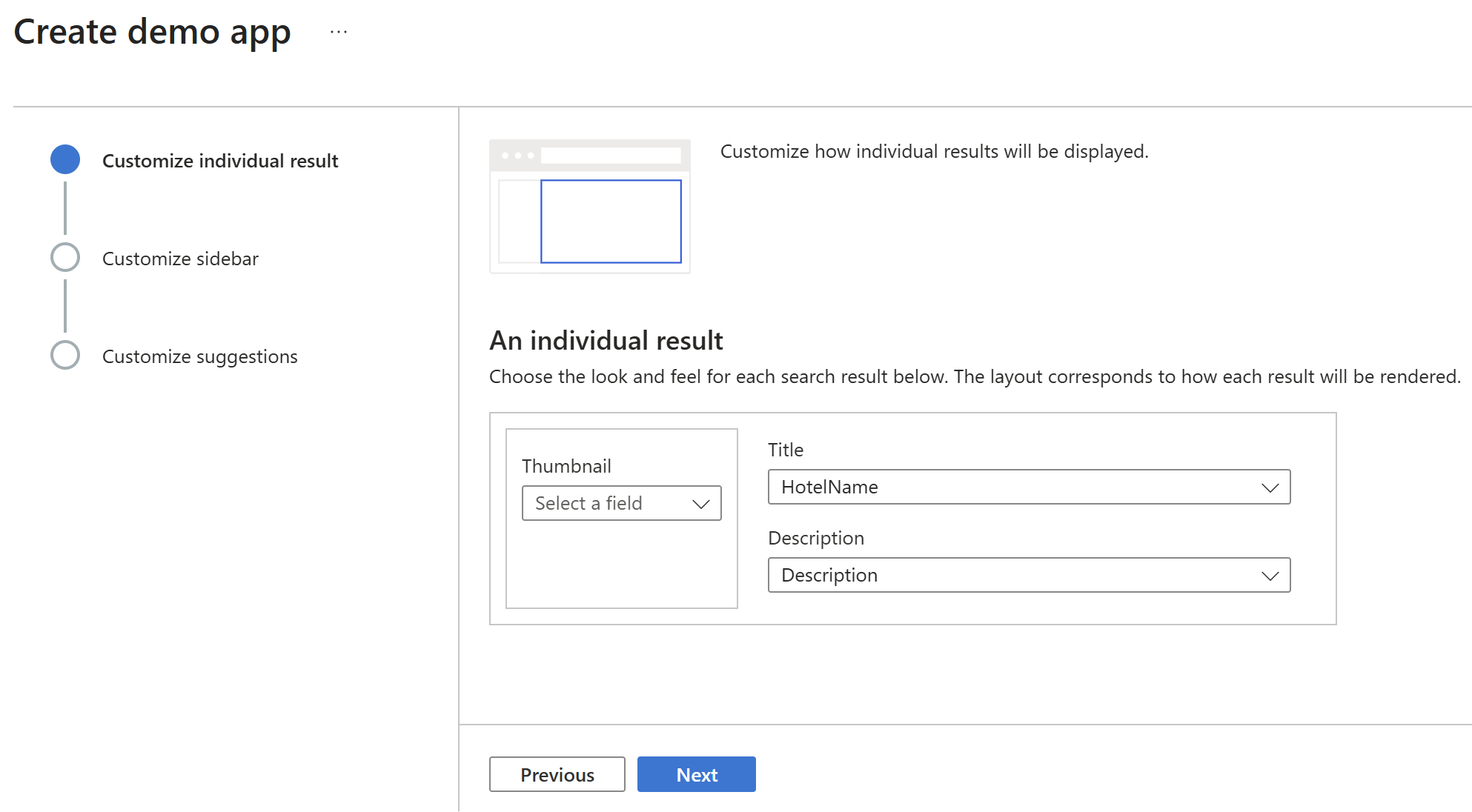
Вы можете настроить базовый макет для отрисованных результатов поиска, включая пространство для изображения эскиза, заголовка и описания. Каждый элемент поддерживается полем в индексе, предоставляющим необходимые данные.
Чтобы настроить результаты поиска, выполните следующие действия.
Пропустите эскиз, так как в индексе hotels-sample нет URL-адресов изображений. Если индекс содержит поле, заполненное URL-адресами, разрешающими общедоступные изображения, следует указать это поле для эскиза.
Для заголовка выберите поле, которое передает уникальность каждого документа. В нашем примере используется HotelName.
В поле "Описание" выберите поле, которое может помочь кому-то решить, следует ли детализировать этот документ. В нашем примере используется описание.
Нажмите кнопку Далее.
Добавление боковой панели
Search service поддерживает фильтры и фасетную навигацию, которая часто отображается как боковая панель. Фасеты основаны на полях, указанных как фильтруемые и фасетируемые в схеме индекса.
Совет
Чтобы просмотреть атрибуты поля, выберите вкладку Fields на странице индекса в Azure portal. В боковой панели можно использовать только поля, помеченные как фильтруемые.
Фильтры могут быть накопительными или вычитающими. Для нескольких фильтров одного поля, таких как несколько городов, разверните результаты поиска, чтобы включить все города. В полях несколько фильтров добавляют дополнительные критерии, которые должны соответствовать каждому документу, сужая результаты.
Чтобы настроить боковую панель, выполните следующие действия.
Просмотрите список фильтруемых и фасетных полей в индексе.
Чтобы сократить боковую панель и предотвратить прокрутку в готовом приложении, удалите некоторые поля.
Нажмите кнопку Далее.


Добавление предложений
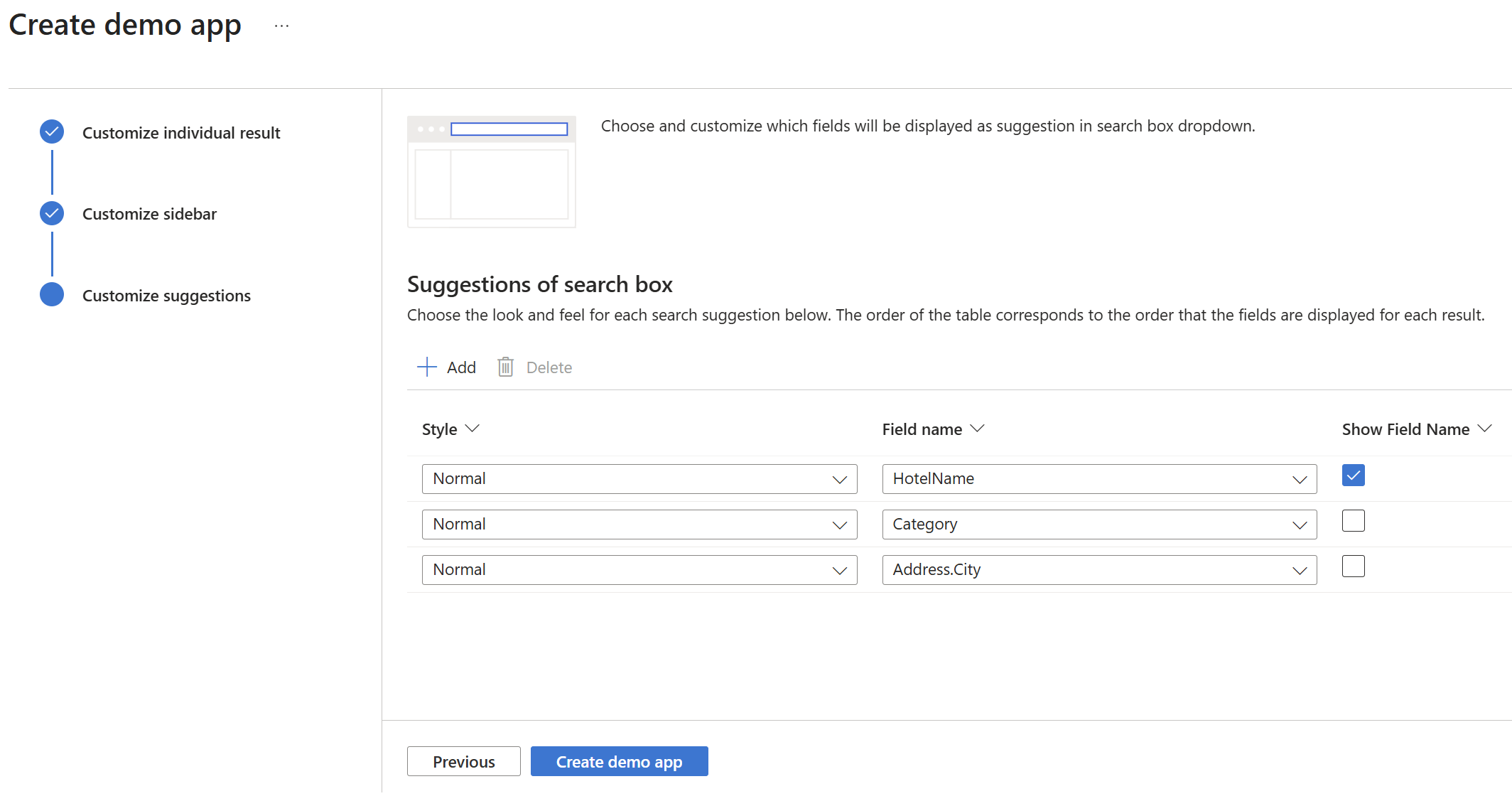
Предложения — это автоматические запросы, которые отображаются в поле поиска. Демонстрационное приложение поддерживает предложения, которые предоставляют раскрывающийся список потенциальных подходящих документов на основе частичных текстовых входных данных.
Чтобы настроить предложения, выполните следующие действия.
Выберите поля, которые нужно отобразить в качестве предлагаемых запросов. Используйте более короткие строковые поля вместо подробных полей, таких как описания.
Установите флажок "Показать имя поля ", чтобы включить или исключить метки для предложений.
Создание, скачивание и выполнение
Чтобы завершить работу мастера и использовать демонстрационную версию приложения:
Нажмите кнопку "Создать демонстрационную версию приложения" , чтобы создать HTML-файл.
При появлении запроса выберите "Скачать ", чтобы скачать файл.
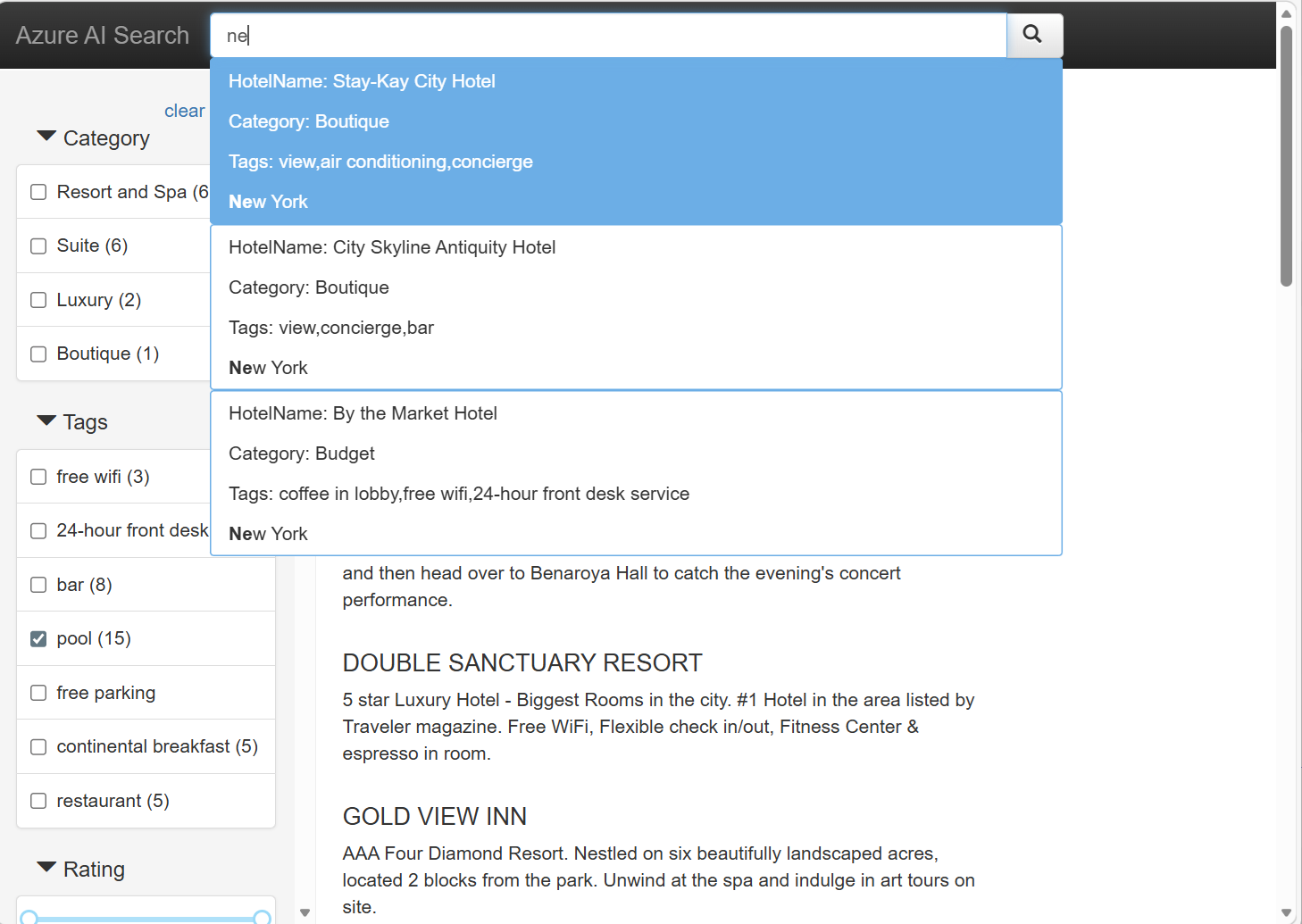
Откройте файл в браузере.
Нажмите кнопку поиска, чтобы запустить пустой запрос (
*), который возвращает произвольный результирующий набор.Введите термин в поле поиска и используйте фильтры боковой панели, чтобы сузить результаты. Выберите фильтры, чтобы сузить результаты.

Протестируйте предложения, введя часть поискового термина. Если вы не видите предложенные результаты, проверьте параметры браузера или попробуйте другой браузер. Обратите внимание, что предлагаемые результаты отличаются от автозаполнения термина поиска. Демонстрационная версия приложения поддерживает только предлагаемые результаты.

Очистка ресурсов
При работе с собственной подпиской рекомендуется завершить проект, удалив ресурсы, которые больше не нужны. Ресурсы, оставленные работающими, могут стоить вам денег.
В Azure portal выберите All resources или Resource groups на панели слева, чтобы найти ресурсы и управлять ими. Вы можете удалить ресурсы по отдельности или удалить группу ресурсов, чтобы удалить все ресурсы одновременно.
Если вы используете бесплатный search service, помните, что вы ограничены тремя индексами, индексаторами и источниками данных. Вы можете удалить отдельные элементы на портале, чтобы остаться в пределах ограничения.
Следующий шаг
Демонстрационная версия приложения полезна для создания прототипов, так как она имитирует взаимодействие с конечным пользователем, не требуя кода JavaScript или внешнего интерфейса. При подходе к этапу подтверждения концепции собственного проекта просмотрите комплексные примеры кода, которые более точно соответствуют реальному приложению.