Примечание.
Для доступа к этой странице требуется авторизация. Вы можете попробовать войти или изменить каталоги.
Для доступа к этой странице требуется авторизация. Вы можете попробовать изменить каталоги.
Назначения ролей Azure, которые подходят для мгновенного доступа, предоставляют доступ к роли на ограниченный период времени. Активация роли Microsoft Entra Управление привилегированными пользователями (PIM) была интегрирована на страницу управления доступом (IAM) в портале Azure. Если вам предоставлено право на выполнение роли Azure, вы можете активировать эту роль с помощью портала Azure. Эта возможность развертывается поэтапно, так что она может быть недоступна в вашей клиентской среде, или ваш интерфейс может выглядеть иначе.
Предварительные условия
- Лицензия microsoft Entra ID P2 или лицензия Управление идентификацией Microsoft Entra
- Назначение допустимых ролей
-
Microsoft.Authorization/roleAssignments/readразрешение, например Читатель
Активация членства в группах (при необходимости)
Если вы получили право на группу (PIM для групп) и эта группа имеет право на назначение ролей, необходимо сначала активировать членство в группе, прежде чем вы увидите соответствующее назначение ролей для группы. Для этого сценария необходимо активировать дважды — сначала для группы, а затем для роли.
Инструкции по активации членства в группе см. в разделе "Активация членства в группе или права собственности в Управлению привилегированными идентификаторами".
Активируйте роль через портал Azure
В этих шагах описывается, как активировать назначение доступной роли в портале Azure.
Войдите на портал Azure.
Щелкните все службы и выберите область. Например, можно выбрать группы управления, подписки или группы ресурсов.
На странице управления доступом (IAM) можно активировать правомочные назначения ролей в сфере группы управления, подписки и группы ресурсов, но не в сфере ресурсов.
Нажмите на конкретный ресурс.
Выберите Управление доступом (IAM).
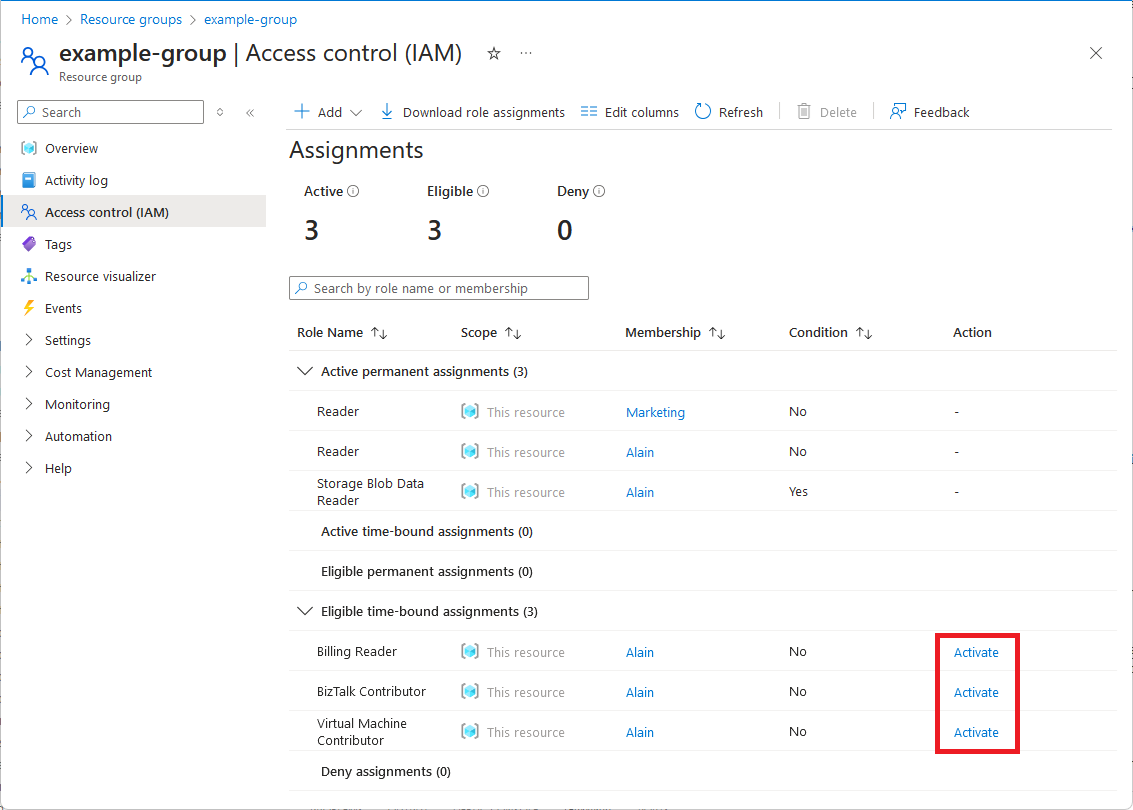
В столбце "Действие " нажмите кнопку "Активировать " для роли, которую требуется активировать.
Откроется панель активации с параметрами активации.
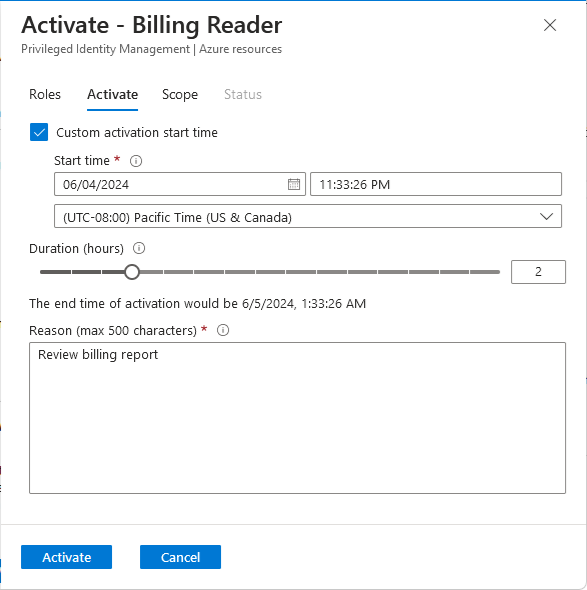
На вкладке "Активировать" укажите время начала, длительность и причину. Если вы хотите настроить время начала активации, установите флажок "Пользовательское время начала активации".
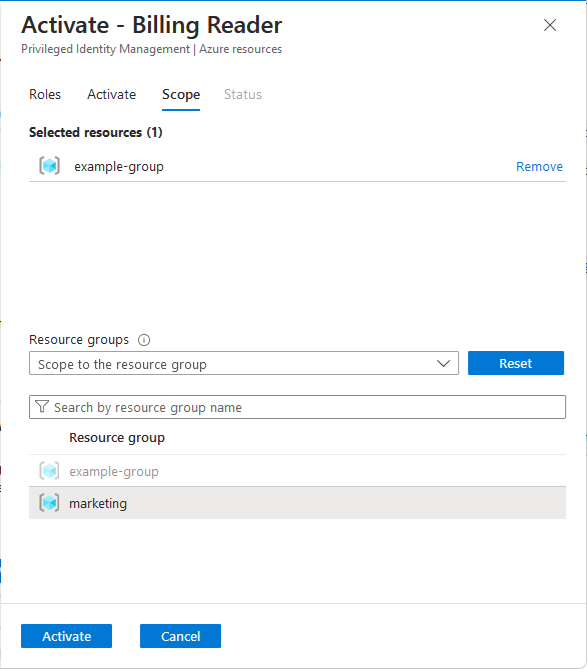
(Необязательно) Перейдите на вкладку "Область", чтобы указать область назначения роли.
Если ваше подходящее назначение роли было определено на более широком уровне, вы можете выбрать более низкий уровень, чтобы сузить доступ. Например, если у вас есть допустимое назначение ролей на уровне подписки, вы можете выбрать группы ресурсов в этой подписке, чтобы сузить область.
По завершении нажмите кнопку "Активировать ", чтобы активировать роль с выбранными параметрами.
Сообщения о ходе выполнения отображаются для указания состояния активации.
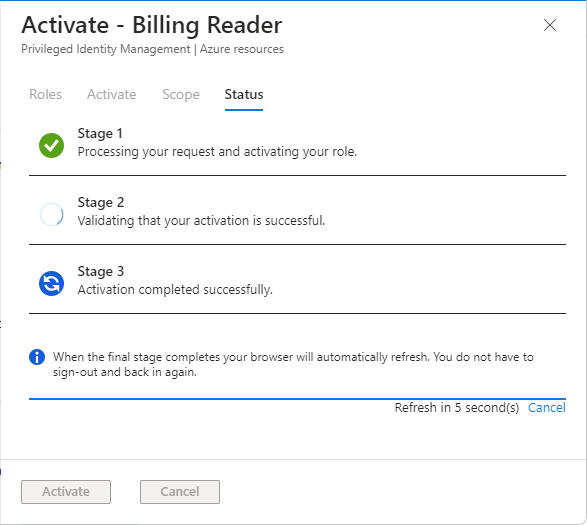
После завершения активации появится сообщение о том, что роль была успешно активирована.
После активации соответствующего назначения роли он будет указан как активное назначение ролей с привязкой к времени на вкладках "Проверка доступа" и "Назначения ролей". Дополнительные сведения см. в разделе «Список назначений ролей Azure» через портал Azure.
