Примечание.
Для доступа к этой странице требуется авторизация. Вы можете попробовать войти или изменить каталоги.
Для доступа к этой странице требуется авторизация. Вы можете попробовать изменить каталоги.
Из этой статьи вы узнаете, как переместить виртуальные машины Azure (и связанные ресурсы сети или хранилища) в зону доступности в другом регионе Azure с помощью Azure Resource Mover. Сведения об использовании методов миграции, отличных от Resource Mover, см. в статье "Перемещение виртуальных машин одного экземпляра Azure" из регионов в зональные целевые зоны доступности.
Зоны доступности Azure помогают защитить развертывание Azure от сбоев центра обработки данных. Каждая зона доступности состоит из одного или нескольких центров обработки данных, оснащенных независимыми системами электроснабжения, охлаждения и сетевого взаимодействия. Для обеспечения устойчивости существует не менее трех отдельных зон во всех включенных регионах. С помощью Инструмента перемещения ресурсов можно переместить:
- Экземпляр виртуальной машины для зоны доступности или группы доступности в целевом регионе.
- Виртуальная машина в наборе доступности, которая будет перенесена в зону доступности или набор доступности в целевом регионе.
- Виртуальная машина из зоны доступности в исходном регионе в зону доступности в целевом регионе.
Если вы хотите переместить виртуальные машины в другую зону доступности в одном регионе, ознакомьтесь с этой статьей.
Prerequisites
-
Доступ владельца к подписке, в которой находятся ресурсы, которые нужно переместить.
- При первом добавлении ресурса для определенного исходного и целевого сопоставления в подписке Azure Resource Mover создается управляемое удостоверение, назначаемое системой (ранее известное как Управляемое удостоверение службы (MSI)), доверенное подпиской.
- Чтобы создать учетную запись и назначить ей необходимую роль (Сотрудник или администратор пользовательского доступа в исходной подписке), учетная запись, используемая для добавления ресурсов, должна иметь разрешения владельца подписки. Дополнительные сведения о ролях Azure.
- Подписка должна иметь достаточную квоту для создания исходных ресурсов в целевом регионе. Если это не так, запросите дополнительные ограничения. Подробнее.
- Проверьте цены и расходы, связанные с целевым регионом, в который перемещаются виртуальные машины. Используйте калькулятор цен, чтобы помочь вам.
Проверка требований к виртуальной машине
Убедитесь, что виртуальные машины, которые вы хотите переместить, поддерживаются.
- Проверьте поддерживаемые виртуальные машины Windows.
- Проверьте поддерживаемые виртуальные машины Linux и версии ядра.
- Проверьте поддерживаемые параметры вычислений, хранилища и сети .
Убедитесь, что виртуальные машины, которые нужно переместить, включены.
Убедитесь, что виртуальные машины имеют последние доверенные корневые сертификаты и обновленный список отзыва сертификатов (CRL).
- На виртуальных машинах Azure под управлением Windows установите последние обновления Windows.
- На виртуальных машинах под управлением Linux следуйте инструкциям дистрибьютора Linux, чтобы убедиться, что виртуальная машина имеет последние сертификаты и список отзыва сертификатов (CRL).
Разрешить исходящее подключение с виртуальных машин:
- Если вы используете прокси-сервер брандмауэра на основе URL-адресов для управления исходящим подключением, разрешите доступ к этим URL-адресам.
- Если вы используете правила группы безопасности сети (NSG) для управления исходящим подключением, создайте эти правила тегов службы.
Выбор ресурсов для перемещения
- Вы можете выбрать любой поддерживаемый тип ресурса в группах ресурсов в выбранном исходном регионе.
- Можно перемещать ресурсы из подписки исходного региона в целевой регион. Если вы хотите изменить подписку, вы можете сделать это после перемещения ресурсов.
В портале Azure найдите Resource Mover. Затем в разделе "Службы" выберите Azure Resource Mover.

В разделе "Обзор" выберите "Начало работы".

В Переместить ресурсы>Источник + назначение выберите исходную подписку и регион.
В целевом расположении выберите регион, в который нужно переместить виртуальные машины. Затем выберите Далее.

В разделе "Ресурсы для перемещения" выберите "Выбрать ресурсы".
В разделе "Выбор ресурсов" выберите виртуальную машину. ** Вы можете добавлять только ресурсы, доступные для перемещения. Затем нажмите кнопку Готово. В разделе "Ресурсы", чтобы переместиться, нажмите кнопку "Далее".

В разделе "Просмотр и добавление" проверьте параметры источника и назначения.

Нажмите кнопку "Продолжить", чтобы начать добавление ресурсов.
После успешного завершения процесса добавления выберите "Добавить ресурсы для перемещения " на значке уведомления.

Note
После выбора уведомления ресурсы отображаются на странице По регионам в состоянии на этапе подготовки.
- Если вы хотите удалить ресурс из коллекции перемещения, способ зависит от этапа, на котором вы находитесь в процессе перемещения. Подробнее.
Разрешение зависимостей
Зависимости проверяются автоматически при добавлении ресурсов. Если начальная автоматическая проверка не устраняет проблему, появится лента проверки зависимостей . Выберите ленту для проверки вручную.
Если найдены зависимости, выберите "Добавить зависимости".
В разделе "Добавление зависимостей" выберите зависимые ресурсы и нажмите >"Добавить зависимости". Отслеживайте ход выполнения уведомлений.

При необходимости добавьте дополнительные зависимости. Проверка зависимостей выполняется автоматически в фоновом режиме.

На странице "Между регионами " убедитесь, что ресурсы находятся в состоянии ожидания подготовки без проблем.

Перемещение исходной группы ресурсов
Прежде чем подготовить и переместить виртуальные машины, исходная группа ресурсов должна присутствовать в целевом регионе.
Подготовка к перемещению исходной группы ресурсов
Подготовьте следующее:
В разделе «По регионам выберите исходную группу ресурсов >Подготовка.
В разделе "Подготовка ресурсов" выберите "Подготовка".

Во время этапа подготовки Resource Mover создаёт шаблоны Azure Resource Manager (ARM), используя параметры группы ресурсов. Ресурсы внутри группы ресурсов не затрагиваются.
Note
После подготовки группы ресурсов он находится в состоянии ожидания запуска перемещения .

Перемещение исходной группы ресурсов
Инициируйте перемещение следующим образом:
- В разделе Across regions выберите группу ресурсов >«Инициировать перемещение»
- В Переместить ресурсы выберите Инициировать перемещение. Группа ресурсов перемещается в состояние запуска перемещения.
- После начала перемещения создается целевая группа ресурсов на основе созданного шаблона ARM. Исходная группа ресурсов перемещается в состояние ожидания подтверждения перемещения.

Чтобы зафиксировать и завершить процесс перемещения, выполните следующие действия:
- В разных регионах выберите > группы ресурсов
- В разделе Переместить ресурсы выберите Подтвердить.
Note
После фиксации перемещения исходная группа ресурсов находится в состоянии ожидания удаления источника .
Добавление целевой зоны доступности
Перед перемещением остальных ресурсов мы установим целевую зону доступности для виртуальной машины.
На странице "По регионам " выберите ссылку в столбце конфигурации назначения виртуальной машины, которую вы перемещаете.

В параметрах конфигурации укажите параметр целевой виртуальной машины. Вы можете настроить виртуальную машину в целевом регионе следующим образом:
- Создайте новый эквивалентный ресурс в целевом регионе. За исключением указанных параметров, целевой ресурс создается с теми же параметрами, что и источник.
- Выберите существующую виртуальную машину в целевом регионе.
В зонах выберите зону, в которой нужно разместить виртуальную машину при перемещении.
Изменения вносятся только для ресурса, который вы редактируют. Необходимо отдельно обновить все зависимые ресурсы.
В номере SKU укажите уровень Azure , который необходимо назначить целевой виртуальной машине.
В группе доступности выберите её, если вы хотите, чтобы целевая виртуальная машина выполнялась в группе доступности в зоне доступности.
Нажмите кнопку Сохранить изменения.

Подготовка ресурсов для перемещения
Теперь, когда исходная группа ресурсов перемещена, можно подготовиться к перемещению других ресурсов.
В разных регионах выберите ресурсы, которые нужно подготовить.

Выберите "Подготовка".
Note
- Во время подготовки агент Мобильности Azure Site Recovery устанавливается на виртуальных машинах для репликации.
- Данные виртуальной машины периодически реплицируются в целевой регион. Это не влияет на исходную виртуальную машину.
- Перемещение ресурсов создает шаблоны ARM для других исходных ресурсов.
- После подготовки ресурсов они находятся в состоянии ожидания запуска перемещения .

Запуск перемещения
После подготовки ресурсов теперь можно инициировать перемещение.
В разных регионах выберите ресурсы с состоянием инициация перемещения ожидается. Затем выберите "Инициировать перемещение"
В разделе "Перемещение ресурсов" выберите "Инициировать перемещение".
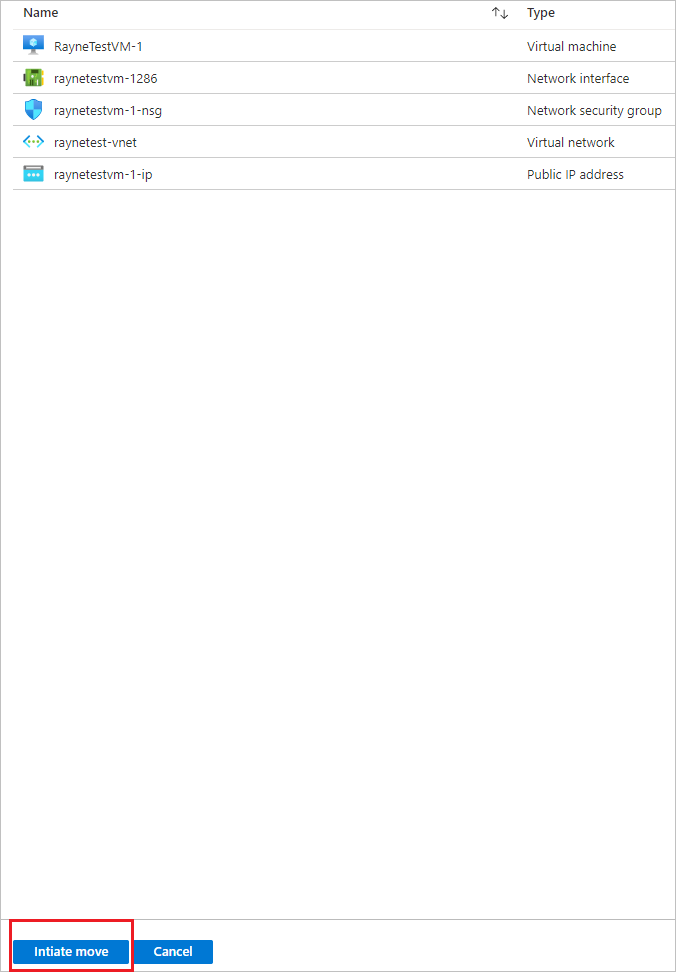
Отслеживайте ход перемещения на панели уведомлений.
Note
- Для виртуальных машин создаются реплики в целевом регионе. Исходная виртуальная машина завершает работу, и некоторые простои возникают (обычно минуты).
- Resource Mover повторно создает другие ресурсы с помощью подготовленных шаблонов ARM. Обычно простоя нет.
- После подготовки ресурсов они находятся в состоянии ожидания фиксации перемещения.

Отмена или фиксация?
После первоначального перемещения можно решить, хотите ли вы совершить перемещение или отменить его.
- Отмена. Вы можете отменить перемещение, если вы тестируете, и вы не хотите на самом деле переместить исходный ресурс. Отказ от перемещения возвращает ресурс в состояние ожидания запуска перемещения.
- Коммит: Коммит завершает перемещение в целевой регион. После фиксации исходный ресурс будет находиться в состоянии в ожидании удаления исходного ресурса, и вы можете решить, удалять его или нет.
Отменить перемещение
Вы можете отменить перемещение следующим образом:
- В разных регионах выберите ресурсы с состоянием перемещение на утверждении и выберите Отменить перемещение.
- В перемещении "Отменить" нажмите кнопку "Отменить".
- Отслеживайте ход перемещения на панели уведомлений.
Note
Для виртуальных машин после удаления ресурсов они находятся в состоянии в ожидании начала перемещения.
Зафиксировать перемещение
Если вы хотите завершить процесс перемещения, подтвердите перемещение.
В разделе По регионам выберите ресурсы с состоянием Ожидание фиксации перемещения и выберите Фиксировать перемещение.
В разделе "Commit resources" выберите "Commit".

Отслеживайте ход выполнения коммита на панели уведомлений.
Note
- После фиксации перемещения виртуальные машины перестают реплицироваться. Исходная виртуальная машина не затрагивается фиксацией.
- Фиксация не затрагивает сетевые ресурсы исходного кода.
- После фиксации перемещения ресурсы находятся в состоянии ожидания удаления источника .

Настройка параметров после перемещения
Служба Mobility Service не удаляется автоматически из виртуальных машин. Удалите его вручную или оставьте его, если вы планируете снова переместить сервер.
Удалите исходные ресурсы после фиксации
После перемещения можно дополнительно удалить ресурсы в исходном регионе.
- В разных регионах выберите имя каждого исходного ресурса, который требуется удалить.
- На странице свойств для каждого ресурса нажмите кнопку "Удалить".
Удаление дополнительных ресурсов, созданных для перемещения
После перемещения можно вручную удалить коллекцию перемещения и созданные ресурсы Site Recovery.
- Коллекция перемещений скрыта по умолчанию. Чтобы увидеть его, необходимо включить скрытые ресурсы.
- Хранилище кэша имеет блокировку, которую необходимо удалить, прежде чем ее можно будет удалить.
Удалите следующее:
Найдите ресурсы в ресурсо́вой гру́ппе
RegionMoveRG-<sourceregion>-<target-region>.Убедитесь, что все виртуальные машины и другие исходные ресурсы в исходном регионе были перемещены или удалены. Это гарантирует, что нет ожидающих ресурсов, использующих их.
Удалите ресурсы:
- Имя коллекции перемещения —
movecollection-<sourceregion>-<target-region>. - Имя учетной записи хранения кэша
resmovecache<guid> - Имя хранилища —
ResourceMove-<sourceregion>-<target-region>-GUID.
- Имя коллекции перемещения —
Дальнейшие шаги
Узнайте о процессе перемещения.