Примечание.
Для доступа к этой странице требуется авторизация. Вы можете попробовать войти или изменить каталоги.
Для доступа к этой странице требуется авторизация. Вы можете попробовать изменить каталоги.
В этом руководстве описывается, как устойчивость в Azure позволяет просматривать оповещения в Azure Backup и Azure Site Recovery. Вы также можете настроить уведомления, просмотреть метрики и принять соответствующие меры.
Это важно
Центр непрерывности бизнес-процессов Azure теперь называется Resiliency в Azure, унифицированной платформой для зональной устойчивости, высокой доступности, резервного копирования и аварийного восстановления, а также защиты от программ-вымогателей. предоставляет интегрированные возможности для обеспечения постоянной устойчивости приложений. Чтобы проверить зональную функцию в устойчивости, заполните эту форму регистрации.
Отслеживание оповещений
Отказоустойчивость в Azure позволяет мониторить оповещения, создаваемые для ключевых событий в процессе резервного копирования и аварийного восстановления. Вы можете просматривать все встроенные оповещения, запущенные решениями, такими как Azure Backup или Azure Site Recovery. Кроме того, вы можете просматривать оповещения, запущенные на основе пользовательских правил генерации оповещений на метриках.
Чтобы отслеживать оповещения, выполните следующие действия.
В разделе 'Устойчивость' перейдите к 'Мониторинг + Отчеты'>'Оповещения'.
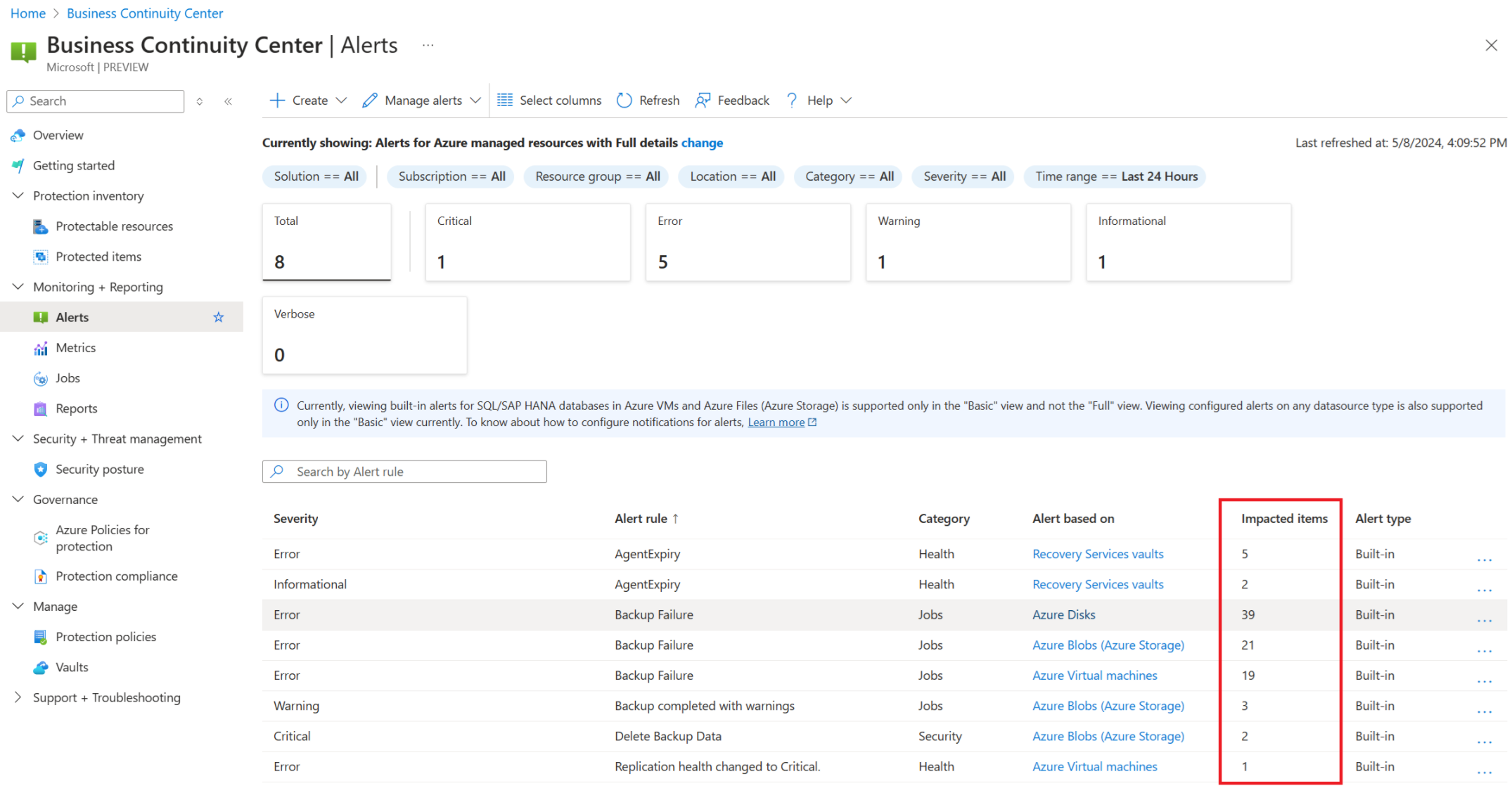
Отображается количество всех правил генерации оповещений, имеющих по крайней мере одно или несколько запущенных оповещений в выбранном диапазоне времени.

В оповещениях отфильтруйте список по серьезности оповещений, категории оповещений, диапазона времени (до последних 15 дней) и других параметров.
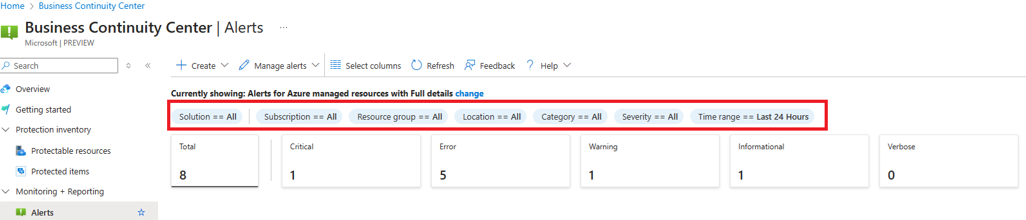
Количество затронутых элементов в сетке показывает количество ресурсов, для которых было запущено оповещение, соответствующее этому правилу генерации оповещений. Чтобы просмотреть затронутые элементы, выберите "Просмотреть затронутые" элементы в контекстном меню, чтобы просмотреть все оповещения, которые были активированы из-за этого правила генерации оповещений.
Затем можно просмотреть каждое оповещение и принять соответствующие меры.

Настройка уведомлений
Для маршрутизации оповещений в каналы уведомлений создайте правило обработки оповещений и группу действий. Правило обработки оповещений — это правило, указывающее, какие оповещения следует направлять в определенный канал уведомлений, а группа действий представляет канал уведомлений.
Замечание
Azure Monitor поддерживает любые группы действий (например, электронная почта, веб-перехватчики, функции, приложения логики и т. д.), которые также поддерживаются для оповещений о резервном копировании и аварийном восстановлении.
Чтобы настроить уведомления электронной почты для оповещений, выполните следующие действия.
Перейдите к
Устойчивость Мониторинг + Отчеты Оповещения + Создать , а затем выберитеСоздать правило обработки оповещений . 
В разделе "Область" выберите область правила обработки оповещений и примените правило для всех ресурсов в подписке.
Вы можете внести другие настройки в область, применяя фильтры. Например, создание уведомлений для оповещения определенной серьезности, создание уведомлений только для выбранных правил генерации оповещений и т. д.
В параметрах правила выберите "Применить группу действий " и "Создать группу действий " (или использовать существующую). Группа действий — это место назначения, в которое должно быть отправлено уведомление для оповещения. Например, адрес электронной почты.
Чтобы создать группу действий, на вкладке "Основные сведения" выберите имя группы действий, подписку и группу ресурсов , в которой она должна быть создана.
На вкладке "Уведомления" выберите назначение уведомления в виде сообщения электронной почты, SMS-сообщения или push-почты или голосовой связи, а затем введите идентификатор электронной почты получателя и другие необходимые сведения.
Выберите Просмотр и создание>Создать, чтобы развернуть группу действий. Создание группы действий приводит к созданию правила обработки оповещений. Созданная группа действий отображается на странице параметров правила.
На вкладке "Планирование " выберите Always.
На вкладке "Сведения" укажите подписку, группу ресурсов и имя создаваемого правила обработки оповещений.
При необходимости добавьте теги и нажмите кнопку "Просмотр и создание".> Правило обработки оповещений активно в течение нескольких минут.

Просмотр метрик
Вы можете использовать устойчивость в Azure для просмотра встроенных метрик для сценариев устойчивости и включения оповещений на основе этих значений метрик.
Замечание
В настоящее время поддерживаются только метрики для Azure Backup (события работоспособности резервного копирования и события восстановления работоспособности). Дополнительные сведения о поддерживаемых метриках и их определениях.
Чтобы просмотреть метрики, выполните следующие действия.
Перейдите в раздел Устойчивость>Мониторинг + Отчетность>Метрики, чтобы открыть обозреватель метрик Azure Monitor.

В метриках выберите ресурсы , для которых нужно просмотреть метрики. Например, в сценариях Azure Backup необходимо выбрать хранилище (или группу хранилищ в подписке и регионе).
Выберите метрику, которую нужно просмотреть, например, события работоспособности резервного копирования.
Используйте фильтры для дальнейшего просмотра значений метрик на более низких уровнях детализации, например конкретный защищенный элемент в хранилище.
Чтобы создать правила оповещений на основе значения метрики, выберите Новое правило оповещения в верхней части диаграммы метрик, чтобы перейти к созданию правил оповещений по метрикам. Узнайте больше о поддерживаемых сценариях оповещений метрик.
