Примечание.
Для доступа к этой странице требуется авторизация. Вы можете попробовать войти или изменить каталоги.
Для доступа к этой странице требуется авторизация. Вы можете попробовать изменить каталоги.
В этой статье описывается создание политики резервного копирования и репликации. Политика работает для резервного копирования с помощью Azure Backup и репликации с помощью Azure Site Recovery.
Политика резервного копирования определяет, когда выполняется резервное копирование и длительность хранения резервных копий. Дополнительные сведения о рекомендациях при создании политики резервного копирования.
Политика репликации определяет параметры для журнала хранения точек восстановления и частоты моментальных снимков, согласованных с приложениями. По умолчанию Site Recovery создает новую политику репликации с параметрами по умолчанию 24 часа для хранения точек восстановления.
Это важно
Центр непрерывности бизнес-процессов Azure теперь называется Resiliency в Azure, унифицированной платформой для зональной устойчивости, высокой доступности, резервного копирования и аварийного восстановления, а также защиты от программ-вымогателей. предоставляет интегрированные возможности для обеспечения постоянной устойчивости приложений. Чтобы проверить зональную функцию в устойчивости, заполните эту форму регистрации.
Предпосылки
Перед созданием политики резервного копирования ознакомьтесь с рекомендациями по созданию политики резервного копирования.
Создание политики
Чтобы создать политику, выполните следующие действия.
В случае устойчивости перейдите к разделу "Управление политиками>защиты".
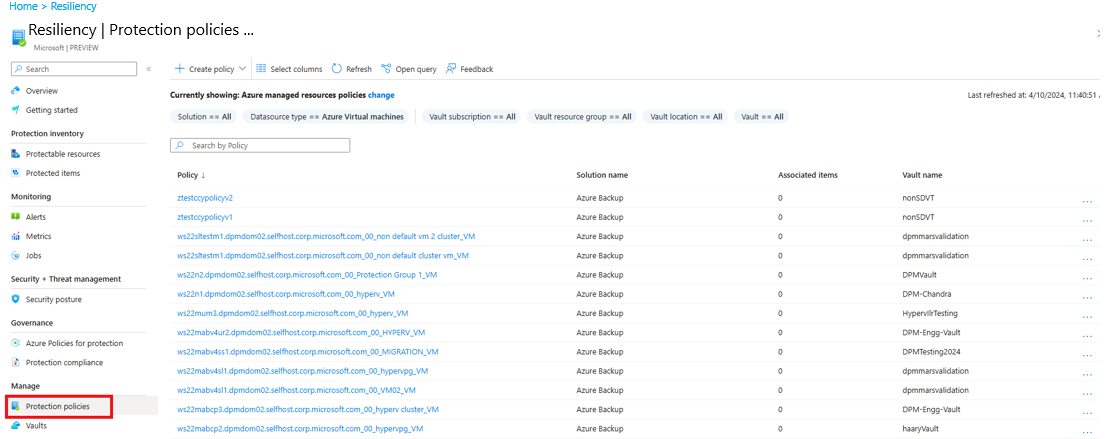
В политиках защиты нажмите кнопку +Создать политику.

Выберите тип политики, которую вы хотите создать.

Замечание
На выбранном шаге политики откроется определенная страница конфигурации. Например, если выбрать политику резервного копирования , откроется страница "Пуск: создание политики для Azure Backup". При выборе политики репликации откроется страница "Пуск: создание политики " для Azure Site Recovery.
Выберите "Продолжить " и перейдите на определенную страницу конфигурации на основе выбранного типа политики и завершите рабочий процесс.
Замечание
Для создания хранилища может потребоваться некоторое время. Отслеживайте уведомления о состоянии в области уведомлений в верхней части страницы .
После создания хранилища оно появится в списке хранилищ в разделе обеспечения устойчивости. Если хранилище не отображается, выберите "Обновить".

