Примечание.
Для доступа к этой странице требуется авторизация. Вы можете попробовать войти или изменить каталоги.
Для доступа к этой странице требуется авторизация. Вы можете попробовать изменить каталоги.
Приватный канал Azure позволяет подключаться к ресурсам Azure приватно. Подключения Private Link связаны с определенной подпиской. В этой статье показано, как одобрить подключение приватной конечной точки в рамках подписок.
Предварительные условия
Две активные подписки Azure:
- Одна подписка содержит ресурс Azure и другую подписку, содержащую частную конечную точку потребителя и виртуальную сеть.
Учетная запись администратора для каждой подписки или учетной записи с разрешениями в каждой подписке для создания ресурсов и управления ими.
Ресурсы, используемые в этой статье:
| Ресурс | Подписка | Группа ресурсов | Расположение |
|---|---|---|---|
| storage1(это имя уникально. Замените создаваемым именем.) | подписка-1 | test-rg | Восточная часть США 2 |
| vnet-1 | подписка-2 | test-rg | Восточная часть США 2 |
| частная конечная точка | подписка-2 | test-rg | Восточная часть США 2 |
Вход в подписку-1
Авторизуйтесь в подписке-1 на портале Azure.
Регистрация поставщиков ресурсов для подписки-1
Для успешного завершения подключения к частной конечной точке поставщики ресурсов Microsoft.Storage и Microsoft.Network должны быть зарегистрированы в подписке-1. Чтобы зарегистрировать поставщиков ресурсов, выполните следующие действия.
Microsoft.Storage
Microsoft.Network Если поставщики ресурсов уже зарегистрированы, пропустите этот шаг.
Внимание
Если используется другой тип ресурса, необходимо зарегистрировать поставщика ресурсов для этого типа ресурса, если он еще не зарегистрирован.
В поле поиска в верхней части портала введите подписку. В результатах поиска выберите Подписки.
Выберите подписка-1.
В разделе "Параметры" выберите поставщики ресурсов.
В поле фильтра поставщиков ресурсов введите Microsoft.Storage. Выберите Microsoft.Storage.
Выберите Зарегистрировать.
Повторите предыдущие шаги, чтобы зарегистрировать
Microsoft.Networkпоставщика ресурсов.
Создать группу ресурсов
В поле поиска в верхней части портала введите ResourceGroup. Выберите Группы ресурсов в результатах поиска.
Выберите + Создать.
На вкладке "Основы " создайте группу ресурсов, введите или выберите следующие сведения:
Настройка Значение Сведения о проекте Подписка Выберите подписка-1. Группа ресурсов Введите test-rg. Область/регион Выберите регион Восточная часть США 2. Выберите Review + Create.
Нажмите кнопку создания.
Создание учетной записи хранилища
Создайте учетную запись хранилища Azure для выполнения шагов, описанных в этой статье. Если у вас уже есть учетная запись хранения, ее можно использовать.
В поле поиска в верхней части портала введите Учетная запись хранения. Выберите Учетные записи хранения в результатах поиска.
Выберите + Создать.
На вкладке "Основные сведения" в разделе "Создание учетной записи хранения" введите или выберите следующие сведения:
Настройка Значение Сведения о проекте Подписка Выберите свою подписку Azure. Группа ресурсов Выберите test-rg. Сведения об инстанции Имя учетной записи хранилища Введите storage1. Если имя недоступно, введите уникальное имя. Расположение Выберите регион (США) Восточная часть США 2. Производительность Оставьте значение по умолчанию Стандартная. Redundancy Выберите Локально избыточное хранилище (LRS). Выберите Review.
Нажмите кнопку создания.
Получите идентификатор ресурса учетной записи хранения
Для создания подключения к частной конечной точке в подписке-2 требуется идентификатор ресурса учетной записи хранения. Чтобы получить идентификатор ресурса учетной записи хранения, выполните следующие действия.
В поле поиска в верхней части портала введите Учетная запись хранения. Выберите Учетные записи хранения в результатах поиска.
Выберите хранилище1 или имя существующей учетной записи хранения.
В разделе "Параметры" выберите "Конечные точки".
Скопируйте запись в идентификатор ресурса учетной записи хранения.
Вход в подписку-2
Войдите в подписку-2 на портале Azure.
Регистрация поставщиков ресурсов для подписки-2
Для успешного завершения подключения к частной конечной точке поставщики ресурсов Microsoft.Storage и Microsoft.Network должны быть зарегистрированы в подписке-2. Чтобы зарегистрировать поставщиков ресурсов, выполните следующие действия.
Microsoft.Storage
Microsoft.Network Если поставщики ресурсов уже зарегистрированы, пропустите этот шаг.
Внимание
Если используется другой тип ресурса, необходимо зарегистрировать поставщика ресурсов для этого типа ресурса, если он еще не зарегистрирован.
В поле поиска в верхней части портала введите подписку. В результатах поиска выберите Подписки.
Выберите subscription-2.
В разделе "Параметры" выберите поставщики ресурсов.
В поле фильтра поставщиков ресурсов введите Microsoft.Storage. Выберите Microsoft.Storage.
Выберите Зарегистрировать.
Повторите предыдущие шаги, чтобы зарегистрировать
Microsoft.Networkпоставщика ресурсов.
Следующая процедура создает виртуальную сеть с подсетью ресурсов.
На портале найдите и выберите "Виртуальные сети".
На странице Виртуальные сети выберите команду + Создать.
На вкладке Основные сведения подменю Создать виртуальную сеть введите или выберите нижеприведенную информацию:
Настройка Значение Сведения о проекте Подписка Выберите свою подписку. Группа ресурсов Выберите Создать новое.
Введите test-rg в name.
Нажмите кнопку ОК.Сведения об инстанции Имя. Введите vnet-1. Область/регион Выберите регион Восточная часть США 2. 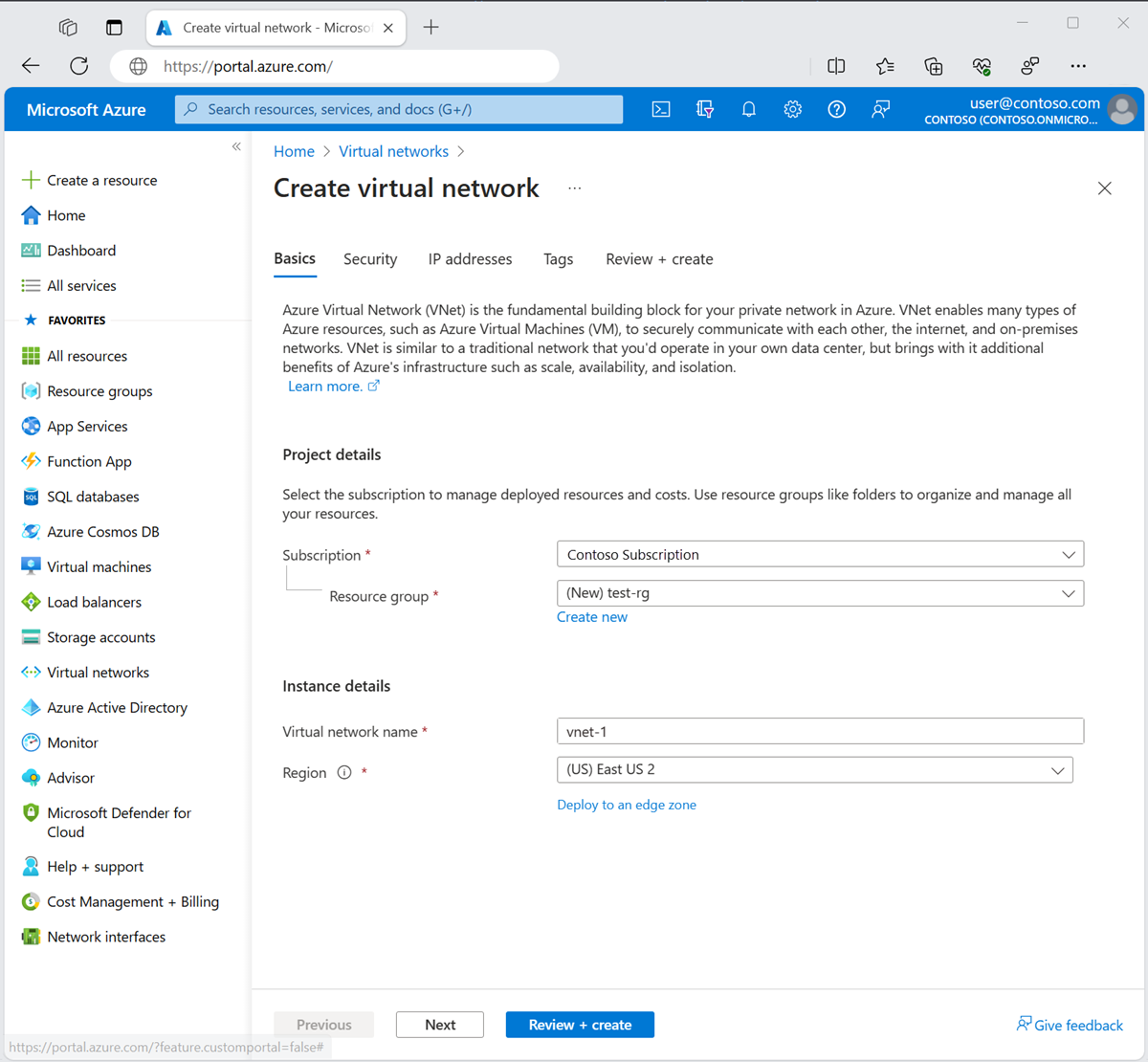
Нажмите кнопку "Далее ", чтобы перейти на вкладку "Безопасность ".
Нажмите кнопку "Далее ", чтобы перейти на вкладку IP-адресов .
В поле адресного пространства в подсетях выберите подсеть по умолчанию .
В области "Изменить подсеть" введите или выберите следующие сведения:
Настройка Значение Сведения о подсети Шаблон подсети Оставьте значение по умолчанию как Default. Имя. Введите подсеть-1. Начальный адрес Оставьте значение по умолчанию 10.0.0.0. Размер подсети Оставьте значение по умолчанию /24(256 адресов). 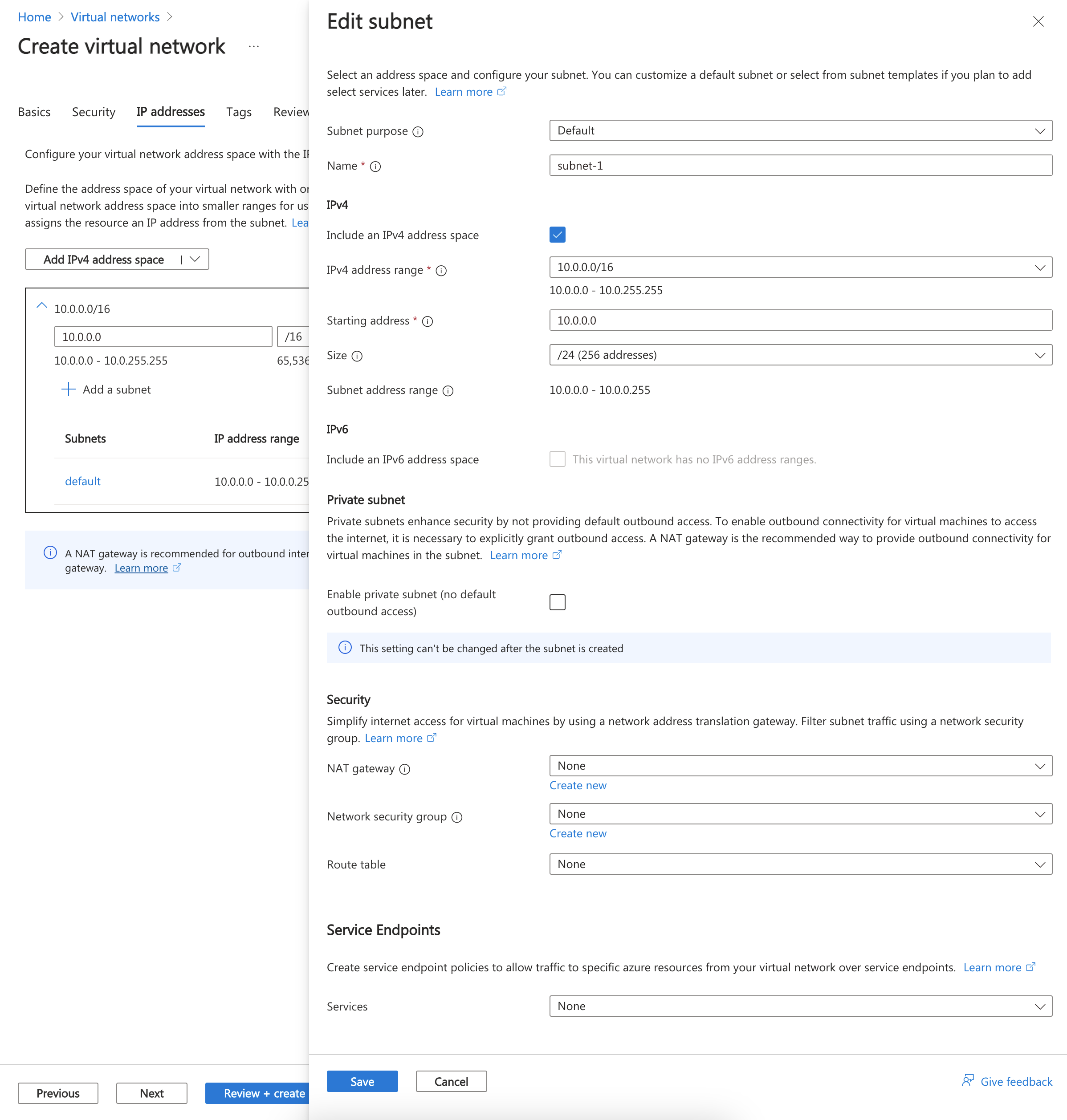
Выберите Сохранить.
Выберите "Рецензирование" и "Создать " в нижней части экрана. После прохождения проверки выберите Создать.
Создание частной конечной точки
В поле поиска в верхней части портала введите Приватная конечная точка. Выберите Частные конечные точки.
Выберите + Создать в разделе Частные конечные точки.
На вкладке "Основы""Создание частной конечной точки", введите или выберите следующие сведения:
Настройка Значение Сведения о проекте Подписка Выберите подписку-2. Группа ресурсов Выберите test-rg. Сведения об инстанции Имя. Введите приватную конечную точку. Имя сетевого интерфейса Оставьте значение по умолчанию частной конечной точки-NIC. Область/регион Выберите регион Восточная часть США 2. По завершении выберите Далее: Ресурс.
Выберите "Подключиться к ресурсу Azure" по идентификатору ресурса или псевдониму.
В поле Идентификатор ресурса или псевдоним вставьте идентификатор ресурса учетной записи хранения, скопированный ранее.
В Target sub-resource введите blob.
Выберите Далее: Виртуальная сеть.
В виртуальная сеть введите или выберите следующие сведения:
Настройка Значение Сеть Виртуальная сеть Выберите vnet-1 (test-rg). Subnet Выберите подсеть-1. Выберите Далее: DNS.
Нажмите кнопку "Далее": теги.
Выберите Review + Create.
Нажмите кнопку создания.
Утверждение подключения к частной конечной точке
Подключение к частной конечной точке находится в состоянии ожидания до утверждения. Для подтверждения подключения частной конечной точки в subscription-1 следуйте следующим шагам.
В поле поиска в верхней части портала введите Приватная ссылка. Выберите Private Link из результатов поиска.
В основе сети разверните Private Link в меню слева и выберите "Ожидающие подключения".
Выберите поле рядом с учетной записью хранения в подписке-1.
Выберите Утвердить.
Выберите "Да " в утверждении подключения.
Следующие шаги
В этой статье вы узнали, как одобрить подключение частной конечной точки между разными подписками. Дополнительные сведения о Private Link Azure смотрите в следующих статьях: