Примечание.
Для доступа к этой странице требуется авторизация. Вы можете попробовать войти или изменить каталоги.
Для доступа к этой странице требуется авторизация. Вы можете попробовать изменить каталоги.
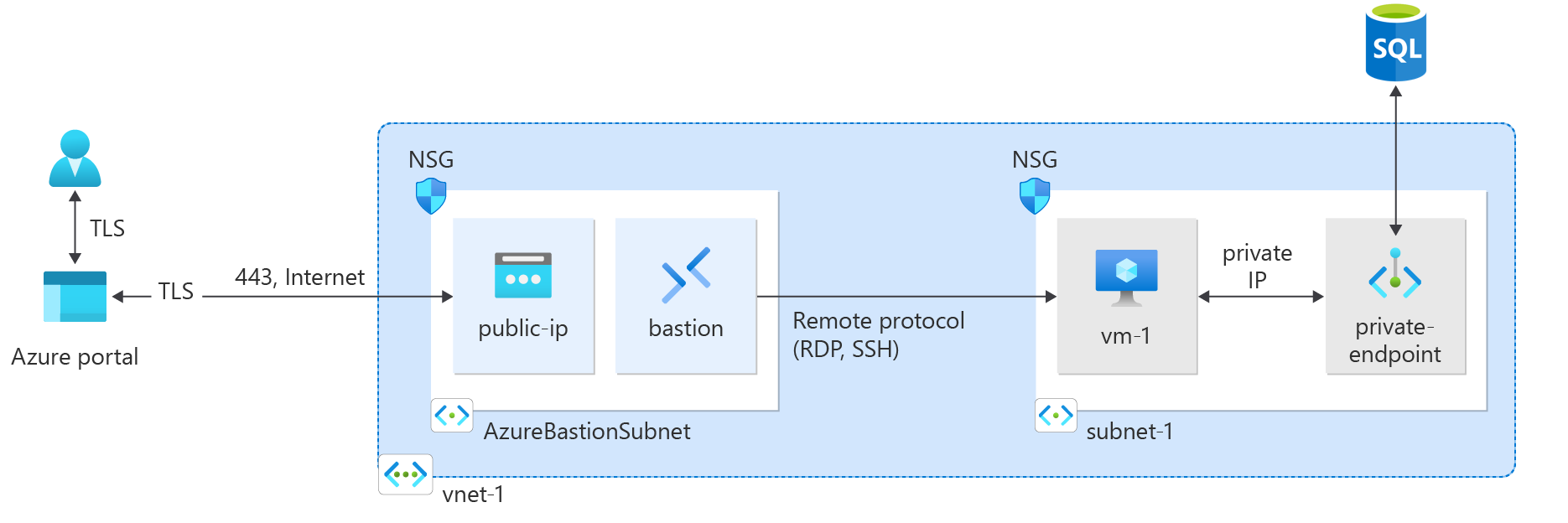
В этом быстром старте вы используете Terraform для создания частной конечной точки. Частная конечная точка подключается к базе данных SQL Azure. Частная конечная точка связана с виртуальной сетью и частной зоной доменных имен (DNS). Приватная DNS зона определяет IP-адрес частной конечной точки. Виртуальная сеть содержит виртуальную машину, используемую для проверки подключения частной конечной точки к экземпляру базы данных SQL.
Скрипт создает случайный пароль для SQL Server и случайный ключ SSH для виртуальной машины. Имена созданных ресурсов выводятся при запуске скрипта.
Terraform включает определение, предварительную версию и развертывание облачной инфраструктуры. С помощью Terraform вы создаете файлы конфигурации с помощью синтаксиса HCL. Синтаксис HCL позволяет указать поставщика облачных служб, таких как Azure, и элементы, составляющие облачную инфраструктуру. После создания файлов конфигурации вы создадите план выполнения , который позволяет предварительно просмотреть изменения инфраструктуры перед развертыванием. После проверки изменений примените план выполнения для развертывания инфраструктуры.
Предпосылки
Вам потребуется учетная запись Azure с активной подпиской. Создайте учетную запись бесплатно.
Реализация кода Terraform
Примечание.
Пример кода для этой статьи находится в репозитории Azure Terraform GitHub.
Дополнительные статьи и пример кода, демонстрирующие использование Terraform для управления ресурсами Azure
Создайте каталог, в котором необходимо протестировать и запустить пример кода Terraform и сделать его текущим каталогом.
Создайте файл с именем
main.tfи вставьте следующий код:resource "random_pet" "prefix" { prefix = var.resource_group_name_prefix length = 1 } # Resource Group resource "azurerm_resource_group" "rg" { location = var.resource_group_location name = "${random_pet.prefix.id}-rg" } # Virtual Network resource "azurerm_virtual_network" "my_terraform_network" { name = "${random_pet.prefix.id}-vnet" address_space = ["10.0.0.0/16"] location = azurerm_resource_group.rg.location resource_group_name = azurerm_resource_group.rg.name } # Subnet 1 resource "azurerm_subnet" "my_terraform_subnet_1" { name = "subnet-1" resource_group_name = azurerm_resource_group.rg.name virtual_network_name = azurerm_virtual_network.my_terraform_network.name address_prefixes = ["10.0.0.0/24"] } # Public IP address for NAT gateway resource "azurerm_public_ip" "my_public_ip" { name = "public-ip-nat" location = azurerm_resource_group.rg.location resource_group_name = azurerm_resource_group.rg.name allocation_method = "Static" sku = "Standard" } # NAT Gateway resource "azurerm_nat_gateway" "my_nat_gateway" { name = "nat-gateway" location = azurerm_resource_group.rg.location resource_group_name = azurerm_resource_group.rg.name } # Associate NAT Gateway with Public IP resource "azurerm_nat_gateway_public_ip_association" "example" { nat_gateway_id = azurerm_nat_gateway.my_nat_gateway.id public_ip_address_id = azurerm_public_ip.my_public_ip.id } # Associate NAT Gateway with Subnet resource "azurerm_subnet_nat_gateway_association" "example" { subnet_id = azurerm_subnet.my_terraform_subnet_1.id nat_gateway_id = azurerm_nat_gateway.my_nat_gateway.id } # Create public IP for virtual machine resource "azurerm_public_ip" "my_public_ip_vm" { name = "public-ip-vm" location = azurerm_resource_group.rg.location resource_group_name = azurerm_resource_group.rg.name allocation_method = "Static" sku = "Standard" } # Create Network Security Group and rule resource "azurerm_network_security_group" "my_terraform_nsg" { name = "nsg-1" location = azurerm_resource_group.rg.location resource_group_name = azurerm_resource_group.rg.name security_rule { name = "SSH" priority = 1001 direction = "Inbound" access = "Allow" protocol = "Tcp" source_port_range = "*" destination_port_range = "22" source_address_prefix = "*" destination_address_prefix = "*" } } # Create network interface resource "azurerm_network_interface" "my_terraform_nic" { name = "nic-1" location = azurerm_resource_group.rg.location resource_group_name = azurerm_resource_group.rg.name ip_configuration { name = "my_nic_configuration" subnet_id = azurerm_subnet.my_terraform_subnet_1.id private_ip_address_allocation = "Dynamic" public_ip_address_id = azurerm_public_ip.my_public_ip_vm.id } } # Connect the security group to the network interface resource "azurerm_network_interface_security_group_association" "example" { network_interface_id = azurerm_network_interface.my_terraform_nic.id network_security_group_id = azurerm_network_security_group.my_terraform_nsg.id } # Generate random text for a unique storage account name resource "random_id" "random_id" { keepers = { # Generate a new ID only when a new resource group is defined resource_group = azurerm_resource_group.rg.name } byte_length = 8 } # Create storage account for boot diagnostics resource "azurerm_storage_account" "my_storage_account" { name = "diag${random_id.random_id.hex}" location = azurerm_resource_group.rg.location resource_group_name = azurerm_resource_group.rg.name account_tier = "Standard" account_replication_type = "LRS" } # Create virtual machine resource "azurerm_linux_virtual_machine" "my_terraform_vm" { name = "vm-1" location = azurerm_resource_group.rg.location resource_group_name = azurerm_resource_group.rg.name network_interface_ids = [azurerm_network_interface.my_terraform_nic.id] size = "Standard_DS1_v2" os_disk { name = "myOsDisk" caching = "ReadWrite" storage_account_type = "Premium_LRS" } source_image_reference { publisher = "Canonical" offer = "0001-com-ubuntu-server-jammy" sku = "22_04-lts-gen2" version = "latest" } computer_name = "hostname" admin_username = var.username admin_ssh_key { username = var.username public_key = azapi_resource_action.ssh_public_key_gen.output.publicKey } boot_diagnostics { storage_account_uri = azurerm_storage_account.my_storage_account.primary_blob_endpoint } } # Create SQL server name resource "random_pet" "azurerm_mssql_server_name" { prefix = "sql" } # Random password for SQL server resource "random_password" "admin_password" { count = var.admin_password == null ? 1 : 0 length = 20 special = true min_numeric = 1 min_upper = 1 min_lower = 1 min_special = 1 } locals { admin_password = try(random_password.admin_password[0].result, var.admin_password) } # Create SQL server resource "azurerm_mssql_server" "server" { name = random_pet.azurerm_mssql_server_name.id resource_group_name = azurerm_resource_group.rg.name location = azurerm_resource_group.rg.location administrator_login = var.admin_username administrator_login_password = local.admin_password version = "12.0" } # Create SQL database resource "azurerm_mssql_database" "db" { name = var.sql_db_name server_id = azurerm_mssql_server.server.id } # Create private endpoint for SQL server resource "azurerm_private_endpoint" "my_terraform_endpoint" { name = "private-endpoint-sql" location = azurerm_resource_group.rg.location resource_group_name = azurerm_resource_group.rg.name subnet_id = azurerm_subnet.my_terraform_subnet_1.id private_service_connection { name = "private-serviceconnection" private_connection_resource_id = azurerm_mssql_server.server.id subresource_names = ["sqlServer"] is_manual_connection = false } private_dns_zone_group { name = "dns-zone-group" private_dns_zone_ids = [azurerm_private_dns_zone.my_terraform_dns_zone.id] } } # Create private DNS zone resource "azurerm_private_dns_zone" "my_terraform_dns_zone" { name = "privatelink.database.windows.net" resource_group_name = azurerm_resource_group.rg.name } # Create virtual network link resource "azurerm_private_dns_zone_virtual_network_link" "my_terraform_vnet_link" { name = "vnet-link" resource_group_name = azurerm_resource_group.rg.name private_dns_zone_name = azurerm_private_dns_zone.my_terraform_dns_zone.name virtual_network_id = azurerm_virtual_network.my_terraform_network.id }Создайте файл с именем
outputs.tfи вставьте следующий код:output "resource_group_name" { description = "The name of the created resource group." value = azurerm_resource_group.rg.name } output "virtual_network_name" { description = "The name of the created virtual network." value = azurerm_virtual_network.my_terraform_network.name } output "subnet_name_1" { description = "The name of the created subnet 1." value = azurerm_subnet.my_terraform_subnet_1.name } output "nat_gateway_name" { description = "The name of the created NAT gateway." value = azurerm_nat_gateway.my_nat_gateway.name } output "sql_server_name" { value = azurerm_mssql_server.server.name } output "admin_password" { sensitive = true value = local.admin_password }Создайте файл с именем
provider.tfи вставьте следующий код:terraform { required_providers { azapi = { source = "azure/azapi" version = "~>1.5" } azurerm = { source = "hashicorp/azurerm" version = "~>3.0" } random = { source = "hashicorp/random" version = "~>3.0" } } } provider "azurerm" { features { resource_group { prevent_deletion_if_contains_resources = false } } }Создайте файл с именем
ssh.tfи вставьте следующий код:resource "random_pet" "ssh_key_name" { prefix = "ssh" separator = "" } resource "azapi_resource_action" "ssh_public_key_gen" { type = "Microsoft.Compute/sshPublicKeys@2022-11-01" resource_id = azapi_resource.ssh_public_key.id action = "generateKeyPair" method = "POST" response_export_values = ["publicKey", "privateKey"] } resource "azapi_resource" "ssh_public_key" { type = "Microsoft.Compute/sshPublicKeys@2022-11-01" name = random_pet.ssh_key_name.id location = azurerm_resource_group.rg.location parent_id = azurerm_resource_group.rg.id } output "key_data" { value = azapi_resource_action.ssh_public_key_gen.output.publicKey }Создайте файл с именем
variables.tfи вставьте следующий код:variable "resource_group_location" { type = string default = "eastus" description = "Location of the resource group." } variable "resource_group_name_prefix" { type = string default = "rg" description = "Prefix of the resource group name that's combined with a random ID so name is unique in your Azure subscription." } variable "username" { type = string description = "The username for the local account that will be created on the new VM." default = "azureuser" } variable "sql_db_name" { type = string description = "The name of the SQL Database." default = "SampleDB" } variable "admin_username" { type = string description = "The administrator username of the SQL logical server." default = "azureadmin" } variable "admin_password" { type = string description = "The administrator password of the SQL logical server." sensitive = true default = null }
Инициализация Terraform
Запустите terraform init , чтобы инициализировать развертывание Terraform. Эта команда загружает провайдера Azure, необходимого для управления ресурсами Azure.
terraform init -upgrade
Ключевые моменты:
- Параметр
-upgradeобновляет нужные плагины поставщика до самой новой версии, соответствующей ограничениям конфигурации.
Создайте план выполнения Terraform
Выполните terraform plan, чтобы создать план выполнения.
terraform plan -out main.tfplan
Ключевые моменты:
- Команда
terraform planсоздает план выполнения, но не выполняет его. Вместо этого он определяет, какие действия необходимы для создания конфигурации, указанной в файлах конфигурации. Этот шаблон позволяет проверить соответствие плана выполнения ожиданиям перед внесением изменений в фактические ресурсы. - Необязательный параметр
-outпозволяет указать выходной файл для плана. Использование параметра-outгарантирует, что проверяемый план полностью соответствует применяемому.
Применение плана выполнения Terraform
Запустите команду terraform apply, чтобы применить план выполнения вашей облачной инфраструктуре.
terraform apply main.tfplan
Ключевые моменты:
- Команда
terraform applyв примере предполагает, что вы ранее выполнилиterraform plan -out main.tfplan. - Если для параметра
-outуказано другое имя файла, используйте то же имя в вызове кterraform apply. - Если вы не использовали параметр
-out, вызовитеterraform applyбез параметров.
Проверка результатов
Получите имя группы ресурсов Azure.
resource_group_name=$(terraform output -raw resource_group_name)Узнайте имя SQL Server.
sql_server=$(terraform output -raw sql_server)Запустите az sql server show , чтобы отобразить сведения о частной конечной точке SQL Server.
az sql server show \
    --resource-group $resource_group_name \
    --name $sql_server --query privateEndpointConnections \
    --output tsv
Очистка ресурсов
Если вам больше не нужны ресурсы, созданные через Terraform, выполните следующие действия:
Запустите команду terraform plan и установите соответствующий флаг
destroy.terraform plan -destroy -out main.destroy.tfplanКлючевые моменты:
- Команда
terraform planсоздает план выполнения, но не выполняет его. Вместо этого он определяет, какие действия необходимы для создания конфигурации, указанной в файлах конфигурации. Этот шаблон позволяет проверить соответствие плана выполнения ожиданиям перед внесением изменений в фактические ресурсы. - Необязательный параметр
-outпозволяет указать выходной файл для плана. Использование параметра-outгарантирует, что проверяемый план полностью соответствует применяемому.
- Команда
Чтобы применить план выполнения, запустите terraform apply.
terraform apply main.destroy.tfplan
Устранение неполадок с Terraform в Azure
Устранение распространенных проблем при использовании Terraform в Azure.