Примечание.
Для доступа к этой странице требуется авторизация. Вы можете попробовать войти или изменить каталоги.
Для доступа к этой странице требуется авторизация. Вы можете попробовать изменить каталоги.
В этой статье приведены пошаговые инструкции по созданию виртуальных конечных точек для гибкого сервера База данных Azure для PostgreSQL.
Действия по созданию виртуальных конечных точек
Выберите гибкий сервер База данных Azure для PostgreSQL, для которого требуется создать виртуальные конечные точки.
В меню ресурсов в разделе "Параметры " выберите "Репликация".
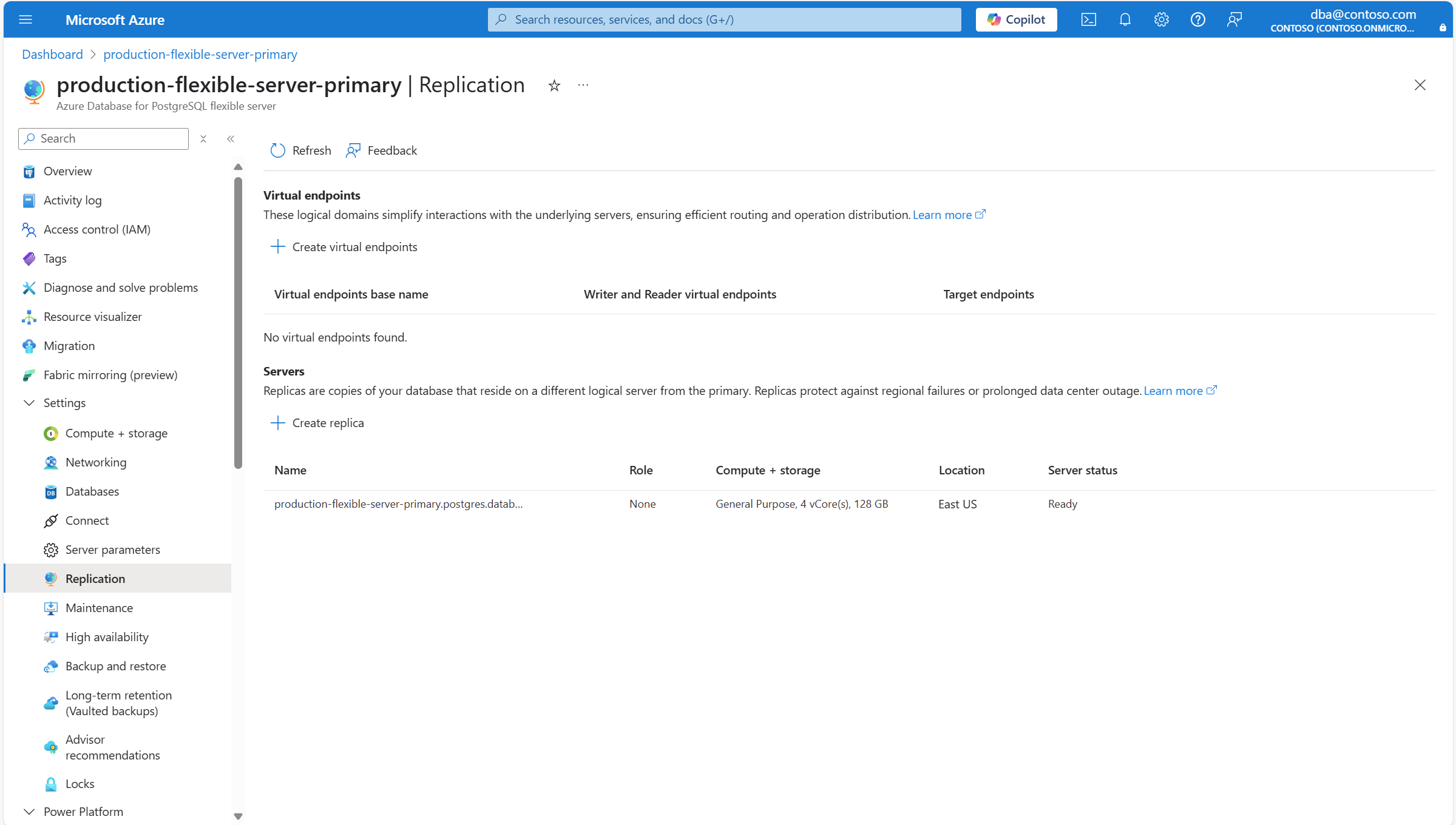
В разделе "Виртуальные конечные точки" выберите "Создать виртуальные конечные точки".

Две полные записи псевдонимов доменных имен (CNAME), созданные при создании виртуальных конечных точек, следуют этому шаблону:
<virtual-endpoints-base-name>.writer.postgres.database.azure.comи<virtual-endpoints-base-name>.reader.postgres.database.azure.com. В диалоговом окне "Создание виртуальных конечных точек" в базовом имени виртуальных конечных точек введите понятное имя, которое еще не принято другим сервером.
Цель виртуальной конечной точки записи всегда указывает на основной сервер, так как это единственный сервер, поддерживающий операции записи, инициированные пользователем. Если сервер, на котором вы создаёте виртуальные конечные точки, не имеет ни одной реплики для чтения, назначение виртуальной конечной точки чтения также указывает на первичный сервер. Однако если на сервере, на котором вы создаете виртуальные конечные точки, есть некоторые реплики чтения, целевая виртуальная конечная точка чтения указывает на одну из реплик чтения по умолчанию. Его можно перенастроить так, чтобы он указывал на основной сервер или любую другую реплику для чтения, при условии, что таких реплик несколько.

Нажмите кнопку "Создать".

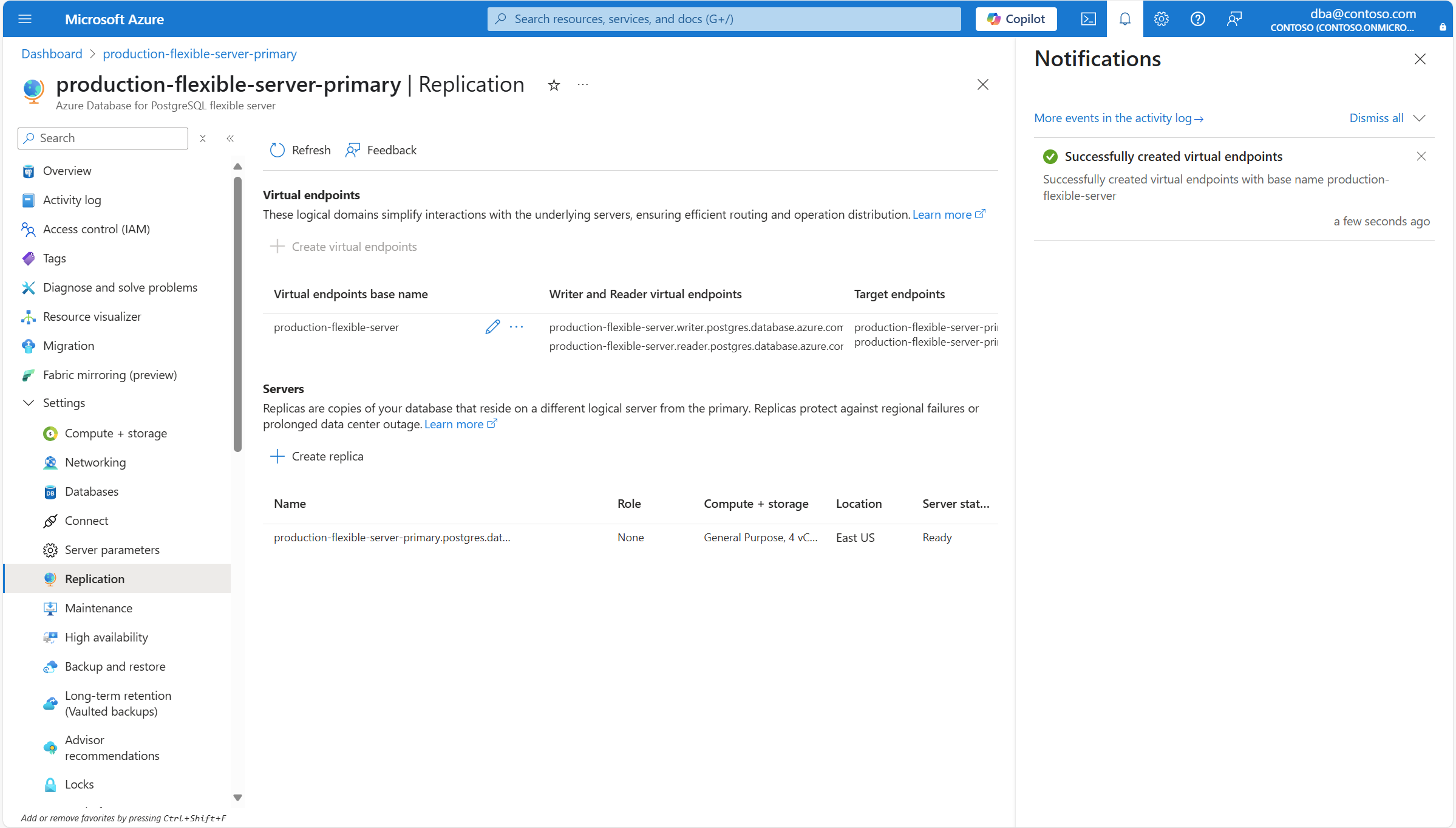
Уведомление сообщает о создании виртуальных конечных точек.
По завершении процесса уведомление сообщает о том, что виртуальные конечные точки были успешно созданы.