Примечание.
Для доступа к этой странице требуется авторизация. Вы можете попробовать войти или изменить каталоги.
Для доступа к этой странице требуется авторизация. Вы можете попробовать изменить каталоги.
В этом кратком руководстве вы создадите ресурс Elastic в Azure и настройте его, чтобы начать сбор журналов из среды Azure.
Чего следует ожидать
После завершения работы с этим кратким руководством вы выполните следующие действия.
- Ресурс Elastic (
Microsoft.Elastic/monitors) в выбранной группе ресурсов - Эластичное развертывание (бессерверное или облачное размещение) в выбранном регионе Azure
- (Необязательно) Журналы действий подписки Azure и журналы ресурсов Azure, передаваемые в Elastic
- (Необязательно) Azure OpenAI, подключенный для возможностей поиска на основе искусственного интеллекта
- Единый вход автоматически включен для всех пользователей Azure в вашем арендаторе.
Предварительные условия
- Для использования требуется учетная запись Azure с активной подпиской. Если у вас нет учетной записи, создайте бесплатную учетную запись.
- Роль владельца или участника для подписки Azure. Только пользователи, которым назначена одна из этих ролей, могут настроить интеграцию службы партнеров для подписки Azure. Прежде чем начать, убедитесь, что у вас есть соответствующий доступ.
Примечание.
Один и тот же адрес электронной почты может одновременно входить только в одну организацию Elastic. Когда вы создаете свой первый ресурс Elastic в Azure, используя новый адрес электронной почты, одновременно с первым развертыванием или бессерверным проектом создается новая организация. Для последующих ресурсов, созданных с одинаковым адресом электронной почты, все развертывания и проекты отправляются в одну и ту же организацию.
Примечание.
Единый вход между порталом Azure и Elastic Cloud автоматически включен для всех пользователей Azure. Дополнительная настройка не требуется.
Important
Бесплатные кредиты Azure и большинство предложений бесплатной пробной версии Azure нельзя использовать для покупки сторонних предложений в Azure Marketplace, включая Elastic. Счета за эластичные платежи выставляются с помощью метода оплаты, поддерживающего покупки Marketplace (например, подписку с оплатой по мере использования или соглашение Enterprise). Подробнее см. в разделе Сведения о ваших расходах в Azure Marketplace.
Выберите сервис Elastic
Elastic on Azure предлагает три службы. Выберите вкладку, соответствующую вашему варианту использования:
| Услуга | лучше всего подходит для |
|---|---|
| Эластичные поиски | Полнотекстовый поиск, векторный поиск, поиск приложений, аналитика |
| Эластичная наблюдаемость | Log Analytics, APM, мониторинг инфраструктуры, оповещения |
| Эластичная безопасность | SIEM, обнаружение угроз, защита конечных точек, соответствие требованиям |
Создание ресурса Elastic
Вы можете запустить рабочий процесс создания из любой точки входа:
Портал Azure: откройте страницу обзора ресурсов Elastic и выберите Создать.
Azure Marketplace: откройте предложение, соответствующее выбранной службе, и выберите Get It Now.
Кроме того, на глобальной панели поиска на портале Azure найдите Elastic Cloud и выберите соответствующую службу.
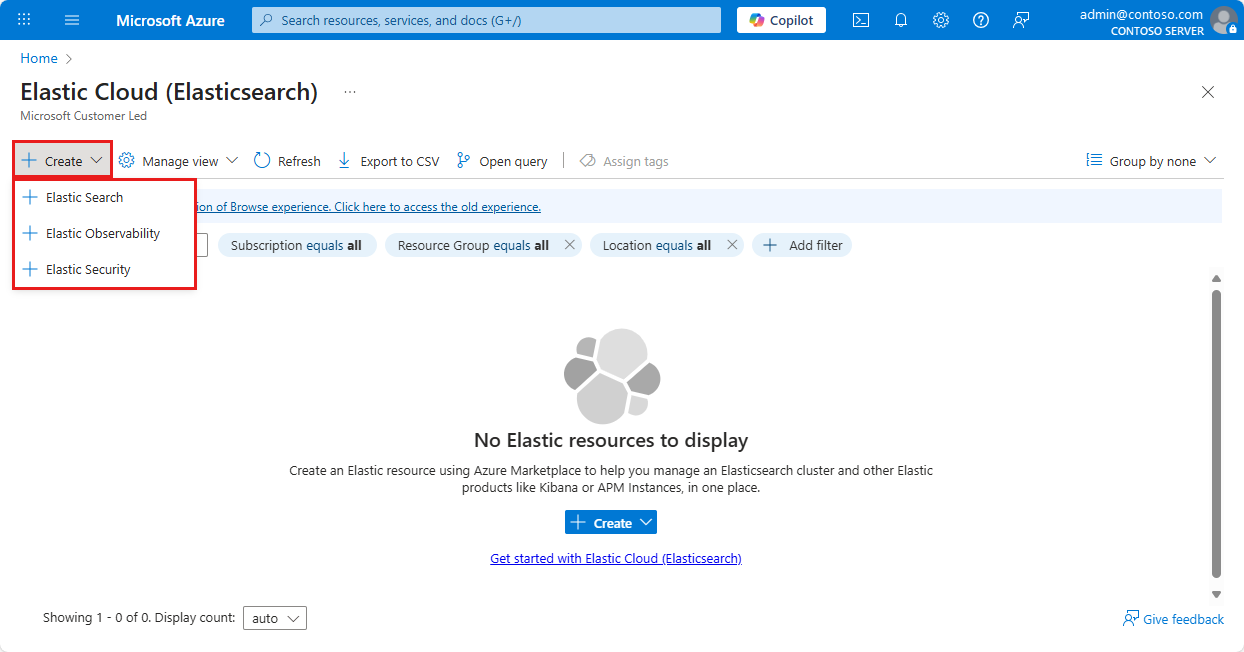
Выберите Elastic Search.
Вкладка "Основные сведения"
На вкладке "Основные сведения" введите значения параметров:
Поле Действие Подписка Выберите подписку из параметров. Вы должны быть владельцем или участником. Группа ресурсов Используйте имеющуюся группу ресурсов или создайте новую. Имя ресурса Укажите уникальное имя ресурса. Тип хостинга Выберите серверлесс или облачное размещение. См. раздел «Бессерверные и облачные решения», чтобы получить рекомендации. Конфигурация (только бессерверные ) Выберите "Общего назначения" или "Оптимизировано для векторов". Выберите векторы, если планируется использовать векторный поиск или семантический поиск. Регион Выберите регион для развертывания ресурса. Версия (только для облачного хостинга) Выберите версию Elasticsearch. Размер (только облачный хостинг) Просмотрите размер кластера и конфигурацию. Планирование Чтобы выбрать другой план, выберите "Изменить план". Срок выставления счетов Выберите ежемесячное или ежегодное выставление счетов. Варианты оплаты и цены Просмотрите подробную информацию о ценах для вашей конфигурации. В нижней части страницы нажмите кнопку Далее: Журналы и метрики.
Вкладка журналов и метрик (необязательно)
Настройте, какие Azure ресурсы отправляют журналы в Elastic. Эти параметры можно изменить в любое время после создания.
| Setting | Что делает |
|---|---|
| Отправка журналов действий подписки | Перенаправка операций плоскости управления (создание ресурсов, удаление, назначение ролей) в Elastic |
| Отправить журналы ресурсов Azure для всех указанных источников | Перенаправка журналов диагностики из поддерживаемых ресурсов Azure в Elastic |
Для типов ресурсов "Наблюдаемость" и "Безопасность" по умолчанию включена пересылка журналов.
Вы можете уточнить, какие ресурсы отправляют журналы, указав правила включения и исключения тегов в журналах. Дополнительные сведения см. в правилах тегов для отправки журналов.
Примечание.
Коллекция автоматических метрик пока не поддерживается. Чтобы отправлять метрики служб Azure в Elastic, см. интеграцию Azure Metrics в документации Elastic.
В нижней части страницы нажмите кнопку "Далее: конфигурация Azure OpenAI".
Вкладка конфигурации Azure OpenAI
Подключите ресурс Azure OpenAI, чтобы включить сценарии поиска с использованием ИИ, такие как семантический поиск и генерация с дополнением поиском (RAG).
Выберите существующий ресурс Azure OpenAI.
Выберите существующее развертывание Azure OpenAI.
Tip
Этот шаг можно пропустить и настроить Azure OpenAI позже из интерфейса управления. См. статью "Управление ресурсом Elastic".
В нижней части страницы нажмите кнопку Далее: Теги.
Вкладка "Теги" (необязательно)
При необходимости можно создать теги для ресурса. Затем выберите Проверить и создать.
Просмотр и создание вкладки
Если проверка не находит ошибок, кнопка "Создать " становится активной. Нажмите кнопку "Создать".
Если проверка определяет ошибки, красная точка отображается рядом с каждым разделом, где существуют ошибки. Чтобы устранить ошибки, выполните следующие действия.
Откройте каждый раздел с ошибками и исправьте ошибки.
Поля с ошибками выделены красным цветом.
Нажмите кнопку "Рецензирование и создание " еще раз.
Нажмите кнопку "Создать".
Появится сообщение "Развертывание выполняется". По завершении развертывания появится сообщение "Развертывание завершено" в правом верхнем углу портала Azure.
После создания ресурса выберите "Перейти к ресурсу" , чтобы просмотреть ресурс.
Выберите Elastic Observability.
Вкладка "Основные сведения"
На вкладке "Основные сведения" введите значения параметров:
Поле Действие Подписка Выберите подписку из параметров. Вы должны быть владельцем или участником. Группа ресурсов Используйте имеющуюся группу ресурсов или создайте новую. Имя ресурса Укажите уникальное имя ресурса. Тип хостинга Выберите серверлесс или облачное размещение. См. раздел «Бессерверные и облачные решения», чтобы получить рекомендации. Регион Выберите регион для развертывания ресурса. Версия (только для облачного хостинга) Выберите версию Elasticsearch. Размер (только облачный хостинг) Просмотрите размер кластера и конфигурацию. Планирование Чтобы выбрать другой план, выберите "Изменить план". Срок выставления счетов Выберите ежемесячное или ежегодное выставление счетов. Варианты оплаты и цены Просмотрите подробную информацию о ценах для вашей конфигурации. В нижней части страницы нажмите кнопку Далее: Журналы и метрики.
Вкладка журналов и метрик (необязательно)
Настройте, какие Azure ресурсы отправляют журналы и метрики в Elastic. Эти параметры можно изменить в любое время после создания. Подробнее о том, какие данные пересылаются и обрабатываются, включая примеры включения и исключения, см. в правилах тегов для отправки метрик и правилах тегов для отправки журналов в разделе Мониторинг и наблюдение за ресурсами Azure с помощью Azure Native Integrations.
| Setting | Что делает |
|---|---|
| Отправка журналов действий подписки | Перенаправляет операции плоскости управления в Elastic |
| Отправить журналы ресурсов Azure для всех указанных источников | Перенаправка журналов диагностики из поддерживаемых ресурсов Azure в Elastic (включена по умолчанию) |
Вы можете уточнить, какие ресурсы отправляют журналы, указав правила включения и исключения тегов в журналах.
Примечание.
Коллекция автоматических метрик пока не поддерживается. Чтобы отправлять метрики служб Azure в Elastic, см. интеграцию Azure Metrics в документации Elastic.
В нижней части страницы нажмите кнопку "Далее: конфигурация Azure OpenAI".
Вкладка конфигурации Azure OpenAI
Подключите ресурс OpenAI Azure, чтобы включить анализ данных наблюдаемости с помощью искусственного интеллекта.
Выберите существующий ресурс Azure OpenAI.
Выберите существующее развертывание Azure OpenAI.
В нижней части страницы нажмите кнопку Далее: Теги.
Вкладка "Теги" (необязательно)
При необходимости можно создать теги для ресурса. Затем выберите Проверить и создать.
Просмотр и создание вкладки
Если проверка не находит ошибок, кнопка "Создать " становится активной. Нажмите кнопку "Создать".
Если проверка определяет ошибки, красная точка отображается рядом с каждым разделом, где существуют ошибки. Чтобы устранить ошибки, выполните следующие действия.
Откройте каждый раздел с ошибками и исправьте ошибки.
Поля с ошибками выделены красным цветом.
Нажмите кнопку "Рецензирование и создание " еще раз.
Нажмите кнопку "Создать".
Появится сообщение "Развертывание выполняется". По завершении развертывания появится сообщение "Развертывание завершено" в правом верхнем углу портала Azure.
После создания ресурса выберите "Перейти к ресурсу" , чтобы просмотреть ресурс.
Выберите "Эластичная безопасность".
Вкладка "Основные сведения"
На вкладке "Основные сведения" введите значения параметров:
Поле Действие Подписка Выберите подписку из параметров. Вы должны быть владельцем или участником. Группа ресурсов Используйте имеющуюся группу ресурсов или создайте новую. Имя ресурса Укажите уникальное имя ресурса. Тип хостинга Выберите серверлесс или облачное размещение. См. раздел «Бессерверные и облачные решения», чтобы получить рекомендации. Регион Выберите регион для развертывания ресурса. Версия (только для облачного хостинга) Выберите версию Elasticsearch. Размер (только облачный хостинг) Просмотрите размер кластера и конфигурацию. Планирование Чтобы выбрать другой план, выберите "Изменить план". Срок выставления счетов Выберите ежемесячное или ежегодное выставление счетов. Варианты оплаты и цены Просмотрите подробную информацию о ценах для вашей конфигурации. В нижней части страницы нажмите кнопку Далее: Журналы и метрики.
Вкладка журналов и метрик (необязательно)
Настройте, какие Azure ресурсы отправляют журналы, связанные с безопасностью, в Elastic. Эти параметры можно изменить в любое время после создания.
| Setting | Что делает |
|---|---|
| Отправка журналов действий подписки | Перенаправляет операции плоскости управления для аудита безопасности |
| Отправить журналы ресурсов Azure для всех указанных источников | Перенаправка журналов диагностики для анализа безопасности (включена по умолчанию) |
Вы можете уточнить, какие ресурсы отправляют журналы, указав правила включения и исключения тегов в журналах. Дополнительные сведения см. в правилах тегов для отправки журналов.
Примечание.
Коллекция автоматических метрик пока не поддерживается. Чтобы отправлять метрики служб Azure в Elastic, см. интеграцию Azure Metrics в документации Elastic.
В нижней части страницы нажмите кнопку "Далее: конфигурация Azure OpenAI".
Вкладка конфигурации Azure OpenAI
Подключите ресурс Azure OpenAI, чтобы включить анализ безопасности и исследование угроз с поддержкой искусственного интеллекта.
Выберите существующий ресурс Azure OpenAI.
Выберите существующее развертывание Azure OpenAI.
В нижней части страницы нажмите кнопку Далее: Теги.
Вкладка "Теги" (необязательно)
При необходимости можно создать теги для ресурса. Затем выберите Проверить и создать.
Просмотр и создание вкладки
Если проверка не находит ошибок, кнопка "Создать " становится активной. Нажмите кнопку "Создать".
Если проверка определяет ошибки, красная точка отображается рядом с каждым разделом, где существуют ошибки. Чтобы устранить ошибки, выполните следующие действия.
Откройте каждый раздел с ошибками и исправьте ошибки.
Поля с ошибками выделены красным цветом.
Нажмите кнопку "Рецензирование и создание " еще раз.
Нажмите кнопку "Создать".
Появится сообщение "Развертывание выполняется". По завершении развертывания появится сообщение "Развертывание завершено" в правом верхнем углу портала Azure.
После создания ресурса выберите "Перейти к ресурсу" , чтобы просмотреть ресурс.
Проверьте ваше развертывание
После создания ресурса:
- Перейдите к ресурсу Elastic на портале Azure.
- В области "Обзор " убедитесь, что состояние отображается как "Активный".
- Выберите ссылку на портал Elastic, чтобы открыть развертывание Elastic.
- В портале Elastic убедитесь, что данные поступают (подождите несколько минут, пока завершится первоначальная загрузка).
Tip
Если журналы не появляются по прошествии 10 минут, см. раздел Устранение неполадок, где описаны распространенные причины и способы их устранения.