Примечание.
Для доступа к этой странице требуется авторизация. Вы можете попробовать войти или изменить каталоги.
Для доступа к этой странице требуется авторизация. Вы можете попробовать изменить каталоги.
В этой статье приведены инструкции по устранению неполадок, которые могут возникнуть при включении основного управления компьютерами. Если вы встретите ошибку во время регистрации, должно быть предусмотрено конкретное решение. Если во время регистрации не возникают ошибки, но компьютеры в подписке не подключены к выбранным службам, используйте приведенные ниже разделы, чтобы проверить различные шаги процесса регистрации, чтобы определить, где могут возникнуть проблемы.
Ошибки во время регистрации
Ниже приведены распространенные ошибки, которые могут возникать при включении основного управления компьютерами для подписки.
Не удалось проверить существование ресурсов.
Сообщение об ошибке будет содержать идентификатор ресурса рабочей области Log Analytics или рабочей области Azure Monitor, выбранной во время регистрации.
- Проверьте, есть ли у вас роль администратора управления основными компьютерами в группе ресурсов рабочей области Log Analytics или рабочей области Azure Monitor.
- Если рабочие области находятся в другой подписке, отличной от той, которая включена для управления основными компьютерами, убедитесь, что у вас есть зарегистрированный в подписке поставщик ресурсов
Microsoft.ManagedOps.
Изменение рабочей области Log Analytics или рабочей области Azure Monitor
Если вы уже настроили основное управление компьютерами и снова включите его с помощью другой рабочей области Log Analytics или рабочей области Azure Monitor, вы получите сообщение об ошибке о том, что рабочая область не может быть изменена после его установки.
Чтобы изменить любую из рабочих областей, необходимо сначала отключить подписку , а затем повторно включить ее с новыми рабочими областями. Все компьютеры в подписке будут повторно зарегистрированы и настроены с новыми рабочими областями, но все данные, уже собранные в старой рабочей области, будут сохранены.
Отключение Defender для облака
Вы получите сообщение об ошибке, если попытаетесь отключить Defender для облака для подписки, которая уже активирована для управления ключевыми объектами. Необходимо отключить подписку на портале Defender для облака.
Проверка созданных объектов
Если вы не увидели никаких ошибок при активации, начните с проверки того, что объекты в следующей таблице созданы в группе ресурсов для рабочей области Log Analytics и рабочей области Azure Monitor. Это правила сбора данных (DCR) и решения, которые обеспечивают отслеживание изменений и сбор данных для Azure Monitor.
| Тип | Имя | Description |
|---|---|---|
| ДКР |
<workspace id>-Managedops-AM-DCR
1 |
Метрики OpenTelemetry от гостевых виртуальных машин |
| ДКР |
<workspace id>-Managedops-CT-DCR
1 |
Отслеживание изменений и инвентаризация. Собирает файлы, разделы реестра, программы, службы Windows, демоны Linux |
| Solution | ChangeTracking(workspace name) |
Решение, добавленное в рабочую область Log Analytics для поддержки отслеживания изменений и инвентаризации. |
1 Имя <workspace id> DCR может быть усечено.
Убедитесь, что правила генерации оповещений созданы, проверив следующие правила в группе ресурсов для рабочей области Azure Monitor.
ManagedOps-High-CPU-Usage-AlertManagedOps-High-Disk-IOPS-AlertManagedOps-High-Network-Errors-AlertManagedOps-High-Network-Inbound-Traffic-AlertManagedOps-High-Network-Outbound-Traffic-AlertManagedOps-Low-Available-Memory-AlertManagedOps-Slow-Disk-Operations-AlertManagedOps-VM-Availability-Alert

Проверить развертывания на наличие ошибок
Если вы не видите ни одного из этих объектов в течение нескольких минут после включения подписки, проверьте наличие ошибок в развертываниях, ответственных за их создание. Откройте развертывания в группе ресурсов и найдите развертывания, содержащие Managedops в названии. Щелкните "Связанные события ", чтобы просмотреть записи журнала действий для развертывания. Кроме того, можно проверить журнал действий непосредственно для группы ресурсов и найти Managedops, чтобы определить любые действия, связанные с машинным включением.
Имена развертывания будут выглядеть примерно следующим образом:
Managedops-ChangeTracking-{Subscription Id}Managedops-AzureMonitor-{Subscription Id}

Проверка назначений политик
Если необходимые объекты созданы и в развертываниях отсутствуют ошибки, выполните проверку на наличие привязки политики в рамках подписки. Назначение отвечает за настройку необходимых конфигураций ВМ в рамках подписки.
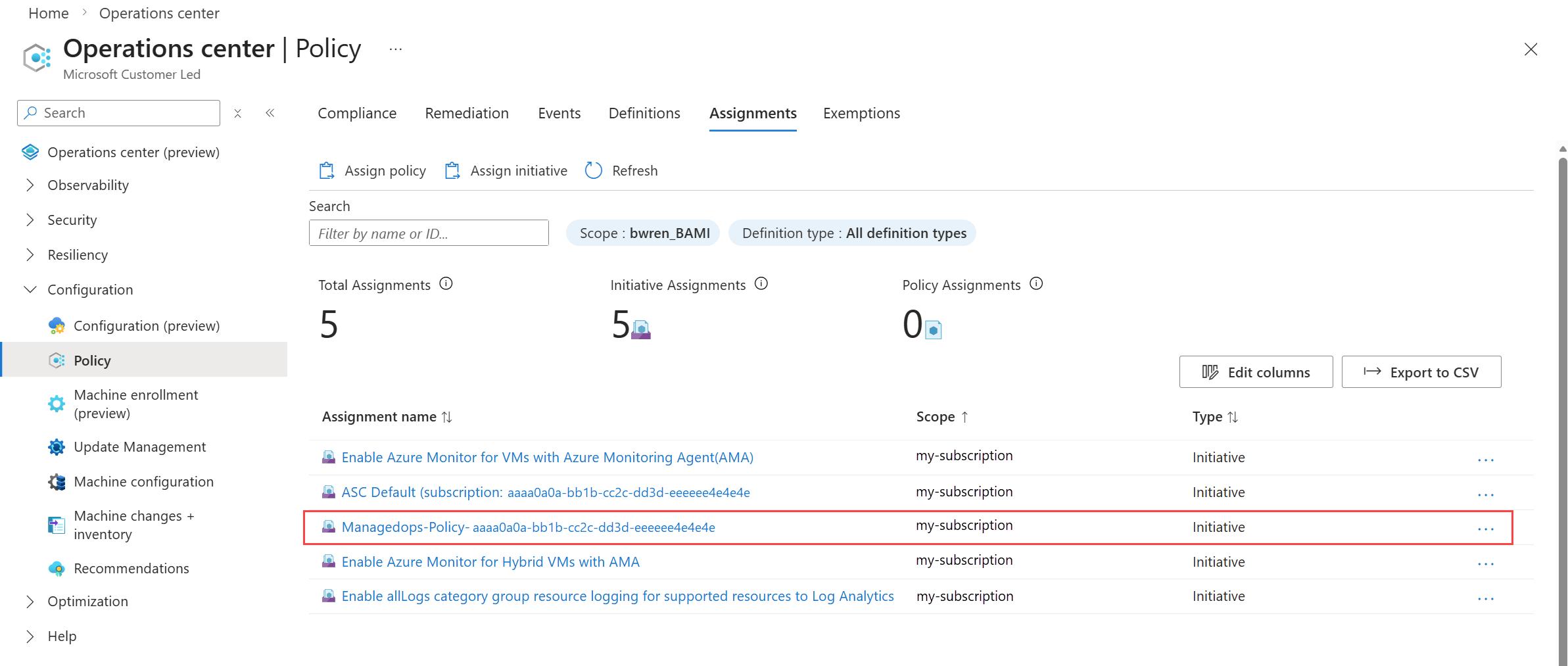
Откройте страницу "Политика" на портале Azure и выберите "Назначения". Найдите ManagedOpsPolicy. Если назначение политики не отображается, возможно, у вас недостаточно разрешений на назначение политики в этой подписке. Проверьте необходимые разрешения в разделе Required permissions.
Проверка задач исправления
Если назначения выглядят правильно, проверьте задачи исправления, созданные для включения выбранных функций на всех существующих виртуальных машинах в подписке. Щелкните назначение и выберите Исправление. Если любой из исправленных ресурсов не показывает, что все ресурсы исправлены, или состояние исправления равно Неудачно, нажмите на статус Завершено или Неудачно, чтобы открыть сведения для этой задачи исправления.
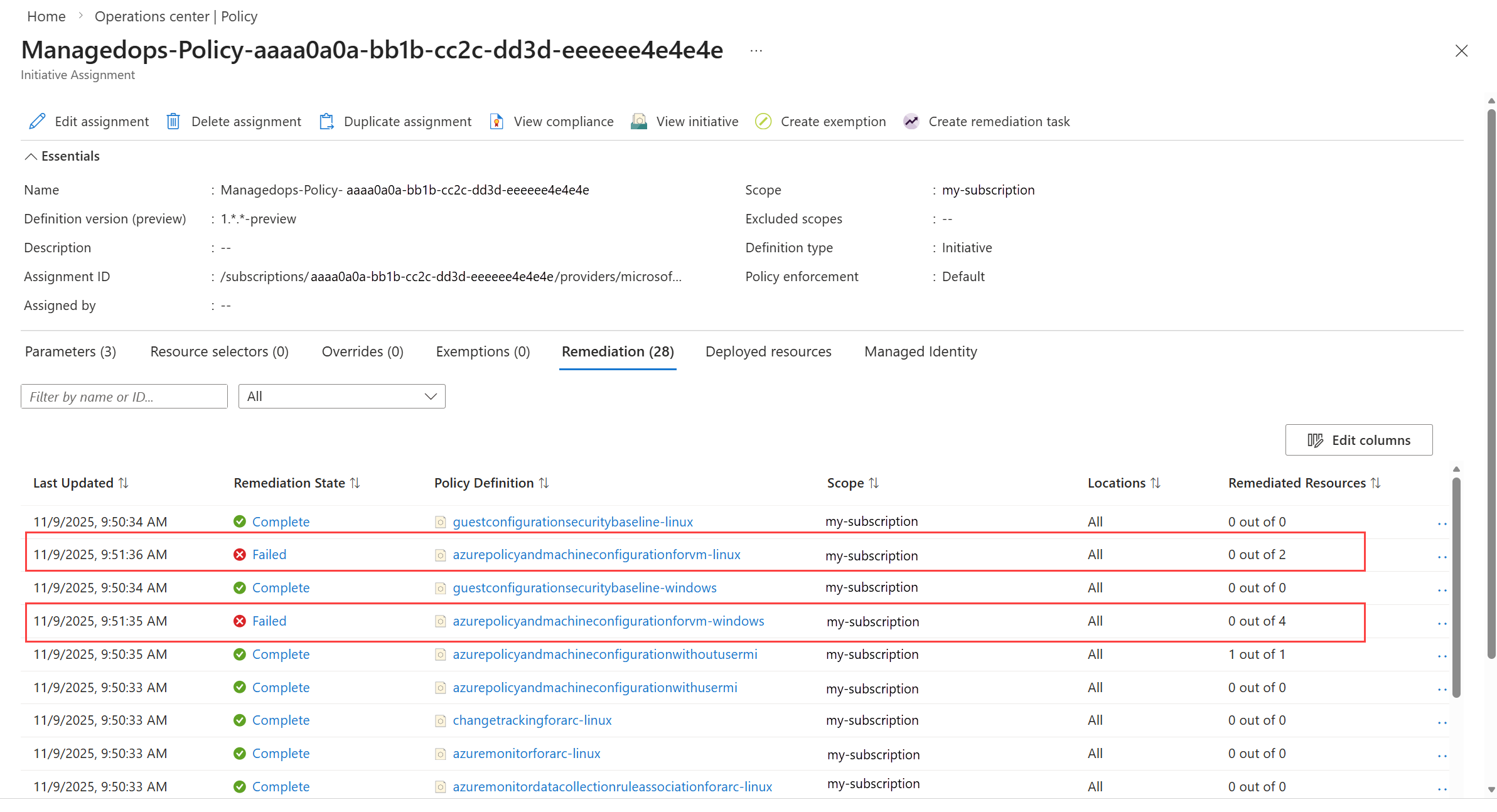
В сведениях о задаче исправления щелкните "Связанные события " или " Просмотреть развертывание ", чтобы найти подробное сообщение об ошибке.

Обратитесь в корпорацию Майкрософт
Если вы выполнили все предыдущие шаги и по-прежнему имеют проблемы с основным управлением компьютерами, обратитесь в machineenrollmentsupport@microsoft.comкорпорацию Майкрософт.