Примечание.
Для доступа к этой странице требуется авторизация. Вы можете попробовать войти или изменить каталоги.
Для доступа к этой странице требуется авторизация. Вы можете попробовать изменить каталоги.
В этой статье описывается, как переместить ресурсы Azure Notification Hubs в другой регион Azure. На высоком уровне процесс:
- Создайте целевое пространство имён с другим именем.
- Экспортируйте регистрации из предыдущего пространства имён.
- Импортируйте регистрации в новое пространство имён в нужном регионе.
Обзор
В некоторых случаях может понадобиться перемещать сервисные ресурсы между регионами Azure по разным бизнес-причинам. Они могут переехать в новый доступный регион, вы можете захотеть развернуть функции или сервисы, доступные только в конкретном регионе, переехать из-за внутренней политики или требований соответствия, либо решить проблемы с пропускной мощностью.
Имена пространств имён Azure Notification Hubs уникальны, и регистрации рассчитаны на каждый хаб, поэтому для такого перемещения необходимо создать новый хаб в нужном регионе, а затем переместить регистрации вместе со всеми другими релевантными данными в новосозданное пространство имён.
Создайте пространство имён Notification Hubs с другим именем
Следуйте этим шагам, чтобы создать новое пространство имён Notification Hubs. Заполните всю необходимую информацию во вкладке «Основы », включая желаемый регион назначения для пространства имён.
Войдите на портал Azure.
В меню слева выберите Все службы.
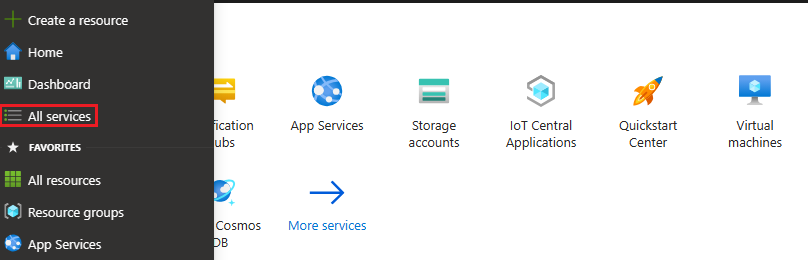
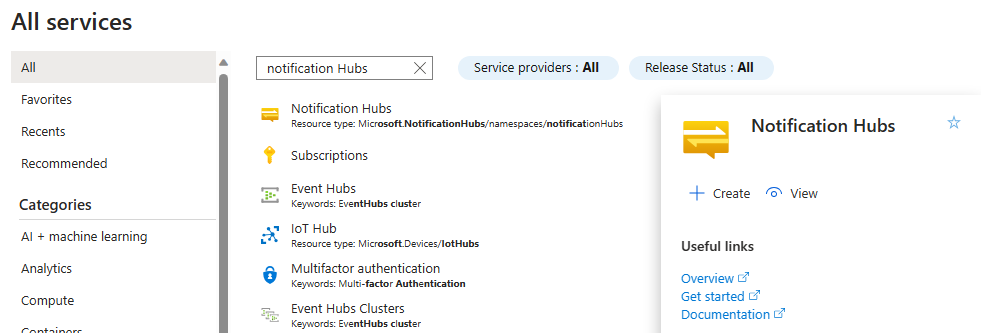
Введите Центры уведомлений в текстовое поле Фильтрация служб. Щелкните значок звездочки рядом с именем службы, чтобы добавить ее в раздел Избранное в меню слева. Выберите Центры уведомлений.
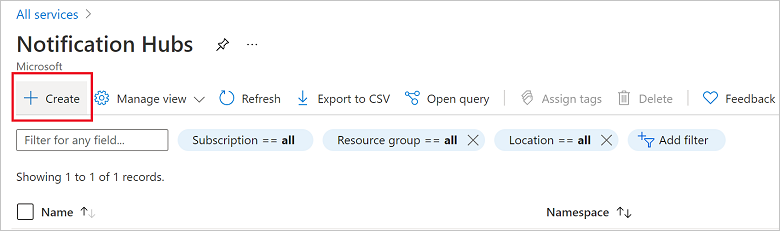
На странице Центры уведомлений выберите Добавить на панели инструментов.
На вкладке Основные сведения на странице Центр уведомлений выполните следующие действия:
В поле Подписка выберите имя подписки Azure, которую вы хотите использовать, а затем выберите существующую группу ресурсов или создайте новую.
Введите уникальное имя нового пространства имен в разделе Сведения о пространстве имен.
Пространство имен содержит один или несколько хабов уведомлений, поэтому укажите имя хаба в разделе Сведения о Центре уведомлений.
Выберите значение в раскрывающемся списке Расположение. Это значение определяет расположение, в котором создается центр.

Просмотрите параметр Зоны доступности. Если вы выбираете регион с зонами доступности, галочка по умолчанию выбрана. Зоны доступности — это платная функция, поэтому к вашему уровню добавляется дополнительная плата.
Выберите вариант аварийного восстановления: Нет, парный регион восстановления или гибкий регион восстановления. При выборе парного региона восстановления данных отображается резервный регион. Если выбрать гибкий регион восстановления, используйте раскрывающийся список регионов восстановления.
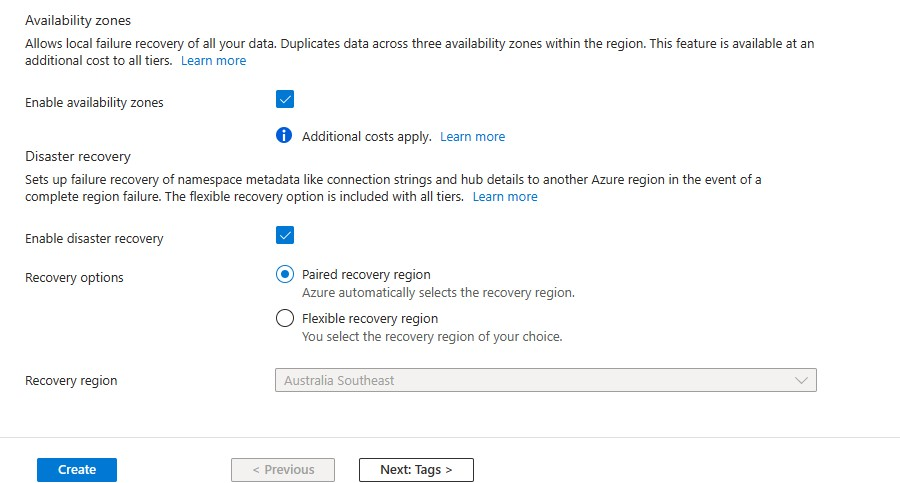
Нажмите кнопку "Создать".
После завершения развертывания выберите "Перейти к ресурсу".

После создания нового пространства имён убедитесь, что вы установили учетные данные PNS в новом пространстве имён и создайте соответствующие политики в новом пространстве.
Регистрации экспорта/импорта
Когда новое пространство имён создано в регионе, куда вы хотите переместить ресурс, экспортируйте все регистрации массово и импортируйте их в новое пространство имён. Для этого смотрите раздел «Экспорт и импорт регистраций Azure Notification Hubs в массовом составе».
Удалить предыдущее пространство имён (по желанию)
После завершения экспорта регистрации из вашего старого пространства имён в новое, при желании вы можете удалить старое пространство.
Перейдите в существующее пространство имён в предыдущем регионе.
Нажмите «Удалить», затем вновь введите имя пространства имён в панель «Удалить».
Нажмите «Удалить » внизу панели «Удалить пространство имён ».
Дальнейшие действия
Следующие статьи являются примерами материалов о других сервисах, для которых уже есть статья о переносе в другой регион.