Примечание.
Для доступа к этой странице требуется авторизация. Вы можете попробовать войти или изменить каталоги.
Для доступа к этой странице требуется авторизация. Вы можете попробовать изменить каталоги.
Из этой статьи вы узнаете, как использовать возможности устранения неполадок в Сетевом наблюдателе Azure для диагностики и устранения неполадок в вашем VPN-шлюзе и его подключении к локальному VPN-устройству.
Устранение неполадок VPN позволяет быстро диагностировать проблемы с шлюзом и подключениями. Он проверяет распространенные проблемы и возвращает список журналов диагностики, которые можно использовать для дальнейшего устранения проблемы. Журналы хранятся в указанной учетной записи хранения.
Предварительные требования
Учетная запись Azure с активной подпиской. Создайте учетную запись бесплатно .
VPN-устройство в локальной сети, представленное локальным сетевым шлюзом в Azure. Дополнительные сведения о шлюзах локальной сети см. в статье "Создание шлюза локальной сети". Список проверенных VPN-устройств см. в разделе "Проверенные VPN-устройства".
Шлюз виртуальной сети VPN в Azure с подключением типа "сеть — сеть". Дополнительные сведения о шлюзах виртуальной сети см. в разделе "Создание VPN-шлюза " и параметров IPsec/IKE по умолчанию
Устранение неполадок с помощью средства наблюдения за сетью VPN.
Используйте средство устранения неполадок VPN в Network Watcher для диагностики и устранения неисправностей вашего VPN-шлюза и его подключения к вашей локальной сети.
В поле поиска в верхней части портала введите Network Watcher. Выберите Наблюдатель за сетями из результатов поиска.
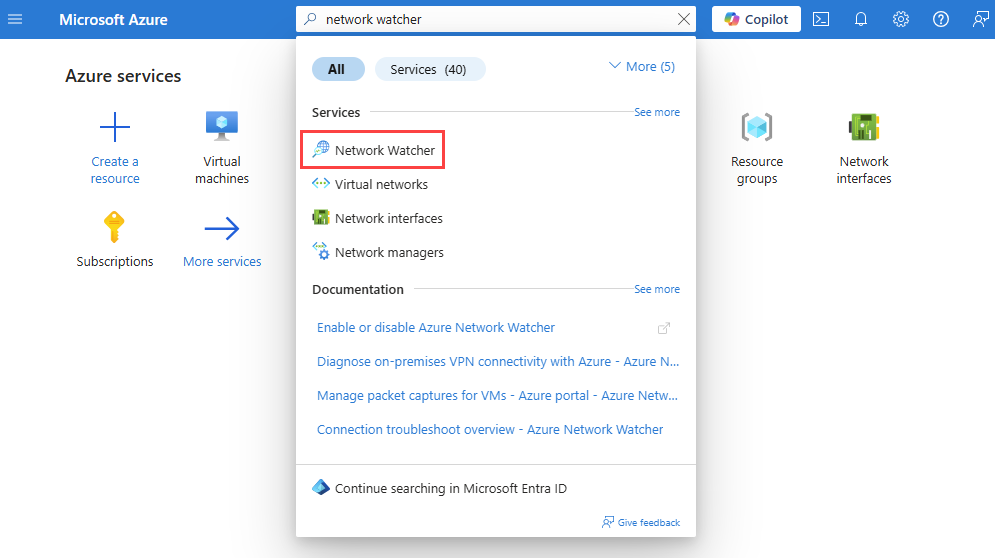
В разделе "Средства диагностики сети" выберите "Устранение неполадок VPN".
В разделе "Устранение неполадок VPN" выберите "Выбрать учетную запись хранения", чтобы выбрать или создать учетную запись хранения уровня "Стандартный", чтобы сохранить файлы диагностики.
Выберите шлюз виртуальной сети и подключение, которое необходимо устранить.
Нажмите кнопку "Начать устранение неполадок".
После завершения проверки отображается состояние устранения неполадок шлюза и подключения. Состояние неработоспособного состояния указывает на наличие проблемы с ресурсом.
Перейдите к контейнеру VPN в учетной записи хранения, которую вы ранее указали, и скачайте ZIP-файл, созданный во время сеанса проверки неполадок VPN. Наблюдатель за сетями создает zip-папку, содержащую следующие файлы журнала диагностики:

Примечание.
- В некоторых случаях создается только подмножество файлов журнала.
- Более новые версии шлюза используют файл IkeLogs.txt вместо IKEErrors.txt, Scrubbed-wfpdiag.txtи wfpdiag.txt.sum. IkeLogs.txt содержит все действия IKE, включая любые ошибки.
Распространенная ошибка неправильной настройки связана с использованием неправильных общих ключей, где можно проверить IKEErrors.txt, чтобы увидеть следующее сообщение об ошибке:
Error: Authentication failed. Check shared key.
Другая распространенная ошибка связана с неправильной настройкой параметров IPsec, где можно найти следующее сообщение об ошибке в файле IKEErrors.txt:
Error: On-premises device rejected Quick Mode settings. Check values.
		based on log : Peer sent NO_PROPOSAL_CHOSEN notify
Подробный список типов сбоев, которые может диагностировать Наблюдатель за сетями, и их журналов смотрите в разделах Ошибки шлюза и Сбои подключения.