Расширение виртуальной машины агента Наблюдатель за сетями является обязательным требованием для некоторых функций Azure Наблюдатель за сетями, которые фиксируют сетевой трафик для диагностики и мониторинга виртуальных машин Azure. Дополнительные сведения см. в статье Что такое Azure Network Watcher?
В этой статье вы узнаете, как устанавливать и удалять Наблюдатель за сетями Agent для Windows и Linux. Установка агента не нарушает работу или требует перезагрузки виртуальной машины. Если виртуальная машина развернута сервисом Azure, проверьте документацию сервиса, чтобы определить, разрешает ли сервис устанавливать расширения в виртуальную машину.
Note
Расширение Наблюдатель за сетями Agent не поддерживается в кластерах AKS.
Необходимые условия
Виртуальная машина Azure (VM), работающая с поддерживаемой операционной системой. Для получения дополнительной информации см. раздел Поддерживаемые операционные системы.
Исходящие TCP-подключения к 169.254.169.254 через port 80 и к 168.63.129.16 через port 8037. Агент использует эти IP-адреса для взаимодействия с платформой Azure.
Подключение к Интернету: агенту Наблюдатель за сетями требуется подключение к Интернету для правильной работы некоторых функций. Например, для отправки записей пакетов требуется подключение к учетной записи хранения.
Виртуальная машина Azure (VM), работающая с поддерживаемой операционной системой. Для получения дополнительной информации см. раздел Поддерживаемые операционные системы.
Исходящие TCP-подключения к 169.254.169.254 через port 80 и к 168.63.129.16 через port 8037. Агент использует эти IP-адреса для взаимодействия с платформой Azure.
Подключение к Интернету: агенту Наблюдатель за сетями требуется подключение к Интернету для правильной работы некоторых функций. Например, для отправки записей пакетов требуется подключение к учетной записи хранения.
Azure Cloud Shell или Azure PowerShell.
Шаги, описанные в этой статье, позволяют выполнять командлеты Azure PowerShell в интерактивном режиме в Azure Cloud Shell. Чтобы выполнить команды в Cloud Shell, выберите Open Cloud Shell в правом верхнем углу блока кода. Выберите Copy, чтобы скопировать код и вставить его в Cloud Shell, чтобы запустить его. Вы также можете запустить Cloud Shell из портала Azure.
Вы также можете установить Azure PowerShell локально для выполнения командлетов. При локальном запуске PowerShell войдите в Azure с помощью командлета Connect-AzAccount .
Виртуальная машина Azure (VM), работающая с поддерживаемой операционной системой. Для получения дополнительной информации см. раздел Поддерживаемые операционные системы.
Исходящие TCP-подключения к 169.254.169.254 через port 80 и к 168.63.129.16 через port 8037. Агент использует эти IP-адреса для взаимодействия с платформой Azure.
Подключение к Интернету: агенту Наблюдатель за сетями требуется подключение к Интернету для правильной работы некоторых функций. Например, для отправки записей пакетов требуется подключение к учетной записи хранения.
Azure Cloud Shell или Azure CLI.
Действия, описанные в этой статье, выполняют команды Azure CLI интерактивно в Azure Cloud Shell. Чтобы выполнить команды в Cloud Shell, выберите Open Cloud Shell в правом верхнем углу блока кода. Выберите Copy, чтобы скопировать код и вставить его в Cloud Shell, чтобы запустить его. Вы также можете запустить Cloud Shell из портала Azure.
Вы также можете установить Azure CLI локально для выполнения команд. Если вы запускаете Azure CLI локально, войдите в Azure с помощью команды az login.
Виртуальная машина Azure (VM), работающая с поддерживаемой операционной системой. Для получения дополнительной информации см. раздел Поддерживаемые операционные системы.
Исходящие TCP-подключения к 169.254.169.254 через port 80 и к 168.63.129.16 через port 8037. Агент использует эти IP-адреса для взаимодействия с платформой Azure.
Подключение к Интернету: агенту Наблюдатель за сетями требуется подключение к Интернету для правильной работы некоторых функций. Например, для отправки записей пакетов требуется подключение к учетной записи хранения.
Azure PowerShell или Azure CLI, установленные локально для развертывания шаблона.
Поддерживаемые операционные системы
Агентское расширение Наблюдатель за сетями для Windows можно установить на:
- Выпуски Windows Server 2012, 2012 R2, 2016, 2019, 2022 и 2025.
- Выпуски Windows 10 и 11.
Note
В настоящее время Nano Server не поддерживается.
Вы можете установить расширение Наблюдатель за сетями Agent для Linux на следующие дистрибутивы Linux:
| Distribution |
Версия |
| AlmaLinux |
9.2 |
| Azure Linux |
2.0 |
| CentOS 1 |
6.10 и 7 |
| Debian |
7 и 8 |
| openSUSE Leap |
42.3 или выше |
| Oracle Linux |
6.10 2, 7, 8 и 9+ |
| Red Hat Enterprise Linux (RHEL) |
6.10 3, 7, 8 и 9.2 |
| Рокки Linux |
9.1 |
| SUSE Linux Enterprise Server (SLES) |
12 и 15 (SP2, SP3 и SP4) |
| Ubuntu |
16+ |
1 CentOS Linux достиг конца своего срока службы (EOL) 30 июня 2024 года. Дополнительные сведения см. в руководстве CentOS End Of Life.
Поддержка расширенного жизненного цикла (ELS) для Oracle Linux версии 6.X закончилась 1 июля 2024 г.
Поддержка расширенного жизненного цикла (ELS) для Red Hat Enterprise Linux 6.X закончилась 30июня 2024 г.
Note
Мониторинг Internet Control Message Protocol (ICMP) в настоящее время не поддерживается в агенте Наблюдатель за сетями на Oracle Linux из-за известных ограничений на уровне ядра, специфичных для этого дистрибутива.
Схема расширения
В следующем коде JSON показана схема для расширения агента Наблюдателя за сетями. Расширение не требует или поддержки, каких-либо параметров, предоставленных пользователем, и зависит от его конфигурации по умолчанию.
{
    "name": "[concat(parameters('vmName'), '/AzureNetworkWatcherExtension')]",
    "type": "Microsoft.Compute/virtualMachines/extensions",
    "apiVersion": "2023-03-01",
    "location": "[resourceGroup().location]",
    "dependsOn": [
        "[concat('Microsoft.Compute/virtualMachines/', parameters('vmName'))]"
    ],
    "properties": {
        "autoUpgradeMinorVersion": true,
        "publisher": "Microsoft.Azure.NetworkWatcher",
        "type": "NetworkWatcherAgentWindows",
        "typeHandlerVersion": "1.4"
    }
}
{
    "name": "[concat(parameters('vmName'), '/AzureNetworkWatcherExtension')]",
    "type": "Microsoft.Compute/virtualMachines/extensions",
    "apiVersion": "2023-03-01",
    "location": "[resourceGroup().location]",
    "dependsOn": [
        "[concat('Microsoft.Compute/virtualMachines/', parameters('vmName'))]"
    ],
    "properties": {
        "autoUpgradeMinorVersion": true,
        "publisher": "Microsoft.Azure.NetworkWatcher",
        "type": "NetworkWatcherAgentLinux",
        "typeHandlerVersion": "1.4"
    }
}
Список установленных расширений
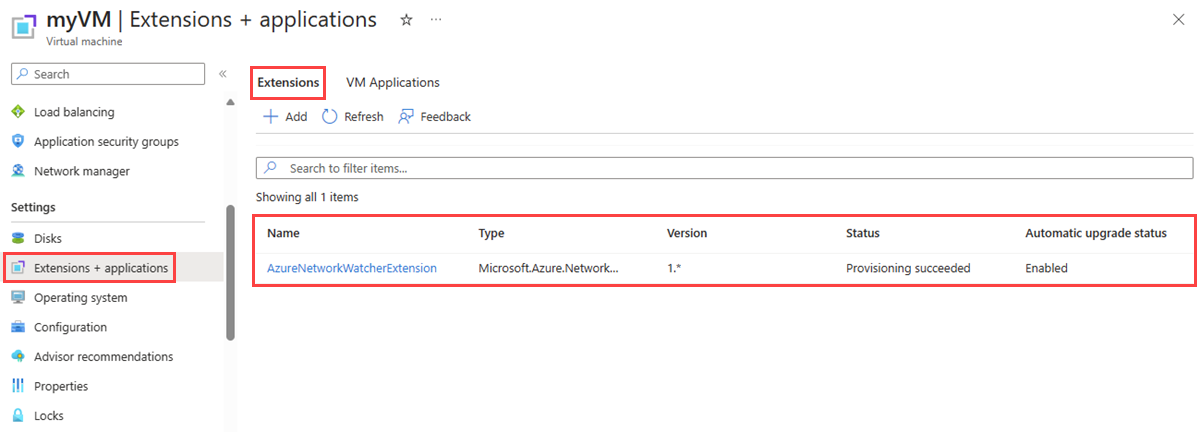
На странице виртуальной машины в портале Azure вы можете просмотреть установленные расширения, следуя следующим шагам:
В разделе "Параметры" выберите "Расширения и приложения".
На вкладке "Расширения" отображаются все установленные расширения на виртуальной машине. Если список длинный, можно использовать поле поиска для фильтрации списка.
Используйте командлет Get-AzVMExtension для перечисления всех установленных расширений на виртуальной машине:
# List the installed extensions on the virtual machine.
Get-AzVMExtension -ResourceGroupName 'myResourceGroup' -VMName 'myVM' | format-table Name, Publisher, ExtensionType, AutoUpgradeMinorVersion, EnableAutomaticUpgrade
Командлет выводит список установленных расширений.
Name                         Publisher                      ExtensionType              AutoUpgradeMinorVersion EnableAutomaticUpgrade
----                         ---------                      -------------              ----------------------- ----------------------
AzureNetworkWatcherExtension Microsoft.Azure.NetworkWatcher NetworkWatcherAgentWindows                    True                   True
Name                         Publisher                      ExtensionType            AutoUpgradeMinorVersion EnableAutomaticUpgrade
----                         ---------                      -------------            ----------------------- ----------------------
AzureNetworkWatcherExtension Microsoft.Azure.NetworkWatcher NetworkWatcherAgentLinux                    True                   True
Используйте команду az vm extension list для перечисления всех установленных расширений на виртуальной машине:
# List the installed extensions on the virtual machine.
az vm extension list --resource-group 'myResourceGroup' --vm-name 'myVM' --out table
Выходные данные команды перечисляют установленные расширения:
Name                          ProvisioningState    Publisher                       Version    AutoUpgradeMinorVersion
----------------------------  -------------------  ------------------------------  ---------  -------------------------
AzureNetworkWatcherExtension  Succeeded            Microsoft.Azure.NetworkWatcher  1.4        True
Установка расширения виртуальной машины агента Наблюдателя за сетью
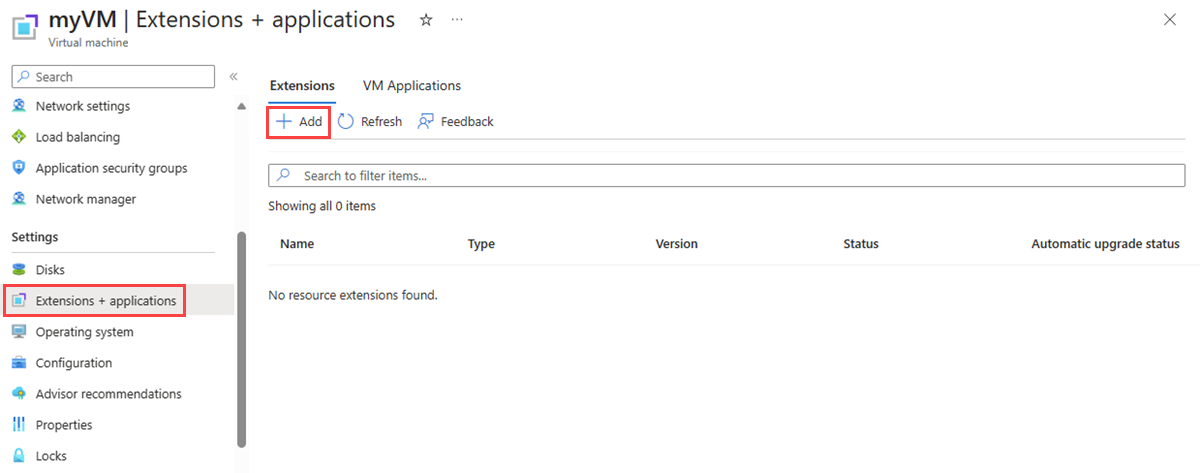
На странице виртуальной машины в портал Azure можно установить расширение виртуальной машины агента Наблюдатель за сетями, выполнив следующие действия.
В разделе "Параметры" выберите "Расширения и приложения".
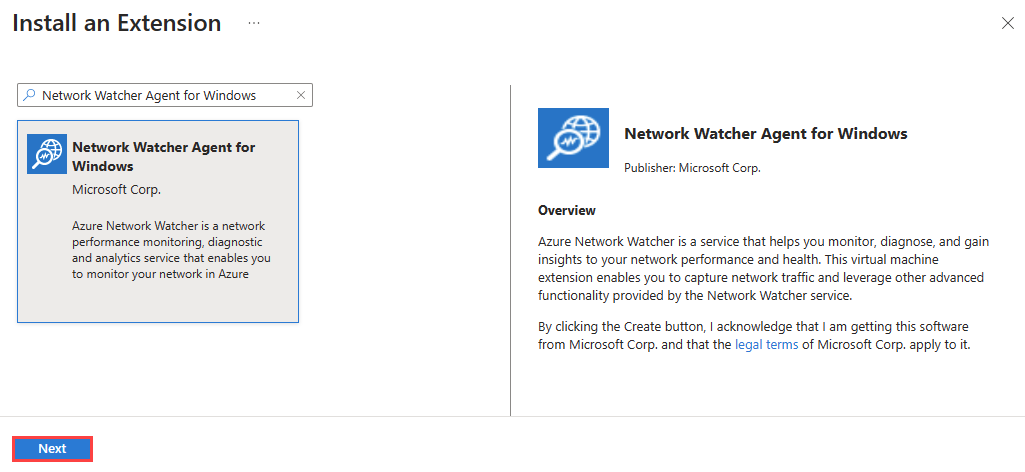
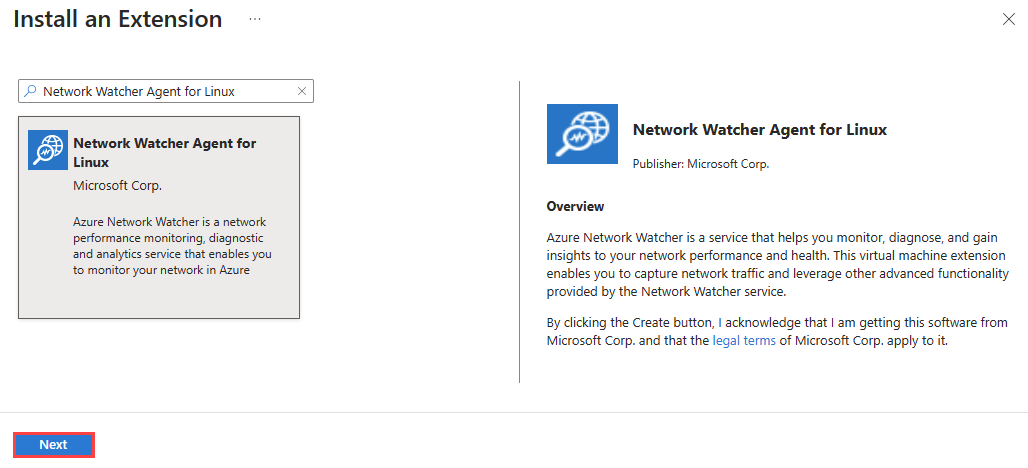
Выберите + Добавить и найдите Агент сетевого наблюдателя и установите его. Если расширение уже установлено, его можно увидеть в списке расширений.
В поисковой строке «Установить расширение» введите Наблюдатель за сетями Agent, выберите соответствующее расширение для вашей операционной системы из списка и выберите «Далее».
Выберите Просмотр и создание, а затем нажмите кнопку Создать.
Используйте командлет Set-AzVMExtension для установки расширения агента Наблюдатель за сетями на виртуальной машине.
# Install Network Watcher Agent for Windows on the virtual machine.
Set-AzVMExtension -Name 'AzureNetworkWatcherExtension' -Publisher 'Microsoft.Azure.NetworkWatcher' -ExtensionType 'NetworkWatcherAgentWindows' -EnableAutomaticUpgrade 1 -TypeHandlerVersion '1.4' -ResourceGroupName 'myResourceGroup' -VMName 'myVM'
# Install Network Watcher Agent for Linux on the virtual machine.
Set-AzVMExtension -Name 'AzureNetworkWatcherExtension' -Publisher 'Microsoft.Azure.NetworkWatcher' -ExtensionType 'NetworkWatcherAgentLinux' -EnableAutomaticUpgrade 1 -TypeHandlerVersion '1.4' -ResourceGroupName 'myResourceGroup' -VMName 'myVM'
После успешного завершения установки вы увидите следующие выходные данные:
RequestId IsSuccessStatusCode StatusCode ReasonPhrase
--------- ------------------- ---------- ------------
                         True         OK
Используйте команду az vm extension set для установки расширения агента Наблюдателя за сетями на виртуальной машине.
# Install Network Watcher Agent for Windows on the virtual machine.
az vm extension set --name 'NetworkWatcherAgentWindows' --extension-instance-name 'AzureNetworkWatcherExtension' --publisher 'Microsoft.Azure.NetworkWatcher' --enable-auto-upgrade 'true' --version '1.4' --resource-group 'myResourceGroup' --vm-name 'myVM'
# Install Network Watcher Agent for Linux on the virtual machine.
az vm extension set --name 'NetworkWatcherAgentLinux' --extension-instance-name 'AzureNetworkWatcherExtension' --publisher 'Microsoft.Azure.NetworkWatcher' --enable-auto-upgrade 'true' --version '1.4' --resource-group 'myResourceGroup' --vm-name 'myVM'
Используйте следующий шаблон Azure Resource Manager (шаблон ARM) для установки расширения Наблюдатель за сетями Agent VM на виртуальную машину:
{
    "$schema": "https://schema.management.azure.com/schemas/2019-04-01/deploymentTemplate.json#",
    "contentVersion": "1.0.0.0",
    "parameters": {
        "vmName": {
                "type": "string"
            }
    },
    "variables": {},
    "resources": [
        {
                "name": "[parameters('vmName')]",
                "type": "Microsoft.Compute/virtualMachines",
                "apiVersion": "2023-03-01",
                "location": "[resourceGroup().location]",
                "properties": {
                }
            },
            {
                "name": "[concat(parameters('vmName'), '/AzureNetworkWatcherExtension')]",
                "type": "Microsoft.Compute/virtualMachines/extensions",
                "apiVersion": "2023-03-01",
                "location": "[resourceGroup().location]",
                "dependsOn": [
                    "[concat('Microsoft.Compute/virtualMachines/', parameters('vmName'))]"
                ],
                "properties": {
                    "autoUpgradeMinorVersion": true,
                    "publisher": "Microsoft.Azure.NetworkWatcher",
                    "type": "NetworkWatcherAgentWindows",
                    "typeHandlerVersion": "1.4"
                }
            }
    ],
    "outputs": {}
}
{
    "$schema": "https://schema.management.azure.com/schemas/2019-04-01/deploymentTemplate.json#",
    "contentVersion": "1.0.0.0",
    "parameters": {
        "vmName": {
                "type": "string"
            }
    },
    "variables": {},
    "resources": [
        {
                "name": "[parameters('vmName')]",
                "type": "Microsoft.Compute/virtualMachines",
                "apiVersion": "2023-03-01",
                "location": "[resourceGroup().location]",
                "properties": {
                }
            },
            {
                "name": "[concat(parameters('vmName'), '/AzureNetworkWatcherExtension')]",
                "type": "Microsoft.Compute/virtualMachines/extensions",
                "apiVersion": "2023-03-01",
                "location": "[resourceGroup().location]",
                "dependsOn": [
                    "[concat('Microsoft.Compute/virtualMachines/', parameters('vmName'))]"
                ],
                "properties": {
                    "autoUpgradeMinorVersion": true,
                    "publisher": "Microsoft.Azure.NetworkWatcher",
                    "type": "NetworkWatcherAgentLinux",
                    "typeHandlerVersion": "1.4"
                }
            }
    ],
    "outputs": {}
}
Для развертывания шаблона Resource Manager можно использовать Azure PowerShell или Azure CLI:
# Deploy the JSON template file using Azure PowerShell.
New-AzResourceGroupDeployment -ResourceGroupName 'myResourceGroup' -TemplateFile 'agent.json'
# Deploy the JSON template file using the Azure CLI.
az deployment group create --resource-group 'myResourceGroup' --template-file 'agent.json'
Удаление расширения виртуальной машины агента сетевого наблюдения
На странице виртуальной машины в портале Azure вы можете удалить расширение агента Наблюдатель за сетями для виртуальной машины, выполнив следующие действия.
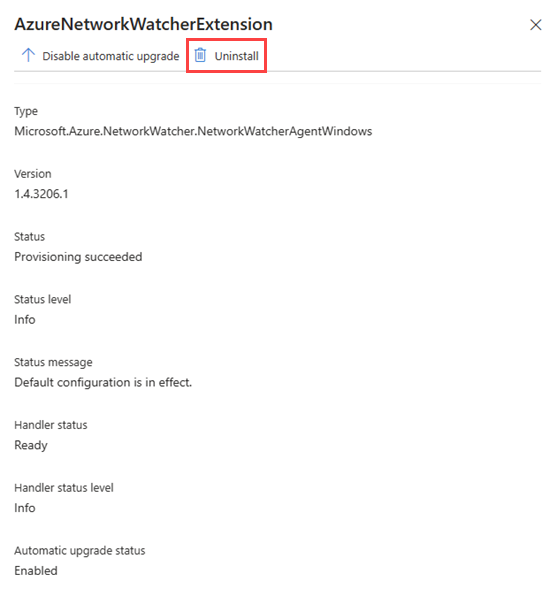
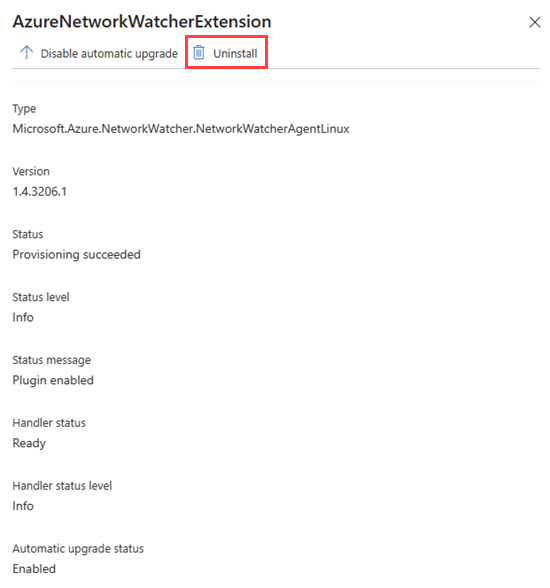
В разделе "Параметры" выберите "Расширения и приложения".
Выберите AzureNetworkWatcherExtension из списка расширений и нажмите кнопку "Удалить".
Note
Возможно, расширение виртуальной машины агента Наблюдатель за сетями может называться иначе, чем AzureNetworkWatcherExtension.
Используйте командлет Remove-AzVMExtension, чтобы удалить расширение Agent Наблюдатель за сетями из виртуальной машины.
# Uninstall Network Watcher Agent VM extension.
Remove-AzVMExtension -Name 'AzureNetworkWatcherExtension' -ResourceGroupName 'myResourceGroup' -VMName 'myVM'
Используйте команду az vm extension delete, чтобы удалить расширение Наблюдатель за сетями Agent с виртуальной машины:
# Uninstall Network Watcher Agent VM extension.
az vm extension delete --name 'AzureNetworkWatcherExtension' --resource-group 'myResourceGroup' --vm-name 'myVM'
Часто задаваемые вопросы (FAQ)
Чтобы получить ответы на наиболее часто задаваемые вопросы об агенте Наблюдатель за сетями, ознакомьтесь с часто задаваемыми вопросами о агенте Наблюдатель за сетями.
Связанные материалы