Примечание.
Для доступа к этой странице требуется авторизация. Вы можете попробовать войти или изменить каталоги.
Для доступа к этой странице требуется авторизация. Вы можете попробовать изменить каталоги.
Внимание
Монитор подключений (классический) устарел и больше недоступен. Дополнительные сведения см. в статье "Миграция с монитора подключения (классический), чтобы перенести ваши мониторы подключений с монитора подключения (классический) на новый монитор подключения.
Узнайте, как использовать функцию "Монитор подключений" Наблюдателя за сетями Azure для отслеживания взаимодействия между ресурсами.
Прежде чем начать
В мониторах подключений, создаваемых с помощью Монитора подключений, в качестве источников можно добавить локальные компьютеры и виртуальные машины Azure. Эти мониторы подключений также могут отслеживать подключения к конечным точкам. Конечные точки могут находиться в Azure или на любом другом URL- или IP-адресе.
Монитор подключения включает следующие сущности:
Ресурс монитора подключений — это специальный ресурс Azure для конкретного региона. Все следующие сущности являются свойствами ресурса монитора подключения.
Конечная точка — источник или назначение, участвующие в проверках подключения. Примеры конечных точек: виртуальные машины Azure, локальные агенты, URL-адреса и IP-адрес.
Конфигурация теста — конфигурация, зависящая от протокола и использующаяся для тестирования. На основе выбранного протокола вы можете задать порт, пороговые значения, частоту тестов и другие параметры.
Группа тестирования — группа, которая содержит конечные точки источника, конечные точки назначения и конфигурации тестов. Монитор подключения может содержать более одной тестовой группы.
Тест — определенное сочетание конечной точки источника, конечной точки назначения и конфигурации теста. Тест — это наиболее детализированный уровень доступности данных мониторинга. Данные мониторинга включают в себя процент проверок, завершившихся сбоем, и время приема-передачи (RTT).
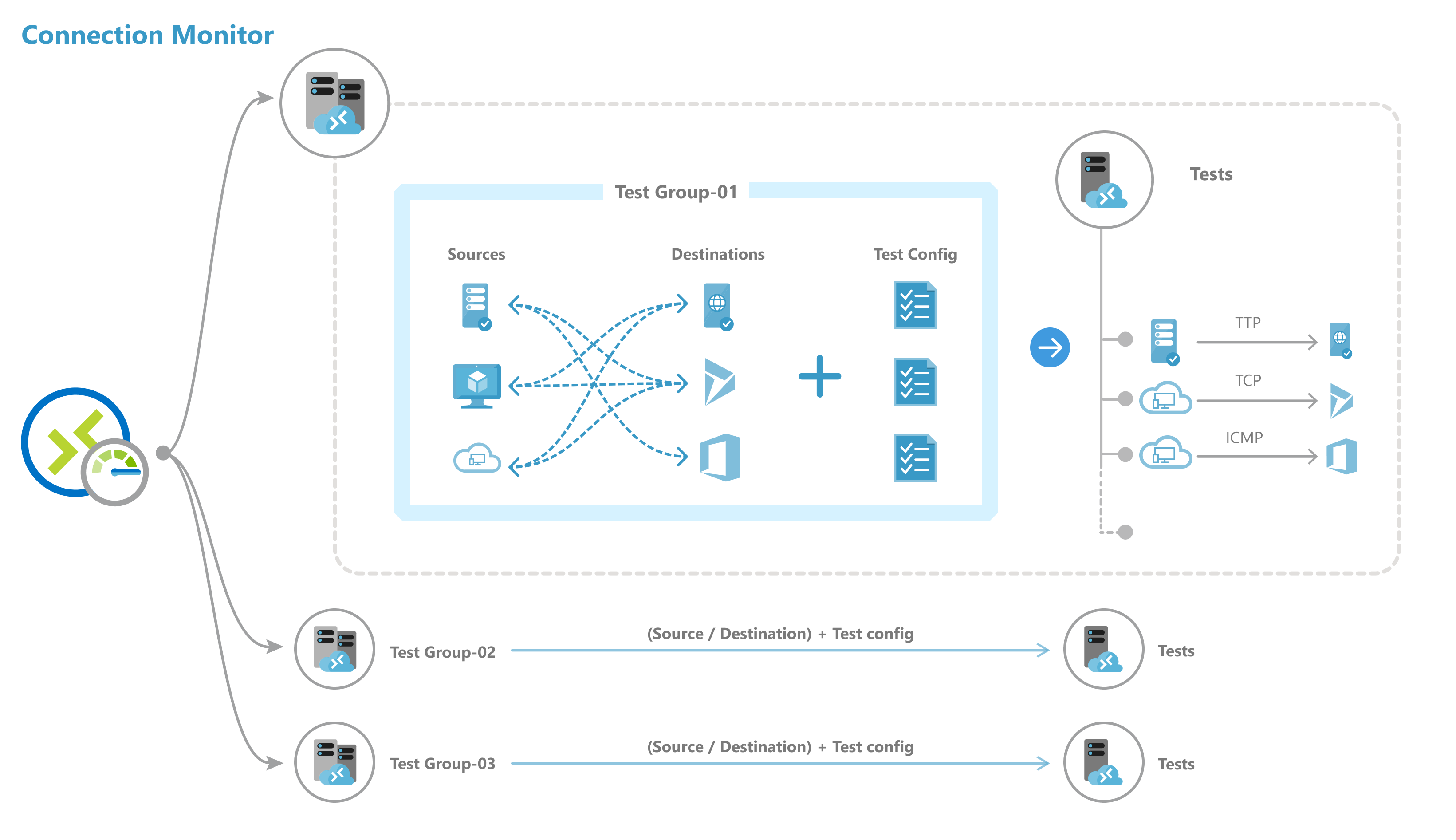
Порядок создания монитора подключения
Чтобы создать монитор подключения с помощью PowerShell, выполните указанные ниже действия.
//Connect to your Azure account with the subscription
Connect-AzAccount
Select-AzSubscription -SubscriptionId <your-subscription>
//Select region
$nw = "NetworkWatcher_centraluseuap"
//Declare endpoints like Azure VM below. You can also give VNET,Subnet,Log Analytics workspace
$sourcevmid1 = New-AzNetworkWatcherConnectionMonitorEndpointObject -AzureVM -Name MyAzureVm -ResourceID /subscriptions/<your-subscription>/resourceGroups/<your resourceGroup>/providers/Microsoft.Compute/virtualMachines/<vm-name>
//Declare endpoints like URL, IPs
$bingEndpoint = New-AzNetworkWatcherConnectionMonitorEndpointObject -ExternalAddress -Name Bing -Address www.bing.com # Destination URL
//Create test configuration.Choose Protocol and parametersSample configs below.

$IcmpProtocolConfiguration = New-AzNetworkWatcherConnectionMonitorProtocolConfigurationObject -IcmpProtocol
$TcpProtocolConfiguration = New-AzNetworkWatcherConnectionMonitorProtocolConfigurationObject -TcpProtocol -Port 80
$httpProtocolConfiguration = New-AzNetworkWatcherConnectionMonitorProtocolConfigurationObject -HttpProtocol -Port 443 -Method GET -RequestHeader @{Allow = "GET"} -ValidStatusCodeRange 2xx, 300-308 -PreferHTTPS
$httpTestConfiguration = New-AzNetworkWatcherConnectionMonitorTestConfigurationObject -Name http-tc -TestFrequencySec 60 -ProtocolConfiguration $httpProtocolConfiguration -SuccessThresholdChecksFailedPercent 20 -SuccessThresholdRoundTripTimeMs 30
$icmpTestConfiguration = New-AzNetworkWatcherConnectionMonitorTestConfigurationObject -Name icmp-tc -TestFrequencySec 30 -ProtocolConfiguration $icmpProtocolConfiguration -SuccessThresholdChecksFailedPercent 5 -SuccessThresholdRoundTripTimeMs 500
$tcpTestConfiguration = New-AzNetworkWatcherConnectionMonitorTestConfigurationObject -Name tcp-tc -TestFrequencySec 60 -ProtocolConfiguration $TcpProtocolConfiguration -SuccessThresholdChecksFailedPercent 20 -SuccessThresholdRoundTripTimeMs 30
//Create Test Group
$testGroup1 = New-AzNetworkWatcherConnectionMonitorTestGroupObject -Name testGroup1 -TestConfiguration $httpTestConfiguration, $tcpTestConfiguration, $icmpTestConfiguration -Source $sourcevmid1 -Destination $bingEndpoint,
$testname = "cmtest9"
//Create Connection Monitor
New-AzNetworkWatcherConnectionMonitor -NetworkWatcherName $nw -ResourceGroupName NetworkWatcherRG -Name $testname -TestGroup $testGroup1
Описание свойств
ConnectionMonitorName: имя ресурса монитора подключения.
SUB: идентификатор подписки, в которой требуется создать монитор подключения.
NW: идентификатор ресурса средства просмотра сети, в котором создается монитор соединений.
Location: регион, в котором создается монитор подключения.
Конечные точки
- Имя: уникальное имя для каждой конечной точки.
- ИД ресурса: для конечных точек Azure идентификатором ресурса является идентификатор ресурса Azure Resource Manager для виртуальных машин. Для конечных точек, не относящихся к Azure, идентификатором ресурса является идентификатор ресурса Azure Resource Manager для рабочей области Log Analytics, связанной с агентами, отличными от агентов Azure.
- Адрес: применяется, только если идентификатор ресурса не указан или если идентификатор ресурса находится в рабочей области Log Analytics. Если используется без идентификатора ресурса, это может быть URL-адрес или IP-адрес любой общедоступной конечной точки. При использовании с идентификатором ресурса Log Analytics это относится к полному доменному имени агента наблюдения.
-
Фильтр: для конечных точек, не относящихся к Azure, используйте фильтры для выбора агентов наблюдения из рабочей области Log Analytics в ресурсе монитора подключения. Если фильтры не заданы, для мониторинга можно использовать все агенты, принадлежащие к рабочей области Log Analytics.
- Тип: укажите адрес агента.
- Адрес: укажите полное доменное имя локального агента.
Тестовые группы
- Имя: имя группы тестов.
- Источники: выберите конечные точки, созданные ранее. На конечные точки источника на основе Azure необходимо установить расширение Наблюдателя за сетями Azure. На конечные точки источника, отличные от Azure, необходимо установить агент Azure Log Analytics. Сведения об установке агента для источника см. в разделе "Мониторинг агентов".
- Пункты назначения: выберите конечные точки, созданные ранее. Вы можете наблюдать за подключением к виртуальным машинам Azure или любой конечной точке (используя общедоступный IP-адрес, URL-адрес или полное доменное имя), указав их в качестве назначений. В одной тестовой группе можно добавлять виртуальные машины Azure, URL-адреса Office 365, URL-адреса Dynamics 365 и пользовательские конечные точки.
- Отключить: отключить мониторинг для всех источников и мест назначения, указанных тестовой группой.
Конфигурации тестов
- Имя: имя конфигурации теста.
- TestFrequencySec: Укажите, с какой частотой источники будут пинговать назначения по указанным вами протоколу и порту. Можно выбрать интервалы 30 секунд, 1 минуту, 5 минут, 15 минут или 30 минут. Источники проверяют возможность подключения к местам назначения на основе выбранного значения. Например, если выбрать 30 секунд, источники будут проверять подключение к назначению как минимум один раз за эти 30 секунд.
-
Протокол: выберите TCP, ICMP, HTTP или HTTPS. В зависимости от протокола можно также выбрать следующие специфичные для него конфигурации:
- preferHTTPS: укажите, следует ли использовать HTTPS через HTTP.
- port: укажите выбранный порт назначения.
- disableTraceRoute: предотвращение возможности для источников обнаруживать топологию и время кругового путешествия между узлами. Это относится к группам тестов с протоколом TCP или ICMP.
- method: выберите метод HTTP-запроса (GET или POST). Это относится к конфигурациям тестов с HTTP.
- path: укажите параметры пути, которые нужно добавить к URL-адресу.
- validStatusCodes: выберите применимые коды состояния. Если код ответа не совпадает, отображается диагностическое сообщение.
- requestHeaders: укажите настраиваемые строки заголовков запросов, которые отправляются к месту назначения.
-
Порог успешного выполнения: задайте пороговые значения для следующих сетевых параметров:
- checksFailedPercent: задайте процент проверок, которые могут завершаться ошибкой, когда источники проверяют подключение к местам назначения, используя указанные критерии. Для протокола TCP или ICMP процент неудачных проверок может равняться проценту потери пакетов. Для протокола HTTP в этом поле указывается процент HTTP-запросов, которые не получили ответа.
- roundTripTimeMs: задайте значение времени приема-передачи (в миллисекундах), определяющее время, в течение которого источники могут пытаться подключиться к назначению в конфигурации теста.
Ограничения масштабирования
Мониторы подключений имеют следующие ограничения масштабирования:
- Максимальное число мониторов соединения на подписку в одном регионе: 100
- Максимальное число групп тестирования на монитор подключения: 20
- Максимальное число источников и назначений на монитор подключения: 100
- Максимальное число конфигураций тестов на монитор подключения: 20