Примечание.
Для доступа к этой странице требуется авторизация. Вы можете попробовать войти или изменить каталоги.
Для доступа к этой странице требуется авторизация. Вы можете попробовать изменить каталоги.
В этой статье описывается, как настроить анализ зависимостей без агента с помощью Миграция Azure. Анализ зависимостей помогает определить и понять зависимости между серверами для оценки и миграции в Azure.
Примечание.
В этой статье вы познакомитесь с новым опытом анализа зависимостей без использования агента. Продолжить следует только в том случае, если вы обновили новый интерфейс, следуя этим предварительным требованиям.
Текущие ограничения
- В представлении анализа зависимостей в настоящее время невозможно добавить или удалить сервер из группы.
- Схема зависимостей для группы серверов в настоящее время недоступна.
Новые возможности?
- Анализ зависимостей выполняется автоматически на 3000 серверах, обнаруженных устройством Миграция Azure для виртуальных машин VMware, которые проходят проверки готовности. Вам больше не нужно включить его вручную.
- Улучшенная визуализация зависимостей помогает анализировать зависимости, собранные Миграция Azure по серверам, обнаруженным в вашем центре обработки данных.
- В новой визуализации после определения зависимостей ключей можно сгруппировать серверы в приложение, пометив их.
Перед началом работы
Существующие пользователи могут выполнить указанные здесь действия.
Новые пользователи должны выполнить следующие действия:
Убедитесь, что вы создали проект с инструментом "Миграция Azure: Обнаружение и оценка", добавленным в него.
Просмотрите требования в зависимости от вашей среды и устройства, которое вы настраиваете для выполнения безагентного анализа зависимостей.
Окружающая среда Требования Серверы, работающие в среде VMware Проверка требований VMware
Проверка требований к устройству
Проверка требований к доступу к порту
Проверка требований к анализу зависимостей без агентаСерверы, работающие в среде Hyper-V Проверка требованийHyper-V узла
Проверка требований к устройству
Проверка требований к доступу к порту
Проверка требований к анализу зависимостей без агентаФизические серверы или серверы, работающие в других облаках Проверка требований к серверу
Проверка требований к устройству
Проверка требований к доступу к порту
Проверка требований к анализу зависимостей без агентаПросмотрите URL-адреса Azure, к которым устройство должно обращаться в общедоступных и государственныхоблаках.
Развертывание и настройка аппарата Миграция Azure
- Разверните аппарат Миграция Azure, чтобы начать обнаружение. Чтобы развернуть устройство, можно использовать метод развертывания, соответствующий своей среде. Развернув устройство, его необходимо зарегистрировать в проекте и настроить таким образом, чтобы оно инициировало обнаружение.
- При настройке устройства в диспетчере конфигурации устройства укажите следующее:
- Сведения о исходной среде (vCenter Server(s)/узлах Hyper-V или кластерах/физических серверах), которые необходимо обнаружить.
- Учетные данные сервера, которые могут быть учетными данными домена или Windows (nondomain)/ Linux (nondomain). Узнайте больше о том, как предоставить учетные данные и как устройство обрабатывает их.
- Проверьте разрешения, необходимые для выполнения анализа зависимостей без агента. Для серверов Windows необходимо предоставить доменную или недомен (локальную) учетную запись с правами администратора. Для серверов Linux предоставьте учетную запись пользователя sudo с разрешениями на выполнение команд ls и netstat или создайте учетную запись пользователя с разрешениями CAP_DAC_READ_SEARCH и CAP_SYS_PTRACE для файлов /bin/netstat и /bin/ls. Если вы предоставляете учетную запись пользователя sudo, убедитесь, что NOPASSWD включен для учетной записи, чтобы команды могли выполняться без запроса пароля каждый раз.
Добавление учетных данных и инициирование обнаружения
Перейдите в диспетчер конфигурации устройства, выполните проверки готовности и регистрацию устройства.
Перейдите на панель "Управление учетными данными и источниками обнаружения ".
На шаге 1. Укажите учетные данные для источника обнаружения, выберите "Добавить учетные данные ", чтобы предоставить учетные данные для источника обнаружения, используемого устройством для обнаружения серверов, работающих в вашей среде.
На шаге 2. Укажите сведения обисточнике обнаружения, выберите "Добавить источник обнаружения ", чтобы выбрать понятное имя учетных данных в раскрывающемся списке, укажите IP-адрес или полное доменное имя источника обнаружения.

На шаге 3. Укажите учетные данные сервера для выполнения инвентаризации программного обеспечения и анализа зависимостей без агента, выберите "Добавить учетные данные ", чтобы предоставить несколько учетных данных сервера для выполнения обнаружения гостевых учетных данных, таких как инвентаризация программного обеспечения, анализ зависимостей без агента и обнаружение баз данных и веб-приложений.
Нажмите кнопку "Начать обнаружение", чтобы инициировать обнаружение.
После завершения обнаружения сервера устройство инициирует обнаружение установленных приложений, ролей и компонентов (инвентаризации программного обеспечения) на серверах. Во время инвентаризации программного обеспечения обнаруженные серверы проверяются, соответствуют ли они предварительным требованиям и могут быть включены для анализа зависимостей без агента.
Примечание.
Функция анализа зависимостей без агента автоматически включается для обнаруженных серверов при успешной проверке готовности. В отличие от этого, больше не требуется вручную включить эту функцию на серверах.
После включения сервера для анализа зависимостей без агента устройство собирает данные зависимостей с сервера каждые 5 минут. Затем он отправляет объединенную точку данных каждые шесть часов. Данные , собранные устройством, можно просмотреть во время анализа.
После автоматического включения серверов для анализа зависимостей без агента устройство собирает данные зависимостей с сервера каждые 5 минут. Затем он отправляет объединенную точку данных каждые шесть часов. Данные , собранные устройством, можно просмотреть во время анализа.
Проверка состояния зависимостей
После запуска обнаружения с устройства вы можете перейти к проекту "Миграция" на портале Azure и просмотреть данные зависимостей. Рекомендуем подождать не менее 24 часов, чтобы собрать достаточное количество данных зависимостей для ваших серверов, которые будут отображаться в визуализации.
В проекте можно просмотреть зависимости для каждого сервера через «Все списки» или «Список инфраструктуры».
При просмотре столбца зависимостей для любого сервера вы увидите одно из следующих состояний:
Учетные данные недоступны: Учетные данные сервера, указанные в диспетчере конфигурации устройства, не могут использоваться для анализа зависимостей.
Проверка выполняется: Сервер еще не выполнил проверки готовности.
Ошибка валидации: Сервер не прошёл проверку. Вы можете щелкнуть по статусу, чтобы просмотреть сообщение об ошибке, которое обычно упоминает отсутствующие необходимые условия, такие как недопустимые учетные данные или недостаточные разрешения.
После успешной проверки анализ зависимостей автоматически задается, и вы увидите одно из следующих состояний:
- Просмотр зависимостей: Сервер прошел проверки и анализ зависимостей включен. Вы можете выбрать эту команду, чтобы открыть новую визуализацию и проверить зависимости сервера.
Не инициировано: Не удалось включить анализ зависимостей, так как Миграция Azure достиг предела в 3000 серверов на устройство (VMware) и 1000 серверов на устройство (Hyper-V/физическое) для автоматического включения. Чтобы выполнить анализ зависимостей на определенных серверах, отключите его вручную на других автоматически управляемых серверах и включите его для необходимых серверов с помощью модуля PowerShell.
Нетрудоспособный: Вы можете вручную отключить анализ зависимостей на этом портале или модуле PowerShell. Вы можете снова включить его в любое время с помощью того же модуля.
Не поддерживается: данные зависимостей не удалось собрать, так как сервер был обнаружен с помощью импорта CSV.
Примечание.
Статус 'не включено' отображается для серверов, обнаруженных на устройстве, которое еще не было обновлено до новой версии визуализации. . Узнайте больше, чтобы обновить устройство.
Типы подключений
Анализ зависимостей фиксирует входящие и исходящие сетевые соединения для серверов, проходящих проверку. Однако некоторые соединения могут представлять собой фоновый трафик, генерируемый устройствами Миграция Azure, vCenter Server или ESXi. Новый опыт анализа зависимостей фильтрует этот шум, чтобы вы могли сосредоточиться на соединениях, релевантных для включённых серверов.
Соединения классифицируются на три типа:
Разрешенные соединения — соединения между известными серверами (серверами, обнаруженными Миграция Azure), где имена приложений и процессов идентифицируются на обоих концах соединения.
Неразрешённые соединения — соединения между неизвестными серверами (серверами, не обнаруженными Миграция Azure и идентифицируемыми только по IP-адресу), или между известным сервером, где имя приложения или процесса нельзя определить на одном конце соединения.
Все соединения — включает все разрешенные соединения между известными и неизвестными серверами, где приложение или процесс идентифицирован на одном конце соединения. Он исключает неразрешённые соединения между неизвестными серверами.
Следующая таблица показывает, какие данные соединения включены в каждый опыт:
| Тип подключения | Новый опыт (по версии сервера) | Новый опыт (мультисерверный вид) | Новый опыт (экспорт данных Dep) |
|---|---|---|---|
| Разрешённые соединения | Yes | Yes | Yes |
| Неразрешённые соединения с известными машинами или от них | Yes | нет | Yes |
| Неразрешённые связи между неизвестными машинами | нет | нет | нет |
| Трафик обнаружения гостей к устройству и обратно | нет | нет | нет |
| Трафик сервера vCenter к виртуальным машинам | нет | нет | нет |
| Трафик сервера ESXi к виртуальным машинам | нет | нет | нет |
Визуализация зависимостей
В Миграция Azure: обнаружение и оценка выберите Обнаруженные серверы.
Выберите имя устройства , обнаружение которого необходимо проверить.
Найдите сервер, зависимости которого необходимо просмотреть.
В столбце зависимостей (без агента) выберите "Просмотр зависимостей"
Примечание.
Если на устройстве добавлены наименее привилегированные учетные данные для этого сервера, некоторые сетевые атрибуты могут быть отсутствуют в визуализации. Чтобы просмотреть полные данные, предоставьте повышенные привилегии.
Измените период времени, для которого требуется просмотреть карту с помощью раскрывающегося списка "Длительность времени ".
Разверните группу клиентов , чтобы вывести список серверов с зависимостью от выбранного сервера.
Разверните группу портов , чтобы вывести список серверов, имеющих зависимость от выбранного сервера.
Чтобы перейти к представлению карты любого из зависимых серверов, выберите имя сервера >Загрузить карту сервера.


Разверните выбранный сервер, чтобы просмотреть по каждой из зависимостей сведения на уровне процесса.

Визуализация зависимостей между серверами
Если сбор данных зависимостей включен на серверах (до 3000 серверов на устройство), теперь можно визуализировать зависимости на всех обнаруженных серверах в проекте Миграция Azure. Визуализация отображает логически сгруппированные узлы сервера и их подключения, помогая понять сходство сети и определить приложения, работающие в центре обработки данных.
Визуализация по умолчанию
В меню слева выберите анализ зависимостей и выберите "Изучение приложений".
В визуализации показаны разрешимые подключения, собранные с обнаруженных серверов с включенным анализом зависимостей. Разрешимые подключения — это сетевые подключения, выявленные между серверами и обнаруженные Миграция Azure.

Примечание.
В представлении отображаются агрегированные данные зависимостей с каждого сервера, начиная с первого включения анализа зависимостей. Для улучшения ясности из визуализации исключены избыточные подключения к системным процессам.

Элементы управления визуализацией
- В стандартном представлении отображается вид с высоты птичьего полета в правом нижнем углу, предоставляя сводку по визуализации и помогая вам легко перемещаться.
- Кнопки можно использовать в правом нижнем углу:
- Вы можете просмотреть легенду, панорамировать визуализацию, используя увеличение и уменьшение масштаба.
- Выберите «Масштабировать для подгонки», чтобы вернуться к представлению по умолчанию, где отображаются все узлы и соединения после увеличения масштаба участка.
Взаимодействия визуализаций
На любом уровне наведите указатель мыши на узел, чтобы просмотреть основные сведения о сервере, включая имя, тип ОС, IP-адрес, источник , например IP/полное доменное имя сервера vCenter Server/Hyper-V узла и теги , примененные к серверу.
Выберите узел сервера, чтобы увидеть немедленные зависимости сервера, которые выделены точкой границы вокруг каждого зависимого узла.
Выбор узла сервера для отображения дополнительных сведений, таких как состояние Power, инвентаризация программного обеспечения , обнаруженная на сервере, и сведения о входящих и исходящих подключениях.

На вкладке "Подключения" можно увидеть следующее:
- Входящие подключения (имя сервера отображается справа)
- Исходящие подключения (имя сервера слева)
- Общее количество подключений между серверами, собранными до даты.
Разверните любое подключение для просмотра подключений между процессами на исходных и конечных серверах. Эти сведения также включают номер порта назначения , используемый в каждом соединении.

Вы можете увеличить масштаб узла сервера и выбрать синюю стрелку на границе узла, чтобы переключиться на визуализацию отдельных зависимостей сервера.
Визуализация уровня сервера показывает входящие и исходящие зависимости для конкретного сервера с подробными сведениями о процессе и уровне порта.
Примечание.
- При переключении с нескольких серверов на визуализацию с одним сервером по умолчанию отображаются зависимости за последние 24 часа .
- Вы можете изменить диапазон времени на последние 30 дней , чтобы просмотреть тот же уровень зависимостей, что и в представлении с несколькими серверами, в котором отображаются все данные, собранные на дату.


Настройка визуализации зависимостей сервера
- Поле поиска можно использовать для фильтрации визуализации по имени сервера.
- Можно также применить один или несколько фильтров , включая имя сервера, порт (назначение), тип ОС, число подключений и устройство, чтобы сузить область.
- После применения фильтров можно выбрать несколько отфильтрованных серверов для добавления или редактирования тегов.
Выделение и маркировка серверных зависимостей с возможностью множественного выбора
После идентификации кластера взаимосвязанных серверов можно выбрать несколько необходимых серверов , нажав клавиши CTRL на клавиатуре, перетащите поле выбора по серверам или выберите каждый узел сервера по отдельности.
При выборе нескольких серверов они выделены синим цветом и откроется боковая панель, отображающая список всех выбранных серверов.

Выбрав несколько серверов, можно выбрать "Добавить или изменить теги ", чтобы определить и сгруппировать их в качестве приложения, работающего в центре обработки данных.
При выборе Добавить или изменить теги в представлении тегов отображаются выбранные серверы и все рабочие нагрузки баз данных или веб-приложений, выполняющихся на этих серверах.
Вы можете пометить все перечисленные элементы вместе или удалить любую из этих рабочих нагрузок, если вы не хотите пометить их с помощью этой группы.

Визуализация отдельных зависимостей сервера
В новом интерфейсе перейдите к обзору проекта.
Выберите количество рабочих нагрузок в разделе "Все инвентаризации" , чтобы просмотреть обнаруженные рабочие нагрузки.
В представлении проверьте столбец Dependencies с состояниями, как описано в предыдущем разделе.
Найдите сервер, зависимости которого требуется проверить.
Если анализ зависимостей был успешно выполнен на этом сервере, выберите "Просмотр зависимостей ", чтобы перейти к визуализации зависимостей.
Примечание.
Если на устройстве добавлены наименее привилегированные учетные данные для этого сервера, некоторые сетевые атрибуты могут быть отсутствуют в визуализации. Чтобы просмотреть полные данные, предоставьте повышенные привилегии.
Визуализация зависимостей отображает все входящие и исходящие зависимости для этого сервера на сетевой схеме.

Представление фильтруется по умолчанию, чтобы отобразить данные за последние 24 часа и тип процесса в качестве разрешаемого.
Чтобы изменить диапазон времени, используйте фильтр диапазона времени . Можно выбрать последние 7 дней/за последние 30 дней или указать настраиваемый диапазон.
Вы также можете изменить тип процесса, выбрав из доступных параметров.
Процесс Тип Решаемое (по умолчанию) Фильтрация по процессам с разрешаемыми подключениями. Основы Фильтровать по нерелевантным ключевым процессам. Все Фильтрация по всем процессам, в том числе по тем, у которых есть нерешённые подключения. В представлении вы найдете серверы и подключения, представленные следующим образом:
Представление Подробности Символ Windows Представление сервера Windows в интерфейсе представления. Символ Linux Отображение сервера Linux в виде. Символ подключения Представляющее направление зависимостей между серверами с силой подключения, представленной градиентом точек подключения. Количество процессов Представляющее количество процессов в фильтре типа процесса. Наведите указатель мыши на имя сервера, чтобы просмотреть ключевые сведения, включая IP-адрес, источник и теги.

Наведите указатель мыши на подключение для просмотра ключевых сведений, таких как сила и частота подключений в выбранном диапазоне времени.
Выберите имя сервера, чтобы просмотреть дополнительные сведения, включая:
- Операционная система
- Состояние питания
- Инвентаризация программного обеспечения, обнаруженная на сервере и в связанных тегах.
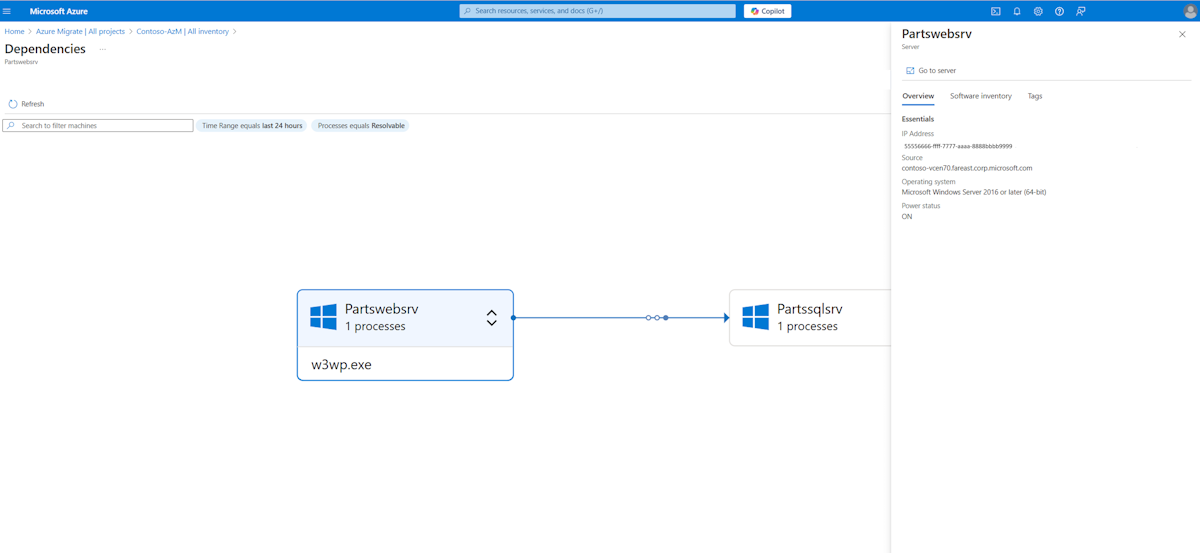
Выберите подключение для просмотра подробных сведений, включая используемые исходные и целевые процессы и номер порта назначения.
Разверните узел сервера, чтобы просмотреть список процессов на основе выбранного фильтра типа процесса.
В развернутом списке выберите имя процесса, чтобы просмотреть входящие и исходящие зависимости с процессами на других серверах в визуализации. Процесс обработки зависимостей также указывает номер порта назначения для подключения.


Примечание.
Сведения об уровне процесса для зависимости могут быть не всегда доступны. Если он недоступен, процесс отображается как неизвестный процесс в визуализации.
Экспорт данных зависимости
- В представлении Всей инвентаризации или Инвентаризации инфраструктуры выберите пункт в раскрывающемся меню Управление зависимостями.
- Выберите Экспорт зависимостей.
- На странице "Экспорт зависимостей" выберите имя устройства, которое обнаруживает нужные серверы.
- Выберите время начала и окончания. Данные можно скачать только за последние 30 дней.
- Выберите Экспорт зависимости.
Данные зависимостей экспортируются и загружаются в формате CSV. Загружаемый файл содержит данные зависимостей для всех серверов, включенных в анализ зависимостей.

Примечание.
Новый интерфейс экспорта поддерживает обновленное хранилище данных, которое поддерживает экспорт данных зависимостей на нескольких устройствах, зарегистрированных в проекте.
В представлении Вся инвентаризация или Инвентаризация инфраструктуры выберите раскрывающийся список Управление зависимостями.
Выберите Экспорт зависимостей.
В представлении Export dependencies выберите одно или несколько устройств, связанных с обнаруженными на них серверами.
Выберите интервал времени, для которого требуется экспортировать данные. Вы можете выбрать один из последних 7, 10, 15, 30 дней.
Для типа процесса по умолчанию установлено значение Resolvable. При этом экспортируются только разрешаемые подключения между обнаруженными серверами. Но вы можете изменить это на All, если хотите экспортировать все собранные подключения (включая неразрешённые подключения к серверам, которые либо не были обнаружены Миграция Azure, либо для которых произошли ошибки при сборе данных о зависимостях).
Выберите "Создать ", чтобы создать файл с самыми ранними доступными данными зависимостей среди выбранных устройств в течение выбранного интервала времени.

После создания файла нажмите кнопку "Скачать ", чтобы сохранить его.

Примечание.
Данные экспортируются в ZIP-папку. Имя папки содержит имя проекта в виде префикса, а CSV-файл внутри называется с помощью метки времени скачивания.
Сведения о зависимостях
Каждая строка в экспортированном CSV-файле соответствует зависимости, наблюдаемой в заданном интервале времени.
В следующей таблице перечислены поля в экспортированном CSV-файле. Поля имени сервера, приложения и процесса заполняются только для серверов с включенным анализом зависимостей без агента.
| Имя поля | Подробности |
|---|---|
| Временной интервал | Интервал времени, в течение которого наблюдалась зависимость. Данные зависимостей записываются в течение шести часов. |
| Имя исходного сервера | Имя исходного сервера |
| Исходное приложение | Имя приложения на исходном сервере |
| Процесс-источник | Имя процесса на исходном сервере |
| Имя целевого сервера | Имя целевого сервера |
| IP-адрес назначения | IP-адрес целевого сервера |
| Целевое приложение | Имя приложения на целевом сервере |
| Целевой процесс | Имя процесса на целевом сервере |
| Порт назначения | Номер порта на целевом сервере |
Переключение на новую визуализацию
Если вы являетесь существующим пользователем, вы уже настроили проект службы "Миграция Azure". Вы выполнили обнаружение и вручную включили анализ зависимостей на некоторых серверах. Чтобы получить новую расширенную визуализацию, необходимо выполнить следующие действия.
Перейдите в представление инвентаризации и найдите сервер, для которого требуется просмотреть зависимости.
Выберите Просмотр зависимостей и вы увидите старую визуализацию с зависимостями этого сервера.

В представлении зависимостей отображается поле сведений, запрашивающее выполнение некоторых предварительных требований для переключения на новую визуализацию.
В качестве условия убедитесь, что агент обнаружения на устройствах, зарегистрированных в проекте, обновлен до этой версии или более поздней.
Перейдите к созданию ресурса в той же группе ресурсов, что и проект. Убедитесь, что у вас есть как минимум роль участника в подписке, иначе этот шаг не будет завершен.

Примечание.
Даже если создание нового ресурса будет завершено, вы можете не увидеть новую визуализацию, если версия агента обнаружения на устройстве Миграция Azure не обновлена. Убедитесь, что служба автоматического обновления на устройстве включена. Подробнее
После выполнения необходимых действий по обновлению до новой визуализации зависимостей есть два способа, в которых можно увидеть зависимости сервера в новой визуализации.
Вариант 1
- Перейдите к существующему представлению инвентаризации в вашем проекте и переключитесь на новое представление инвентаризации, используя подсказку.
- Выберите Просмотр зависимостей для нужного сервера в новом представлении инвентаризации, чтобы перейти прямо к новой визуализации.
Вариант 2
- Перейдите к старому представлению инвентаризации, выберите "Просмотреть зависимости " на сервере.
- В старом представлении зависимостей выберите запрос, чтобы получить новую расширенную визуализацию.
Примечание.
Рекомендуется использовать вариант 1 выше, чтобы перейти в новое представление инвентаризации, так как вы можете фильтровать серверы, где анализ зависимостей был автоматически добавлен, а затем напрямую просмотреть визуализацию зависимостей. В старом представлении инвентаризации отображается только параметр визуализации зависимостей для серверов, где вы вручную включили эту функцию.
Управление зависимостями
Анализ зависимостей автоматически задается на всех обнаруженных серверах (до 3000 серверов на устройство), которые прошли проверки. В следующих сценариях может потребоваться отключить один или несколько этих серверов:
- Анализ зависимостей автоматически доступен для всех обнаруженных в проекте, но вы хотите отключить его на нескольких серверах, где вы не хотите собирать данные зависимостей.
- Анализ зависимостей автоматически поддерживается на 1000 серверах одновременно в проекте, но у вас есть больше серверов, где требуется включить его, а затем вы можете отключить анализ зависимостей один или несколько серверов из набора 1000 и включить другие по мере необходимости.
Вы можете отключить анализ зависимостей на серверах, которые вы не хотите, а также включить зависимости для серверов с помощью служебных программ Portal или PowerShell.
Управление зависимостями с помощью портала
Отключение зависимостей
Во всех представлениях инвентаризации или инвентаризации инфраструктуры выберите раскрывающийся список "Управление зависимостями ", а затем выберите "Отключить зависимости".

Выполните действия, чтобы отключить серверы, на которых выполняется автоматический анализ зависимостей:
Для начала выберите устройство из раскрывающегося списка.
Примечание.
Если выбранное устройство не обновлено для нового анализа зависимостей, можно либо выполнить предварительные требования , либо перейти на старый интерфейс (из обзора), чтобы добавить или удалить серверы для анализа зависимостей.
Вы можете отфильтровать серверы, чтобы отключить анализ зависимостей на тех, которые были автоматически включены (серверы со статусом "Включено"). Серверы, которые не подлежат отключению (например, со статусом ошибка проверки, не инициированы, отключены или учетные данные недоступны), не могут быть выбраны для отключения.

- Вы можете выбрать серверы и выбрать "Отключить ", чтобы продолжить.
Включение зависимостей
В представлении инвентаризации или инвентаризации инфраструктуры выберите раскрывающийся список "Управление зависимостями ", а затем выберите "Включить зависимости".
Выполните действия, чтобы отключить серверы, на которых выполняется автоматический анализ зависимостей:
Для начала выберите устройство из раскрывающегося списка.
Примечание.
Если выбранное устройство не обновлено для нового анализа зависимостей, можно либо выполнить предварительные требования , либо перейти на старый интерфейс (из обзора), чтобы добавить или удалить серверы для анализа зависимостей.
Вы можете отфильтровать серверы, чтобы отключить анализ зависимостей на тех, которые были автоматически включены (серверы со статусом "Включено"). Серверы, которые не подлежат отключению (например, со статусом ошибка проверки, не инициированы, отключены или учетные данные недоступны), не могут быть выбраны для отключения.

Вы можете выбрать серверы и выбрать "Включить " для продолжения.
Примечание.
Вы не можете включить более 1000 серверов на устройство одновременно, поэтому если выбор превышает количество, вы не сможете продолжить.
Управление зависимостями с помощью служебной программы PowerShell
Чтобы отключить серверы, которые не нужны, необходимо установить модуль PowerShell, сделайте следующее:
Вход в Azure
Войдите в вашу подписку Azure с помощью командлета Connect-AzAccount.
Connect-AzAccountПри использовании Azure для государственных организаций выполните следующую команду.
Connect-AzAccount -EnvironmentName AzureUSGovernmentВыберите подписку, в которой вы создали проект
select-azsubscription -subscription "Contoso Demo Subscription"Установка модуля PowerShell AzMig.Dependencies
Install-Module .\AzMigrate.Dependencies
Отключение зависимостей
Используйте следующие команды, чтобы получить список обнаруженных серверов в проекте. В этом примере имя проекта — ContosoDemoProject, а группа ресурсов — ContosoDemoRG. Список серверов сохраняется в файле с именем ContosoDemo_VMs.csv."
Get-AzMigDiscoveredVMwareVMs -ResourceGroupName "ContosoDemoRG" -ProjectName "ContosoDemoProject" -OutputCsvFile "ContosoDemo_VMs.csv" [-AutoEnabledDepMap]
You can also add a filter to export the relevant servers using the command:
Get-AzMigDiscoveredVMwareVMs -ResourceGroupName "ContosoDemoRG" -ProjectName "ContosoDemoProject" -Filter @{"Dependencies"="Enabled"} -OutputCsvFile "ContosoDemo_VMs.csv" [-AutoEnabledDepMap]
Ниже приведены различные фильтры, доступные для использования в приведенной выше команде:
| Имя поля | Подробности |
|---|---|
| Имя сервера | Укажите имя, с помощью которого требуется отфильтровать |
| Исходный материал | Устройство / ориентированное на импорт |
| Зависимости | Включено или отключено |
| Статус питания | Вкл. / Выкл. |
Некоторые из других полей: IP-адрес, osType, osName, osArchitecture, osVersion
Обнаруженные серверы для конкретного устройства можно найти с помощью команды:
Get-AzMigDiscoveredVMwareVMs -ResourceGroupName "ContosoDemoRG" -ProjectName "ContosoDemoProject" -Filter @{"Dependencies"="Enabled"} -ApplianceName "ContosoApp" -OutputCsvFile "ContosoDemo_VMs.csv" [-AutoEnabledDepMap]
В файле можно увидеть отображаемое имя сервера, текущее состояние коллекции зависимостей и идентификатор ARM для всех обнаруженных серверов.
Чтобы отключить зависимости, создайте входной CSV-файл с помощью выходного файла, экспортированного на последнем шаге. Файл должен содержать столбец с заголовком ARM ID. Другие заголовки в CSV-файле игнорируются. Входной файл должен содержать список серверов, на которых требуется отключить анализ зависимостей.
В следующем примере анализ зависимостей отключен в списке серверов в входном файле ContosoDemo_VMs_Disable.csv.
PowerShell Set-AzMigDependencyMappingAgentless -Disable -InputCsvFile .\ContosoDemo_VMs_Disable.csv [-AutoEnabledDepMap]
Включение зависимостей
Возможно, потребуется включить анализ зависимостей на одном или нескольких серверах, чтобы снова начать сбор данных с серверов, отключенных ранее с помощью модуля PowerShell.
Необходимо выполнить те же действия, чтобы экспортировать обнаруженные серверы, как упоминалось выше, и импортировать список серверов, которые необходимо включить.
В следующем примере анализ зависимостей включен в списке серверов в входном файле ContosoDemo_VMs_Enable.csv.
Set-AzMigDependencyMappingAgentless -Enable -InputCsvFile .\ContosoDemo_VMs_Enable.csv [-AutoEnabledDepMap]
Отключение автоматического анализа зависимостей с помощью PowerShell
Анализ зависимостей автоматически включается на всех обнаруженных серверах, которые прошли проверку. В следующих сценариях может потребоваться отключить один или несколько этих серверов:
Анализ зависимостей был автоматически активирован для всех обнаруженных в проекте, но вы хотите отключить его на нескольких серверах, где вы не хотите собирать данные зависимостей.
Анализ зависимостей автоматически задается на 3000 серверах одновременно в проекте. Если у вас есть несколько серверов для включения, вы можете отключить его на одном или нескольких из 3000 серверов и включить его по мере необходимости.
Примечание.
В настоящее время невозможно отключить анализ зависимостей на серверах на портале, поэтому необходимо установить модуль PowerShell, чтобы отключить серверы, которые не нужны.
Вход в Azure
Войдите в вашу подписку Azure с помощью командлета Connect-AzAccount.
Connect-AzAccountПри использовании Azure для государственных организаций выполните следующую команду.
Connect-AzAccount -EnvironmentName AzureUSGovernmentВыберите подписку, в которой вы создали проект
select-azsubscription -subscription "Contoso Demo Subscription"Установка модуля PowerShell AzMigrate.Dependencies
Install-Module .\AzMigrate.Dependencies
Отключение сбора данных зависимостей
Получите список обнаруженных серверов в проекте с помощью следующих команд. В приведенном ниже примере имя проекта — ContosoDemoProject, а группа ресурсов, которой она принадлежит, является ContosoDemoRG. Список серверов сохраняется в ContosoDemo_VMs.csv
Get-AzMigDiscoveredVMwareVMs -ResourceGroupName "ContosoDemoRG" -ProjectName "ContosoDemoProject" -OutputCsvFile "ContosoDemo_VMs.csv" [-AutoEnabledDepMap]
Вы также можете добавить фильтр для экспорта соответствующих серверов с помощью команды:
Get-AzMigDiscoveredVMwareVMs -ResourceGroupName "ContosoDemoRG" -ProjectName "ContosoDemoProject" -Filter @{"Dependencies"="Enabled"} -OutputCsvFile "ContosoDemo_VMs.csv" [-AutoEnabledDepMap]
Ниже приведены различные фильтры, доступные для использования в приведенной выше команде:
| Имя поля | Подробности |
|---|---|
| Имя сервера | Укажите имя, с помощью которого требуется отфильтровать |
| Исходный материал | Устройство/Импорт на основе |
| Зависимости | Включено или отключено |
| Статус питания | Вкл./Выкл. |
Некоторые из других полей: IP-адрес, osType, osName, osArchitecture, osVersion
Обнаруженные серверы для конкретного устройства можно найти с помощью команды:
Get-AzMigDiscoveredVMwareVMs -ResourceGroupName "ContosoDemoRG" -ProjectName "ContosoDemoProject" -Filter @{"Dependencies"="Enabled"} -ApplianceName "ContosoApp" -OutputCsvFile "ContosoDemo_VMs.csv" [-AutoEnabledDepMap]
В файле можно увидеть отображаемое имя сервера, текущее состояние коллекции зависимостей и идентификатор ARM для всех обнаруженных серверов.
- Чтобы отключить зависимости, создайте входной CSV-файл из выходного файла, экспортированного на последнем шаге. Файл должен содержать столбец с заголовком "ARM ID". Все другие заголовки в CSV-файле игнорируются. Входной файл должен содержать список серверов, в которых требуется отключить анализ зависимостей.
В следующем примере анализ зависимостей отключен в списке серверов в входном файле ContosoDemo_VMs_Disable.csv.
Set-AzMigDependencyMappingAgentless -Disable -InputCsvFile .\ContosoDemo_VMs_Disable.csv [-AutoEnabledDepMap]
Включение сбора данных зависимостей
Возможно, потребуется включить анализ зависимостей на одном или нескольких серверах, чтобы перезапустить сбор данных зависимостей с серверов, отключенных с помощью модуля PowerShell ранее.
Необходимо выполнить те же действия, чтобы экспортировать обнаруженные серверы, как упоминалось выше, и импортировать список серверов, которые необходимо включить.
В следующем примере анализ зависимостей включен в списке серверов в входном файле ContosoDemo_VMs_Enable.csv.
Set-AzMigDependencyMappingAgentless -Enable -InputCsvFile .\ContosoDemo_VMs_Enable.csv [-AutoEnabledDepMap]
Визуализация сетевых подключений в Power BI
Миграция Azure предлагает шаблон Power BI, который можно использовать для визуализации сетевых подключений нескольких серверов одновременно и фильтрации по процессу и серверу. Чтобы визуализировать, загрузите Power BI с данными зависимостей, как показано ниже.
Вход в Azure
Войдите в вашу подписку Azure с помощью командлета Connect-AzAccount.
Connect-AzAccountПри использовании Azure для государственных организаций выполните следующую команду.
Connect-AzAccount -EnvironmentName AzureUSGovernmentВыберите подписку, в которой вы создали проект
select-azsubscription -subscription "Contoso Demo Subscription"Установка модуля PowerShell AzMigrate.Dependencies
Install-Module .\AzMigrate.DependenciesВыполните следующую команду. Эта команда загружает данные зависимостей в виде CSV-файла и обрабатывает их для создания списка уникальных зависимостей, которые можно использовать для визуализации в Power BI. В приведенном ниже примере имя проекта — ContosoDemoProject, а группа ресурсов, которой она принадлежит, является ContosoDemoRG. Зависимости скачиваются для серверов, обнаруженных ContosoApp. Уникальные зависимости сохраняются в ContosoDemo_Dependencies.csv
Get-AzMigDependenciesAgentless -ResourceGroup ContosoDemoRG -Appliance ContosoApp -ProjectName ContosoDemoProject -OutputCsvFile "ContosoDemo_Dependencies.csv" [-AutoEnabledDepMap]Откройте загруженный шаблон Power BI
Загрузите загруженные данные зависимостей в Power BI.
- Откройте шаблон в Power BI.
- Выберите "Получить данные " на панели инструментов.
- Выберите текст или CSV из распространенных источников данных.
- Выберите загруженный файл зависимостей.
- Выберите "Загрузить".
- Вы увидите, что таблица импортируется с именем CSV-файла. Таблицу можно увидеть на панели полей справа. Переименуйте ее в AzMig_Dependencies
- Выберите "Обновить" на панели инструментов.
Диаграмма "Сетевые подключения" и имя исходного сервера, имя целевого сервера, имя исходного процесса, срезы имени процесса назначения будут подсвечены с импортированными данными.
Визуализируйте карту сетевых подключений, применяя фильтрацию по серверам и процессам. Сохраните файл.
Следующие шаги
Групповые серверы для оценки.