Примечание.
Для доступа к этой странице требуется авторизация. Вы можете попробовать войти или изменить каталоги.
Для доступа к этой странице требуется авторизация. Вы можете попробовать изменить каталоги.
ОБЛАСТЬ ПРИМЕНЕНИЯ: Пакет SDK для Python azure-ai-ml версии 2 (current)
В этом руководстве представлены некоторые из наиболее используемых функций службы машинного обучения Azure. Вы создаете, регистрируете и развертываете модель. В этом руководстве вы узнаете о основных понятиях Машинное обучение Azure и их наиболее распространенном использовании.
В этом кратком руководстве вы обучаете, регистрируете и развертываете модель машинного обучения с помощью Azure Machine Learning — все из одной записной книжки Python. К концу у вас будет рабочая конечная точка, которую можно вызвать для прогнозирования.
Вы узнаете, как:
- Запуск задания обучения для масштабируемых облачных вычислений
- Регистрация обученной модели
- Развертывание модели в качестве подключенной конечной точки
- Тестирование конечной точки с образцами данных
Вы создаете скрипт обучения для обработки подготовки данных, обучения и регистрации модели. После обучения модели вы развернете ее в качестве конечной точки, а затем вызовите конечную точку для вывода.
Теперь необходимо выполнить следующие шаги:
- Настройка дескриптора в рабочей области Машинное обучение Azure
- создать сценарий обучения;
- Создание масштабируемого вычислительного ресурса, вычислительного кластера
- Создайте и запустите командное задание, которое выполняет скрипт обучения в вычислительном кластере, настроенного с соответствующей средой выполнения задания.
- Просмотр выходных данных скрипта обучения
- развертывание новой обученной модели в качестве конечной точки;
- Вызов конечной точки Машинное обучение Azure для вывода
Необходимые компоненты
-
Чтобы использовать Машинное обучение Azure, вам нужна рабочая область. Если у вас нет ресурсов, выполните инструкции по созданию рабочей области и узнайте больше об использовании.
Внимание
Если в рабочей области Машинное обучение Azure настроена управляемая виртуальная сеть, может потребоваться добавить правила для исходящего трафика, чтобы разрешить доступ к общедоступным репозиториям пакетов Python. Дополнительные сведения см. в статье "Сценарий: доступ к общедоступным пакетам машинного обучения".
-
Войдите в студию и выберите рабочую область, если она еще не открыта.
-
Откройте или создайте записную книжку в рабочей области:
- Если вы хотите скопировать и вставить код в ячейки, создайте новую записную книжку.
- Кроме того, откройте руководства/записные книжки для начала работы/quickstart.ipynb из раздела "Примеры " студии. Затем выберите "Клонировать", чтобы добавить записную книжку в файлы. Чтобы найти примеры записных книжек, ознакомьтесь с примерами записных книжек.
Установка ядра и открытие в Visual Studio Code (VS Code)
На верхней панели над открытой записной книжкой создайте вычислительный экземпляр, если у вас еще нет.

Если вычислительный экземпляр остановлен, нажмите кнопку "Пуск вычислений " и дождитесь, пока он не будет запущен.

Подождите, пока вычислительный экземпляр не будет запущен. Затем убедитесь, что ядро, найденное в правом верхнем углу, имеется
Python 3.10 - SDK v2. В противном случае используйте раскрывающийся список для выбора этого ядра.
Если вы не видите это ядро, убедитесь, что вычислительный экземпляр запущен. Если это так, нажмите кнопку "Обновить " в правом верхнем углу записной книжки.
Если вы видите баннер, который говорит, что необходимо пройти проверку подлинности, выберите "Проверка подлинности".
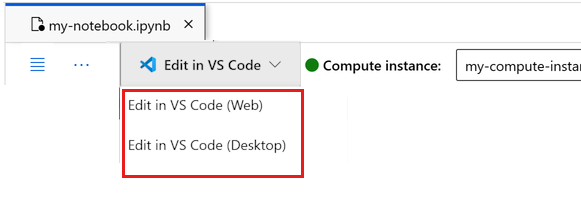
Вы можете запустить записную книжку здесь или открыть ее в VS Code для полной интегрированной среды разработки (IDE) с помощью Машинное обучение Azure ресурсов. Выберите "Открыть" в VS Code, а затем выберите вариант веб-приложения или рабочего стола. При запуске таким образом VS Code присоединяется к вычислительному экземпляру, ядру и файловой системе рабочей области.

Внимание
Остальная часть этого руководства содержит ячейки записной книжки учебника. Скопируйте и вставьте их в новую записную книжку или переключитесь на записную книжку, если она клонирована.
Создание дескриптора в рабочей области
Прежде чем перейти к коду, вам нужно иметь возможность ссылаться на вашу рабочую область. Рабочая область — это ресурс верхнего уровня для Машинного обучения Azure, который обеспечивает централизованное расположение для работы со всеми артефактами, созданными в Машинном обучении Azure.
Создайте ml_client в качестве дескриптора рабочей области— этот клиент управляет всеми ресурсами и заданиями.
В следующей ячейке введите идентификатор подписки, имя группы ресурсов и имя рабочей области. Вот как найти эти значения:
- На панели инструментов в правом верхнем углу Студии машинного обучения Azure выберите имя рабочей области.
- Скопируйте значение рабочей области, группы ресурсов и идентификатор подписки в код.
- Скопируйте одно значение, закройте область и вставьте ее. Затем вернитесь к следующему значению.

from azure.ai.ml import MLClient
from azure.identity import DefaultAzureCredential, InteractiveBrowserCredential

# authenticate
try:
    credential = DefaultAzureCredential()
    credential.get_token("https://management.azure.com/.default")
except Exception:
    credential = InteractiveBrowserCredential()

SUBSCRIPTION = "<SUBSCRIPTION_ID>"
RESOURCE_GROUP = "<RESOURCE_GROUP>"
WS_NAME = "<AML_WORKSPACE_NAME>"
# Get a handle to the workspace
ml_client = MLClient(
    credential=credential,
    subscription_id=SUBSCRIPTION,
    resource_group_name=RESOURCE_GROUP,
    workspace_name=WS_NAME,
)
Примечание.
Процесс создания MLClient не подключает к рабочей области. Инициализация клиента отложена. Он ждёт до того момента, когда ему нужно сделать первый вызов. Это действие происходит в следующей ячейке кода.
# Verify that the handle works correctly.
# If you ge an error here, modify your SUBSCRIPTION, RESOURCE_GROUP, and WS_NAME in the previous cell.
ws = ml_client.workspaces.get(WS_NAME)
print(ws.location, ":", ws.resource_group)
Создание скрипта обучения
Создайте скрипт обучения, который является файлом main.py Python.
Сначала создайте исходную папку для скрипта:
import os

train_src_dir = "./src"
os.makedirs(train_src_dir, exist_ok=True)
Этот скрипт предварительно обрабатывает данные и разбивает их на тестовые и обучающие наборы данных. Он обучает модель на основе дерева с помощью этих данных и возвращает выходную модель.
Во время выполнения конвейера используйте MLFlow для регистрации параметров и метрик.
Следующая ячейка использует магию IPython для записи скрипта обучения в только что созданный каталог.
%%writefile {train_src_dir}/main.py
import os
import argparse
import pandas as pd
import mlflow
import mlflow.sklearn
from sklearn.ensemble import GradientBoostingClassifier
from sklearn.metrics import classification_report
from sklearn.model_selection import train_test_split

def main():
    """Main function of the script."""

    # input and output arguments
    parser = argparse.ArgumentParser()
    parser.add_argument("--data", type=str, help="path to input data")
    parser.add_argument("--test_train_ratio", type=float, required=False, default=0.25)
    parser.add_argument("--n_estimators", required=False, default=100, type=int)
    parser.add_argument("--learning_rate", required=False, default=0.1, type=float)
    parser.add_argument("--registered_model_name", type=str, help="model name")
    args = parser.parse_args()

    # Start Logging
    mlflow.start_run()

    # enable autologging
    mlflow.sklearn.autolog()

    ###################
    #<prepare the data>
    ###################
    print(" ".join(f"{k}={v}" for k, v in vars(args).items()))

    print("input data:", args.data)

    credit_df = pd.read_csv(args.data, header=1, index_col=0)

    mlflow.log_metric("num_samples", credit_df.shape[0])
    mlflow.log_metric("num_features", credit_df.shape[1] - 1)

    train_df, test_df = train_test_split(
        credit_df,
        test_size=args.test_train_ratio,
    )
    ####################
    #</prepare the data>
    ####################

    ##################
    #<train the model>
    ##################
    # Extracting the label column
    y_train = train_df.pop("default payment next month")

    # convert the dataframe values to array
    X_train = train_df.values

    # Extracting the label column
    y_test = test_df.pop("default payment next month")

    # convert the dataframe values to array
    X_test = test_df.values

    print(f"Training with data of shape {X_train.shape}")

    clf = GradientBoostingClassifier(
        n_estimators=args.n_estimators, learning_rate=args.learning_rate
    )
    clf.fit(X_train, y_train)

    y_pred = clf.predict(X_test)

    print(classification_report(y_test, y_pred))
    ###################
    #</train the model>
    ###################

    ##########################
    #<save and register model>
    ##########################
    # Registering the model to the workspace
    print("Registering the model via MLFlow")

    # pin numpy
    conda_env = {
        'name': 'mlflow-env',
        'channels': ['conda-forge'],
        'dependencies': [
            'python=3.10.15',
            'pip<=21.3.1',
            {
                'pip': [
                    'mlflow==2.17.0',
                    'cloudpickle==2.2.1',
                    'pandas==1.5.3',
                    'psutil==5.8.0',
                    'scikit-learn==1.5.2',
                    'numpy==1.26.4',
                ]
            }
        ],
    }

    mlflow.sklearn.log_model(
        sk_model=clf,
        registered_model_name=args.registered_model_name,
        artifact_path=args.registered_model_name,
        conda_env=conda_env,
    )

    # Saving the model to a file
    mlflow.sklearn.save_model(
        sk_model=clf,
        path=os.path.join(args.registered_model_name, "trained_model"),
    )
    ###########################
    #</save and register model>
    ###########################

    # Stop Logging
    mlflow.end_run()

if __name__ == "__main__":
    main()
Когда модель обучена, скрипт сохраняет и регистрирует файл модели в рабочей области. Вы можете использовать зарегистрированную модель в инференсных конечных точках.
Возможно, потребуется выбрать "Обновить", чтобы увидеть новую папку и скрипт в файлах.

Настройка команды
Теперь у вас есть скрипт, который может выполнять нужные задачи и вычислительный кластер для запуска скрипта. Используйте команду общего назначения, которая может выполнять действия командной строки. Эти действия в командной строке могут вызывать системные команды напрямую или запускать сценарии.
Создайте входные переменные, чтобы указать входные данные, разделить данные на части в указанном соотношении, задать скорость обучения и отметить зарегистрированное имя модели. Сценарий команды:
- Использует среду , которая определяет библиотеки программного обеспечения и среды выполнения, необходимые для скрипта обучения. Машинное обучение Azure предоставляет множество управляемых или готовых сред, которые полезны для распространенных сценариев обучения и вывода. Здесь вы используете одну из этих сред. В руководстве по обучению модели в Машинное обучение Azure вы узнаете, как создать настраиваемую среду.
- Настраивает само действие командной строки —
python main.pyв данном случае. Входные и выходные данные доступны в команде с помощью${{ ... }}нотации. - Обращается к данным из файла в Интернете.
- Так как вы не указали вычислительный ресурс, скрипт запускается в бессерверном вычислительном кластере , который создается автоматически.
from azure.ai.ml import command
from azure.ai.ml import Input

registered_model_name = "credit_defaults_model"

job = command(
    inputs=dict(
        data=Input(
            type="uri_file",
            path="https://azuremlexamples.blob.core.windows.net/datasets/credit_card/default_of_credit_card_clients.csv",
        ),
        test_train_ratio=0.2,
        learning_rate=0.25,
        registered_model_name=registered_model_name,
    ),
    code="./src/",  # location of source code
    command="python main.py --data ${{inputs.data}} --test_train_ratio ${{inputs.test_train_ratio}} --learning_rate ${{inputs.learning_rate}} --registered_model_name ${{inputs.registered_model_name}}",
    environment="azureml://registries/azureml/environments/sklearn-1.5/labels/latest",
    display_name="credit_default_prediction",
)
отправить задание.
Отправьте задание для запуска в Машинном обучении Azure. На этот раз используйте create_or_updateml_client.
ml_client.create_or_update(job)
Просмотр выходных данных задания и ожидание завершения задания
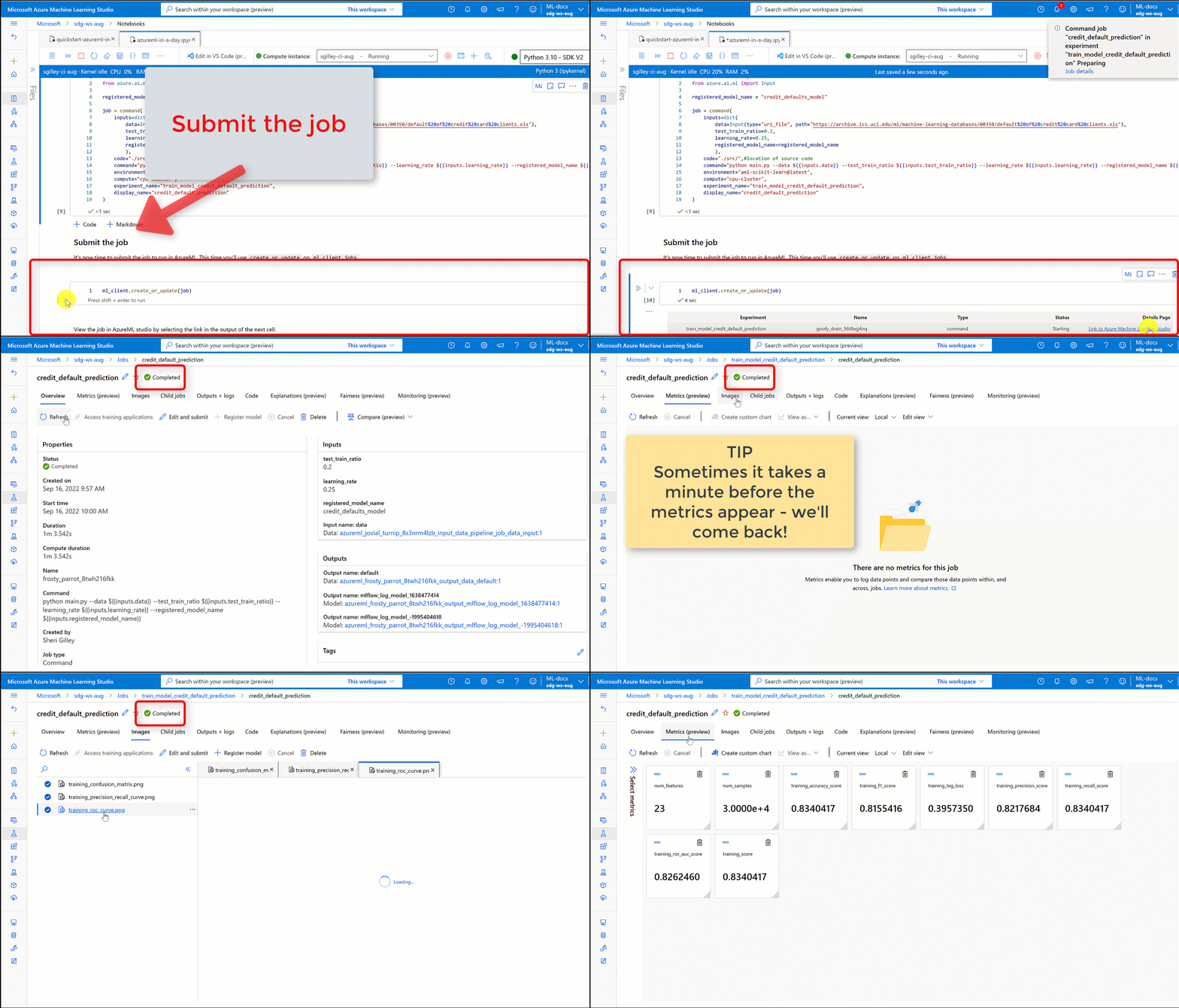
Просмотрите задание в Студия машинного обучения Azure, выбрав ссылку в выходных данных предыдущей ячейки.
Выходные данные этого задания выглядят следующим образом в Студия машинного обучения Azure. Ознакомьтесь с вкладками для различных сведений, таких как метрики, выходные данные и многое другое. После завершения задание регистрирует модель в вашей рабочей области в качестве результата обучения.
Внимание
Подождите, пока состояние задания не изменится на Завершено — это обычно занимает 2–3 минуты. Если вычислительный кластер уменьшен до нуля, может потребоваться до 10 минут на его подготовку.
Пока вы ждете, изучите сведения о задании в студии:
- Вкладка "Метрики ": просмотр метрик обучения, зарегистрированных MLflow
- Вкладка "Выходные данные и журналы ": проверьте журналы обучения
- Вкладка "Модели": см. зарегистрированную модель (после завершения)
Развертывание модели в качестве подключенной конечной точки
Разверните вашу модель машинного обучения в качестве веб-службы в облаке Azure, используя online endpoint.
Чтобы развернуть службу машинного обучения, используйте зарегистрированную модель.
Создание подключенной конечной точки
Теперь, когда вы зарегистрировали модель, создайте ваш онлайн-эндпоинт. Имя конечной точки должно быть уникальным в пределах всего региона Azure. В этом руководстве создайте уникальное имя, используя UUID.
import uuid

# Creating a unique name for the endpoint
online_endpoint_name = "credit-endpoint-" + str(uuid.uuid4())[:8]
Создайте конечную точку.
# Expect the endpoint creation to take a few minutes
from azure.ai.ml.entities import (
    ManagedOnlineEndpoint,
    ManagedOnlineDeployment,
    Model,
    Environment,
)

# create an online endpoint
endpoint = ManagedOnlineEndpoint(
    name=online_endpoint_name,
    description="this is an online endpoint",
    auth_mode="key",
    tags={
        "training_dataset": "credit_defaults",
        "model_type": "sklearn.GradientBoostingClassifier",
    },
)

endpoint = ml_client.online_endpoints.begin_create_or_update(endpoint).result()

print(f"Endpoint {endpoint.name} provisioning state: {endpoint.provisioning_state}")
Примечание.
Ожидается, что создание конечной точки займет несколько минут.
После создания конечной точки получите его, как показано в следующем коде:
endpoint = ml_client.online_endpoints.get(name=online_endpoint_name)

print(
    f'Endpoint "{endpoint.name}" with provisioning state "{endpoint.provisioning_state}" is retrieved'
)
Развертывание модели в конечной точке
После создания конечной точки разверните модель, используя начальный скрипт. Каждая конечная точка может иметь несколько развертываний. Вы можете указать правила для направления трафика к этим развертываниям. В этом примере создается одно развертывание, которое обрабатывает 100% входящего трафика. Выберите имя цвета для развертывания, например синий, зеленый или красный. Выбор является произвольным.
Чтобы найти последнюю версию зарегистрированной модели, проверьте страницу "Модели " в студии машинного обучения Azure. Кроме того, используйте следующий код для получения последнего номера версии.
# Let's pick the latest version of the model
latest_model_version = max(
    [int(m.version) for m in ml_client.models.list(name=registered_model_name)]
)
print(f'Latest model is version "{latest_model_version}" ')
Разверните последнюю версию модели.
# picking the model to deploy. Here we use the latest version of our registered model
model = ml_client.models.get(name=registered_model_name, version=latest_model_version)

# Expect this deployment to take approximately 6 to 8 minutes.
# create an online deployment.
# if you run into an out of quota error, change the instance_type to a comparable VM that is available.
# Learn more on https://azure.microsoft.com/pricing/details/machine-learning/.
blue_deployment = ManagedOnlineDeployment(
    name="blue",
    endpoint_name=online_endpoint_name,
    model=model,
    instance_type="Standard_DS3_v2",
    instance_count=1,
)

blue_deployment = ml_client.begin_create_or_update(blue_deployment).result()
Примечание.
Ожидается, что развертывание займет около 6–8 минут.
Когда развертывание завершится, вы будете готовы протестировать его.
Тестирование с использованием примера запроса
После развертывания модели в конечной точке запустите вывод с помощью модели.
Создайте пример файла запроса, который соответствует ожидаемому дизайну в методе run в скрипте оценки.
deploy_dir = "./deploy"
os.makedirs(deploy_dir, exist_ok=True)
%%writefile {deploy_dir}/sample-request.json
{
  "input_data": {
    "columns": [0,1,2,3,4,5,6,7,8,9,10,11,12,13,14,15,16,17,18,19,20,21,22],
    "index": [0, 1],
    "data": [
            [20000,2,2,1,24,2,2,-1,-1,-2,-2,3913,3102,689,0,0,0,0,689,0,0,0,0],
            [10, 9, 8, 7, 6, 5, 4, 3, 2, 1, 10, 9, 8, 7, 6, 5, 4, 3, 2, 1, 10, 9, 8]
        ]
  }
}
# test the blue deployment with some sample data
ml_client.online_endpoints.invoke(
    endpoint_name=online_endpoint_name,
    request_file="./deploy/sample-request.json",
    deployment_name="blue",
)
Очистка ресурсов
Если конечная точка не нужна, удалите ее, чтобы остановить использование ресурса. Прежде чем удалить конечную точку, убедитесь, что другие развертывания ее не используют.
Примечание.
Ожидается, что полное удаление займет около 20 минут.
ml_client.online_endpoints.begin_delete(name=online_endpoint_name)
Остановка вычислительного экземпляра
Если вы не хотите этого сейчас, остановите вычислительный экземпляр:
- В студии в левой области выберите "Вычисления".
- На верхних вкладках выберите экземпляры вычислений.
- Выберите вычислительный экземпляр из списка.
- В верхней панели инструментов выберите Остановить.
Удаление всех ресурсов
Внимание
Созданные вами ресурсы могут использоваться в качестве необходимых компонентов при работе с другими руководствами по Машинному обучению Azure.
Если вы не планируете использовать созданные вами ресурсы, удалите их, чтобы с вас не взималась плата:
В портал Azure в поле поиска введите группы ресурсов и выберите его из результатов.
Выберите созданную группу ресурсов из списка.
На странице "Обзор" выберите "Удалить группу ресурсов".
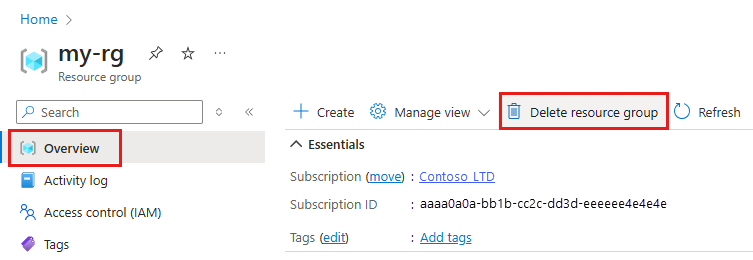
Введите имя группы ресурсов. Затем выберите Удалить.
Следующие шаги
Узнайте больше о способах создания с помощью Машинного обучения Azure:
| Учебник | Описание |
|---|---|
| Отправка, доступ и изучение данных | Хранение больших данных в облаке и доступ к ним из записных книжек |
| Разработка моделей на облачной рабочей станции | Создание прототипов и интерактивных моделей |
| Развертывание модели в качестве сетевой конечной точки | Узнайте о расширенных конфигурациях развертывания |
| Создание рабочих конвейеров | Создание автоматизированных, повторно используемых рабочих процессов машинного обучения |