Примечание.
Для доступа к этой странице требуется авторизация. Вы можете попробовать войти или изменить каталоги.
Для доступа к этой странице требуется авторизация. Вы можете попробовать изменить каталоги.
Соедините панели мониторинга ответственного ИИ с зарегистрированными моделями. Чтобы просмотреть панель мониторинга ответственного ИИ, перейдите в реестр моделей и выберите зарегистрированную модель, для нее созданную панель мониторинга ответственного ИИ. Затем откройте вкладку "Ответственный ИИ" , чтобы просмотреть список созданных панелей мониторинга.
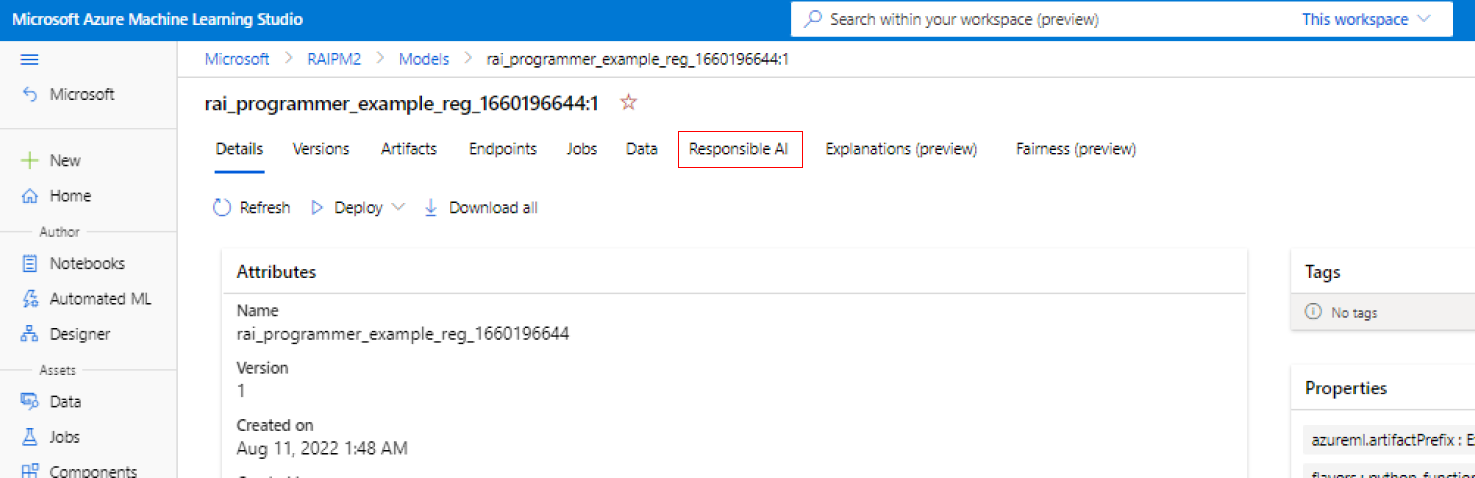
Вы можете настроить несколько панелей мониторинга и присоединить их к зарегистрированной модели. Присоединяйте различные сочетания компонентов, таких как интерпретация, анализ ошибок и причинный анализ, к каждой панели мониторинга ответственного искусственного интеллекта.
На следующем рисунке показана настройка панели мониторинга и компоненты, созданные в нем. На каждой панели мониторинга можно просматривать или скрывать различные компоненты в пользовательском интерфейсе панели мониторинга.
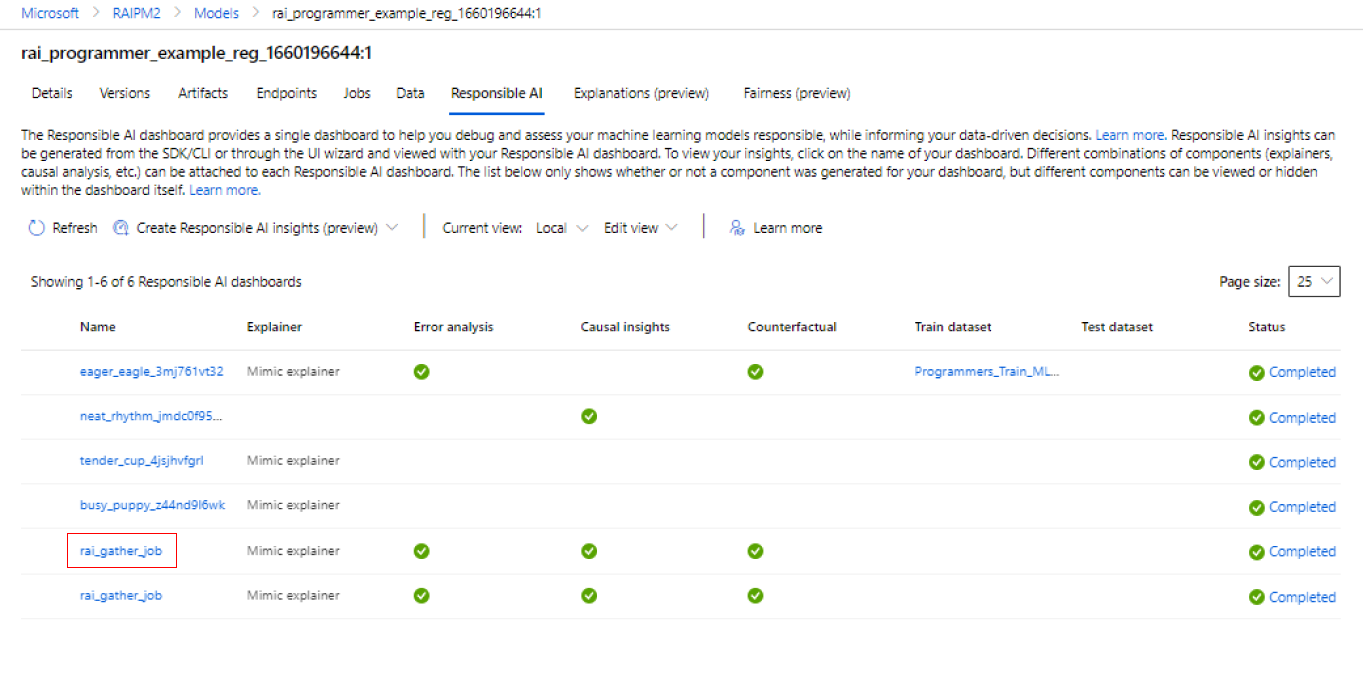
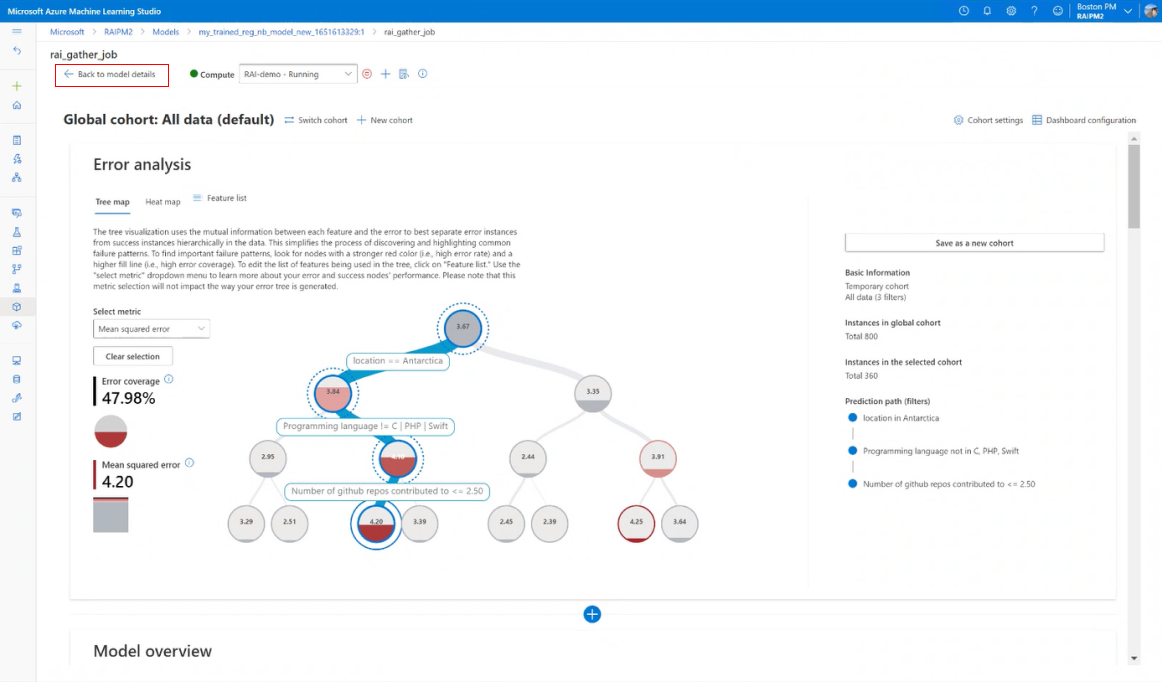
Выберите имя панели мониторинга, чтобы открыть ее во весь экран в браузере. Чтобы вернуться к списку панелей мониторинга, выберите "Вернуться к моделям".
Предпосылки
Прежде чем открыть панель мониторинга ответственного ИИ, убедитесь, что у вас есть:
- Подписка Azure. Если у вас нет подписки на Azure, создайте бесплатную учетную запись перед началом.
- Рабочая область Azure для машинного обучения и вычислительная среда. Выполните создание ресурсов, которые необходимы для начала, чтобы создать их оба.
- Зарегистрированная модель с созданной информационной панелью Ответственного ИИ. Сведения о создании или обновлении см. в статье "Создание аналитики ответственного искусственного интеллекта" в пользовательском интерфейсе студии или создании аналитики ответственного искусственного интеллекта с помощью пакета SDK или CLI.
- Разрешения в рабочей области для просмотра моделей и запуска вычислительных экземпляров. Например, участник или владелец в рамках рабочей области может запускать вычислительные экземпляры. Для доступа с минимальными привилегиями объедините средство чтения (для просмотра ресурсов) с оператором вычислений AzureML (для управления вычислительными ресурсами). Дополнительные сведения см. в статье "Управление доступом к рабочим областям Azure машинного обучения".
- Сетевой доступ, необходимый вашей организации для доступа к студии машинного обучения Azure и подключению к вычислительному экземпляру. Если в рабочей области используется сетевая изоляция, например управляемая виртуальная сеть или виртуальные сети с частными конечными точками, убедитесь, что разрешен необходимый входящий и исходящий трафик. Дополнительные сведения см. в разделе "Планирование сетевой изоляции в Машинном обучении Azure " и "Защита рабочей области машинного обучения Azure" с помощью виртуальных сетей.
Полная функциональность с интегрированным вычислительным ресурсом
Для некоторых функций панели мониторинга ответственного искусственного интеллекта требуются динамические, на лету и вычисления в режиме реального времени, такие как анализ "что если". Если вы не подключаете вычислительный ресурс к панели мониторинга, возможно, некоторые функции отсутствуют. Подключении к вычислительному ресурсу обеспечит полную функциональность панели мониторинга "Ответственное применение ИИ" для следующих компонентов:
-
Анализ ошибок
- При настройке вашей глобальной когорты данных в любую интересующую когорту дерево ошибок обновляется вместо отключения.
- Поддерживается выбор других метрик ошибок или производительности.
- Поддерживается выбор любого подмножества признаков для обучения карты дерева ошибок.
- Поддерживается изменение минимального количества выборок, необходимых для каждого конечного объекта и глубины дерева ошибок.
- Поддерживается динамическое обновление тепловой карты для двух признаков.
-
Важность функции
- Поддерживается график индивидуального условного ожидания (ICE) на вкладке важности отдельных признаков.
-
Противоречащие фактам предположения "что если"
- Поддерживается создание новой гипотетической точки данных "что если", чтобы понять минимальные изменения, необходимые для достижения желаемого результата.
-
Анализ причинно-следственных связей
- Выбор любой отдельной точки данных, изменение признаков её обработки и просмотр ожидаемого результата анализа причинное 'что если' поддерживается. Этот анализ предназначен только для сценариев машинного обучения регрессии.
Эти сведения также можно найти на странице панели мониторинга ответственного применения ИИ. Для этого щелкните значок Сведения, как показано на следующем рисунке:

Включение полной функциональности панели мониторинга "Ответственное применение ИИ"
Чтобы подключить вычислительный экземпляр и разблокировать возможности в режиме реального времени на панели мониторинга, выполните следующие действия.
Выберите запущенный вычислительный экземпляр в списке Compute в верхней части панели инструментов. Если у вас нет запущенных вычислений, создайте новый вычислительный экземпляр, выбрав знак плюса (+) рядом с раскрывающимся списком. Вы также можете выбрать "Пуск вычислений ", чтобы запустить остановленный вычислительный экземпляр. Создание или запуск вычислительного экземпляра может занять несколько минут.

Как только вычисления перейдут в состояние Выполняется, панель мониторинга "Ответственное применение ИИ" начнет подключаться к вычислительному экземпляру. Чтобы осуществить это соединение, панель мониторинга создает терминальный процесс на выбранном виртуальном вычислительном экземпляре и запускает точку окончания Responsible AI на терминале. Выберите Просмотреть выходные данные терминала, чтобы просмотреть текущий процесс терминала.

Когда панель мониторинга ответственного искусственного интеллекта подключается к вычислительному экземпляру, отображается зеленая панель сообщений. Панель мониторинга теперь полностью функциональна.

Если процесс подключения вычислительного экземпляра занимает слишком много времени или панель мониторинга отображает красную панель сообщений об ошибке, это означает, что возникают проблемы с запуском конечной точки ответственного ИИ. Выберите Просмотрите выходные данные терминала и прокрутите вниз, чтобы просмотреть сообщение об ошибке.

Если у вас возникли трудности в том, как устранить ошибку подключения к вычислительному экземпляру , щелкните значок "Улыбка " в правом верхнем углу. Отправьте нам сообщение обо всех ошибках или проблемах, с которыми вы столкнулись. Вы можете добавить снимок экрана и указать свой адрес электронной почты в форме для отзыва.
Обзор пользовательского интерфейса панели мониторинга "Ответственное применение ИИ"
Панель мониторинга ответственного искусственного интеллекта предоставляет широкий набор визуализаций и функций, помогая анализировать модель машинного обучения и принимать бизнес-решения на основе данных. Сюда входят:
- Глобальные элементы управления
- Анализ ошибок
- Общие сведения о модели и метрики справедливости
- Анализ данных
- Важность признаков (пояснения к модели)
- Противоречащие фактам предположения "что если"
- Анализ причинно-следственных связей
Глобальные элементы управления
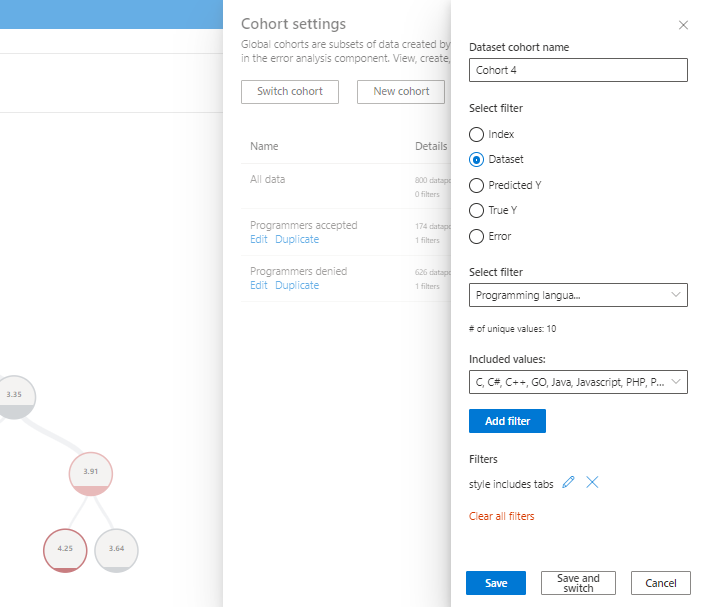
В верхней части панели мониторинга можно создать когорты, которые являются подгруппами точек данных, которые совместно используют указанные характеристики. Используйте когорты, чтобы сосредоточить анализ каждого компонента. На панели мониторинга всегда отображается имя когорты, примененной к панели мониторинга в левом верхнем углу. Представление по умолчанию на панели мониторинга — это весь набор данных, который называется Все данные (по умолчанию).

- Параметры когорты: просматривайте и изменяйте сведения о каждой когорте.
- Конфигурация панели мониторинга: просмотр и изменение макета общей панели мониторинга.
- Переключите когорту: выберите другую когорту и просмотрите статистику во всплывающем окне.
- Новая когорта: создайте и добавьте новую когорту на панель мониторинга.
Чтобы открыть панель со списком когорт, выберите параметры когорты. В этой области можно создавать, изменять, дублировать или удалять когорты.
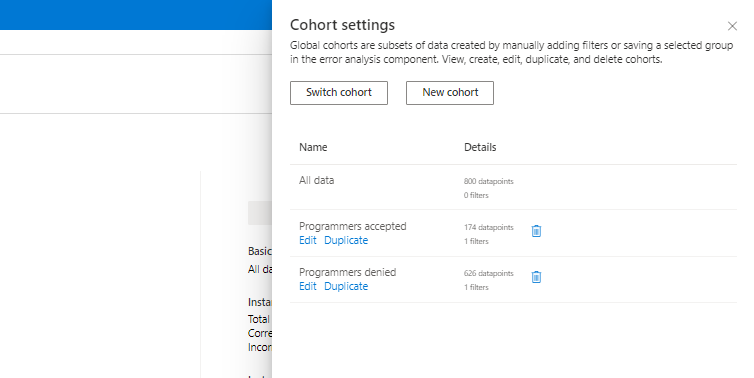
Чтобы открыть новую панель с параметрами для фильтрации следующих значений, выберите "Создать когорту " в верхней части панели мониторинга или в параметрах когорты.
- Индекс. Фильтрация по позиции точки данных в полном наборе данных.
- Набор данных: фильтруется по значению определенной функции в наборе данных.
- Прогнозируемый Y: фильтрация по прогнозу, сделанному моделью.
- True Y. Фильтруйте по фактическому значению целевой функции.
- Ошибка (регрессия): фильтрация по ошибке (или результат классификации): фильтрация по типу и точности классификации.
- Категориальные значения. Фильтрация по списку значений, которые должны быть включены.
- Числовые значения: фильтруйте при помощи логических операций по значениям. Например, выберите точки данных, где возраст < 64.
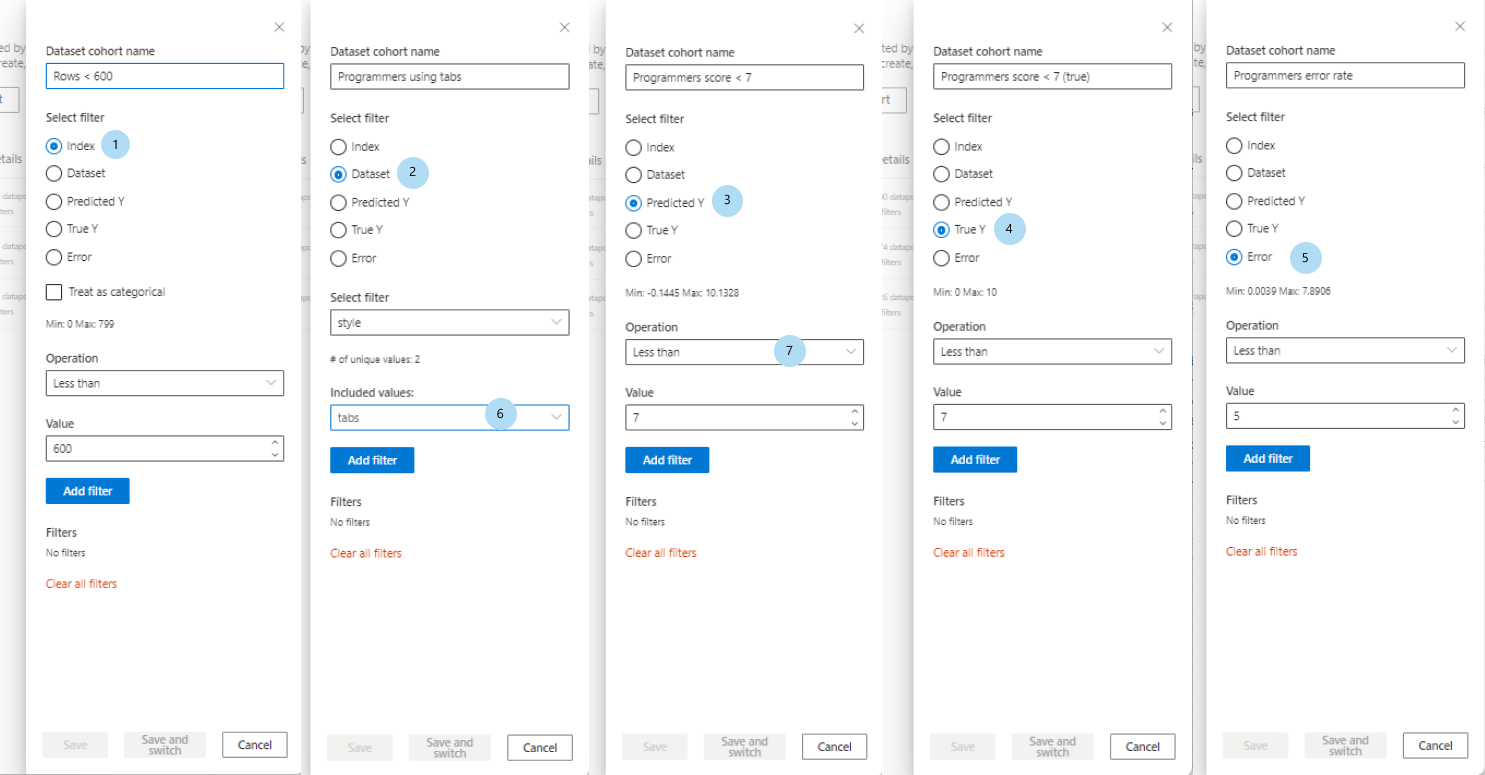
Вы можете назовите новый набор данных, выберите "Добавить фильтр ", чтобы добавить каждый фильтр, который вы хотите использовать, и выполните одно из следующих действий:
- Нажать кнопку Сохранить, чтобы сохранить новую когорту в списке когорт.
- Нажмите кнопку "Сохранить", чтобы сохранить и переключить глобальную когорту панели мониторинга на только что созданную когорту.
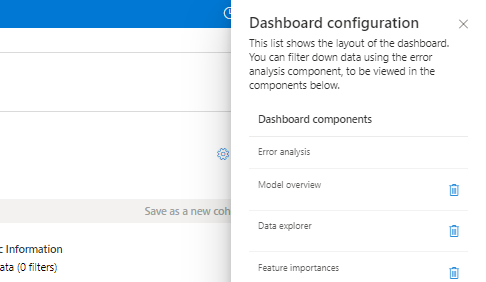
Чтобы просмотреть список компонентов, настроенных на панели мониторинга, выберите конфигурацию панели мониторинга. Вы можете скрыть компоненты на панели мониторинга, щелкнув значок корзины, как показано на следующем рисунке:
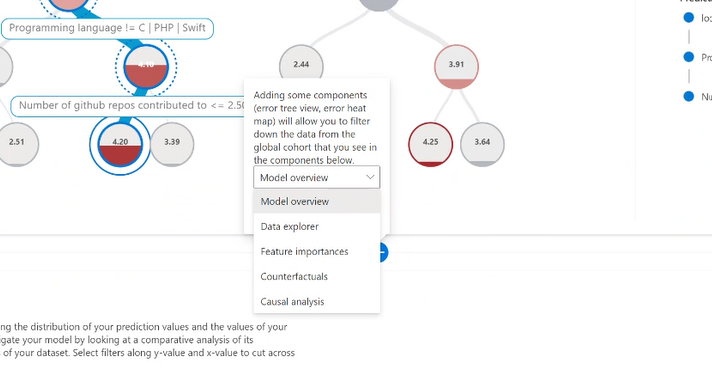
Вы можете добавить компоненты обратно на панель мониторинга с помощью значка синего круглого значка с плюсом (+) в разделе между каждым компонентом, как показано на следующем рисунке.
Анализ ошибок
В следующих разделах описывается, как интерпретировать и использовать карты дерева ошибок и тепловой карты.
Карта дерева ошибок
Первая вкладка компонента анализа ошибок — это карта дерева. В нем показано, как сбой модели распределяется по различным когортам с визуализацией дерева. Выберите любой узел, чтобы просмотреть путь прогнозирования для признаков, в которых обнаружена ошибка.
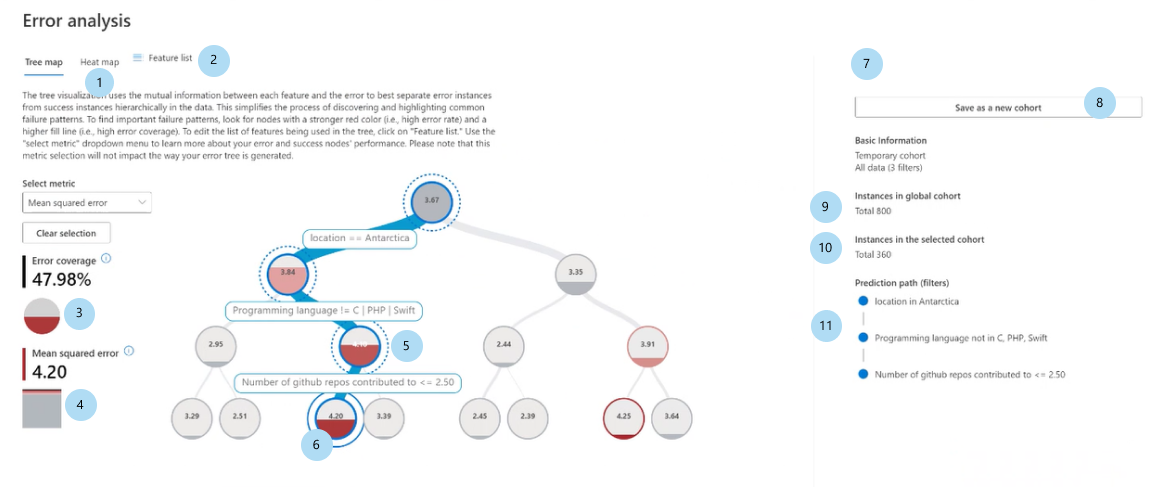
- Представление тепловой карты. Осуществляет переключение на визуализацию тепловой карты распределения ошибок.
- Список функций: изменение функций, используемых в тепловой карте.
- Покрытие ошибок: отображает процент всех ошибок в наборе данных, сосредоточенном на выбранном узле.
- Ошибка (регрессия) или частота ошибок (классификация): отображает ошибку или процент сбоев всех точек данных на выбранном узле.
- Узел. Представляет когорту набора данных, потенциально с примененными фильтрами, а также количество ошибок из общего числа точек данных в когорте.
- Линия заполнения. Визуализирует распределение точек данных в дочерние когорты на основе фильтров с числом точек данных, представленных через толщину линии.
- Сведения о выборе: содержит сведения о выбранном узле.
- Сохраните в качестве новой когорты: создает новую когорту с указанными фильтрами.
- Экземпляры в базовой когорте: показывает общее количество точек во всем наборе данных и количество правильно и неправильно прогнозируемых точек.
- Экземпляры в выбранном когорте: показывает общее количество экземпляров в выбранном узле, а также количество верно и неверно предсказанных экземпляров.
- Путь прогнозирования (фильтры). Список фильтров, применяемых к полному набору данных для создания этой меньшей когорты.
Выберите список компонентов , чтобы открыть список компонентов. Дерево ошибок можно переобучить на определенных функциях.
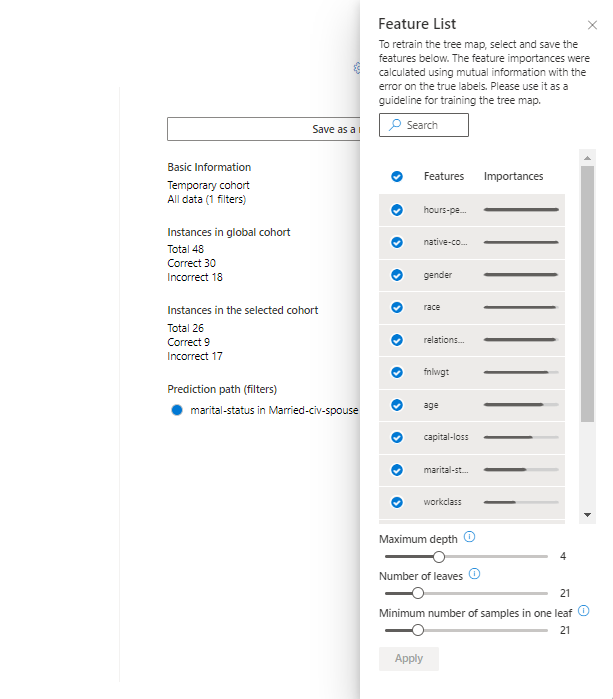
- Функции поиска. Поиск определенных функций в наборе данных.
- Признаки. Вносит имя признака в список набора данных.
- Важность. Рекомендации о том, насколько признак может быть связан с ошибкой. Вычисляется с использованием оценки взаимной информации между признаком и ошибкой в метках. Используйте эту оценку, чтобы решить, какие функции следует выбрать в анализе ошибок.
- Галочка: добавить или удалить опцию из карты-схемы.
- Максимальная глубина. Максимальная глубина визуализации суррогатного дерева, обученного на ошибках.
- Количество листьев. Количество листьев суррогатного дерева, обученного на ошибках.
- Минимальное количество выборок на одном листе. Минимальное количество данных, необходимых для создания одного листового узла.
Тепловая карта ошибок
Выберите вкладку Тепловая карта, чтобы переключиться на другое представление ошибки в наборе данных. Вы можете выбрать одну или несколько ячеек тепловой карты и создать новые когорты. Для создания тепловой карты можно выбрать не более двух признаков.
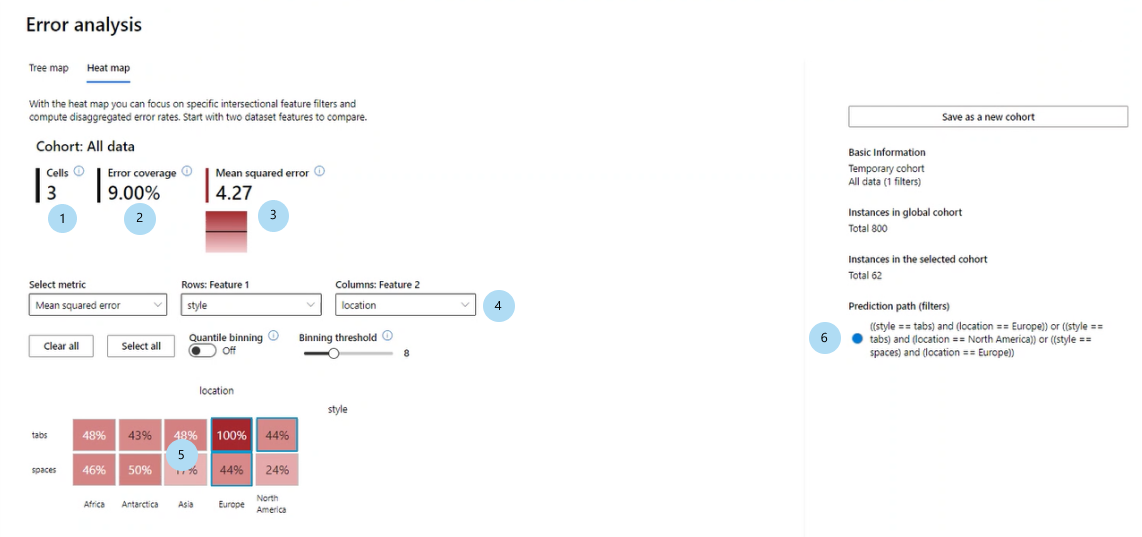
- Ячейки: показывает количество выбранных ячеек.
- Покрытие ошибок: отображает процент всех ошибок, сосредоточенных в выбранных ячейках.
- Частота ошибок: отображает процент сбоев всех точек данных в выбранных ячейках.
- Признаки оси. Выбирает пересечение признаков для отображения на тепловой карте.
- Ячейки. Представляет когорту набора данных с примененными фильтрами, а также процент ошибок из общего числа точек данных в когорте. Синий контур указывает на выбранные ячейки, а темнота красного цвета означает концентрацию сбоев.
- Путь прогнозирования (фильтры). Перечисляет фильтры, применяемые к полному набору данных для каждой выбранной когорты.
Общие сведения о модели и метрики справедливости
Компонент обзора модели предоставляет полный набор метрик производительности и справедливости для оценки модели. Она также предоставляет ключевые метрики различия в производительности по указанным характеристикам и кохортам набора данных.
Когорты наборов данных
На странице когорт набора данных можно исследовать модель, сравнивая производительность модели для различных пользовательских когорт данных. Вы можете получить доступ к этим когортам с помощью значка параметров когорты в правом верхнем углу панели мониторинга.
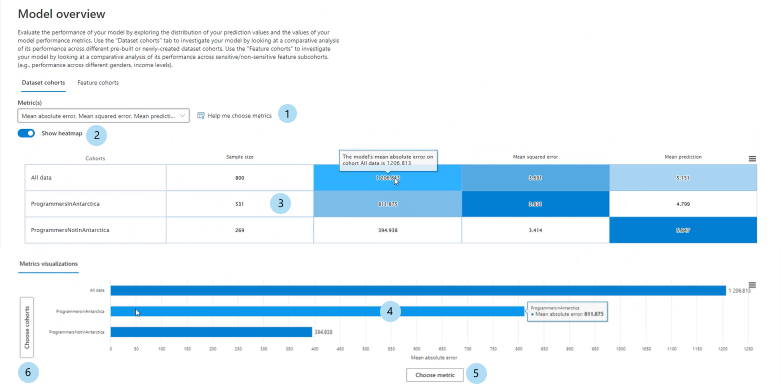
- Помогите мне выбрать метрики: выберите этот значок, чтобы узнать, какие метрики производительности модели доступны для отображения в таблице. Настройте метрики для просмотра с помощью списка с несколькими выборками, чтобы выбрать и отменить выбор метрик производительности.
- Отображение тепловой карты: переключение и отключение для отображения или скрытия визуализации тепловой карты в таблице. Градиент тепловой карты соответствует диапазону, нормализованному между наименьшим и наибольшим значением в каждом столбце.
- Таблица метрик для каждой когорты набора данных: таблица со столбцами для когорт набора данных, размером выборки и выбранными метриками производительности модели для каждой когорты.
- Линейчатая диаграмма для визуализации отдельных метрик: просмотр средней абсолютной погрешности по когортам для простого сравнения.
- Выберите метрику (ось x): выберите, какие метрики следует просмотреть на линейчатой диаграмме.
- Выберите когорты (ось y): выберите когорты для просмотра на линейчатой диаграмме. Если вы не укажете нужные функции на вкладке "Когорта функций" компонента, выбор когорты функций может быть отключен.
Выберите "Помогите мне выбрать метрики", чтобы просмотреть метрики производительности модели и их определения. Этот список поможет вам выбрать нужные метрики для просмотра.
| Сценарий машинного обучения | Метрики |
|---|---|
| Регрессия | Средняя абсолютная погрешность, среднеквадратическая погрешность, коэффициент детерминации, среднее прогнозирование. |
| Классификация | Правильность, точность, полнота, показатель F1, частота ложноположительных результатов, частота ложноотрицательных результатов, степень отбора. |
Когорты признаков
На странице "Когорты компонентов " можно исследовать модель, сравнивая производительность модели между пользовательскими конфиденциальными и нечувствительными функциями. Например, можно сравнить производительность по различным полу, расе и уровню дохода.
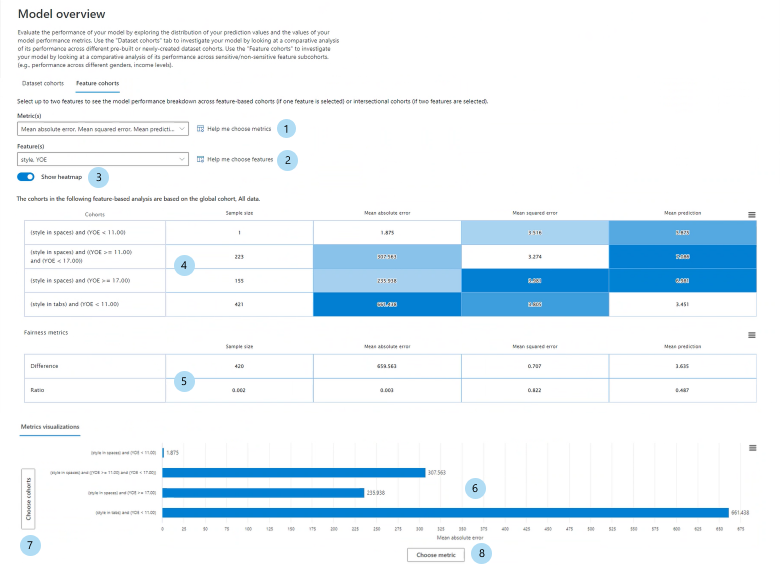
Помогите мне выбрать метрики: выберите этот значок, чтобы просмотреть дополнительные сведения о доступных метриках в таблице. Настройте метрики для просмотра с помощью списка с несколькими выборками, чтобы выбрать и отменить выбор метрик производительности.
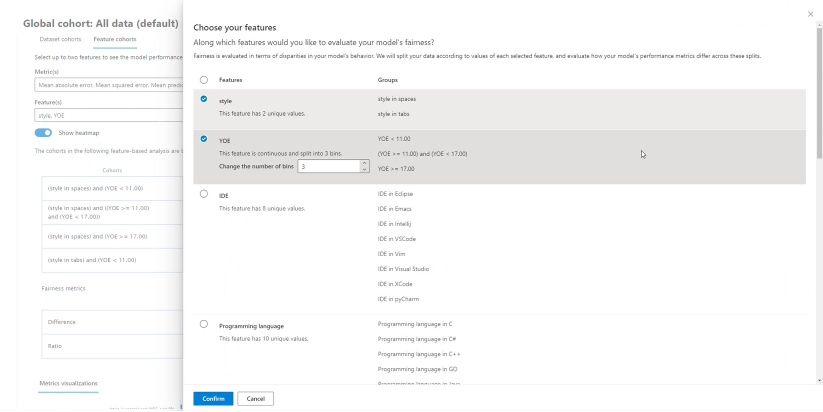
Помогите мне выбрать функции: выберите этот значок, чтобы просмотреть дополнительные сведения о доступных функциях в таблице. Область включает дескрипторы каждой функции и их возможности бинирования. Настройте функции для просмотра с помощью списка с несколькими выборами, чтобы выбрать и отменить их выбор.
Показать тепловую карту: включение и выключение визуализации тепловой карты. Градиент тепловой карты соответствует диапазону, нормализованному между наименьшим и наибольшим значением в каждом столбце.
Таблица метрик для каждой когорты признаков: таблица со столбцами для когорт признаков (подкогорта выбранной функции), с указанием размера выборки каждой когорты и выбранных метрик эффективности модели для каждой когорты признаков.
Метрики справедливости и различий: таблица, которая соответствует таблице метрик и в которой показано максимальное различие или максимальное соотношение оценок производительности между любыми двумя когортами признаков.
Линейчатая диаграмма для визуализации отдельных метрик: просмотр средней абсолютной погрешности по когортам для простого сравнения.
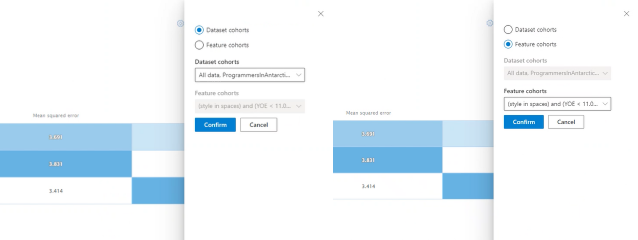
Выберите когорты (ось y): выберите когорты для просмотра на линейчатой диаграмме.
Если выбрать Выбрать когорты, откроется область с опцией показа сравнения выбранных когорт наборов данных или когорт признаков. Выбор зависит от того, что вы выберете в выпадающем списке со множественным выбором. Нажмите кнопку Подтвердить, чтобы сохранить изменения в представлении линейчатой диаграммы.
Выберите метрику (ось x): выберите, какая метрика будет просматриваться на линейчатой диаграмме.
Анализ данных
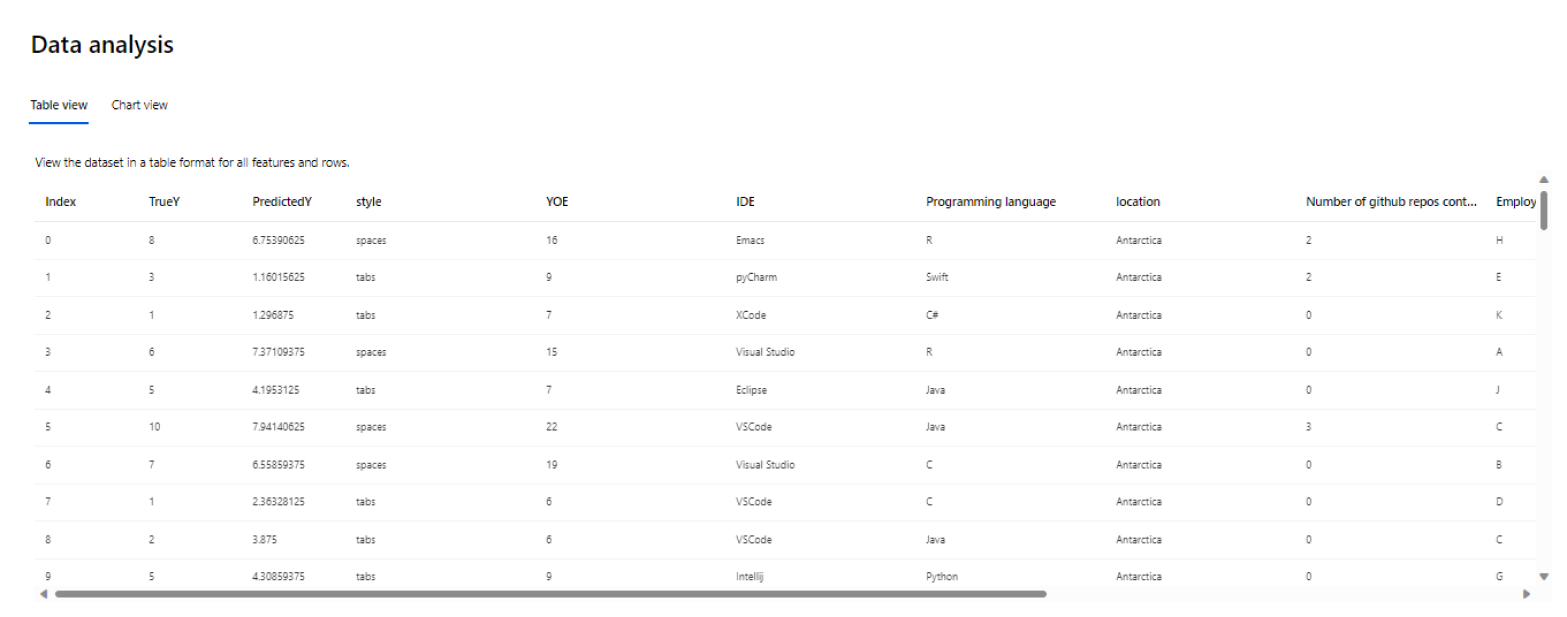
В компоненте анализа данных табличное представление показывает ваш набор данных с учетом всех признаков и строк.
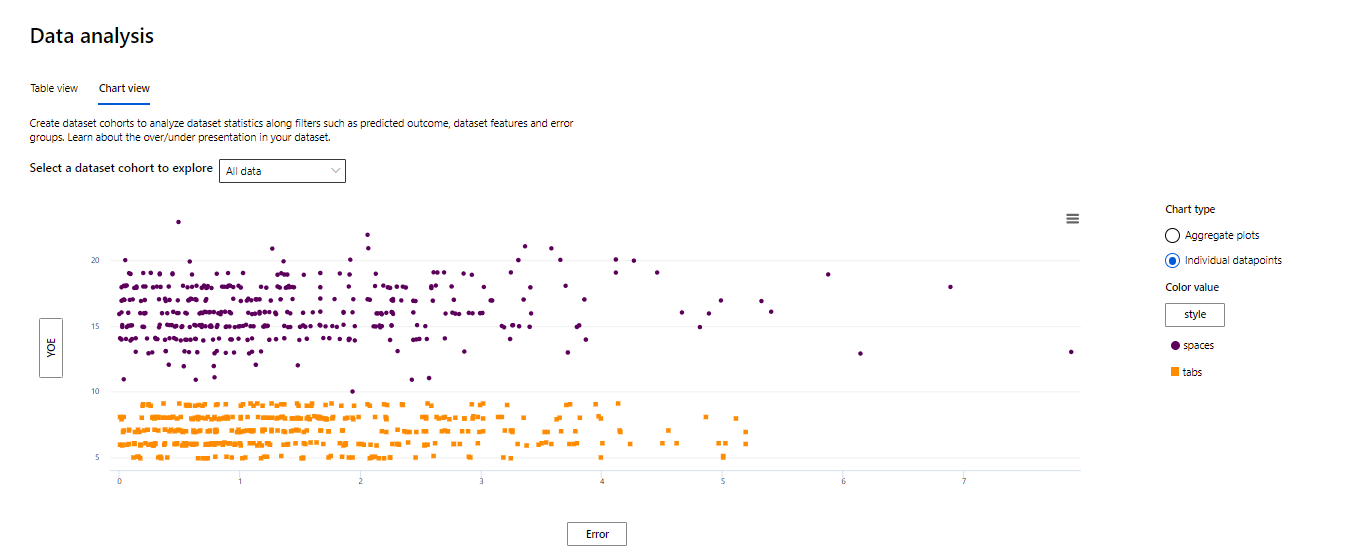
В представлении диаграммы показаны статистические и отдельные графики точек данных. Статистику данных можно анализировать по оси X и оси Y с помощью фильтров, таких как прогнозируемый результат, функции набора данных и группы ошибок. Это представление помогает понять чрезмерное представление и недопредставление в наборе данных.
Выбор когорты набора данных для изучения. Укажите, для какой когорты набора данных из вашего списка когорт вы хотите просмотреть статистику данных.
Ось X: отображает тип значения абсциссы на графике. Измените значения, нажав кнопку, чтобы открыть боковую область.
Ось Y: отображает тип значения ординаты на графике. Измените значения, нажав кнопку, чтобы открыть боковую область.
Тип диаграммы: указывает тип диаграммы. Выберите агрегированные диаграммы (линейчатые диаграммы) или отдельные точки данных (точечная диаграмма).
При выборе параметра Отдельные точки данных в разделе Тип диаграммы происходит переход к разъединенному представлению данных с добавлением цветовой оси.
Важность признаков (пояснения к модели)
С помощью компонента объяснения модели можно увидеть, какие функции наиболее важны в прогнозах модели. Вы можете просмотреть, какие функции повлияли на прогноз модели в целом на панели " Агрегатная важность признаков" или просмотреть значения функций для отдельных точек данных на панели " Важность отдельных компонентов".
Агрегированная важность признаков (глобальные пояснения)
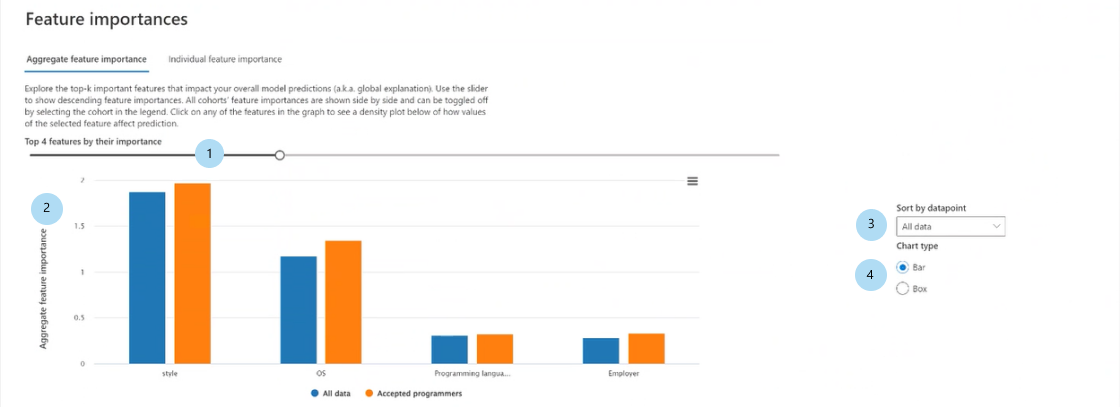
Основные функции k. Перечисляет наиболее важные глобальные функции для прогнозирования и вы можете изменить его с помощью ползунка.
Совокупная важность признаков. Визуализирует вес каждого признака, влияющего на решения модели для всех прогнозов.
Сортировка по: выберите важность когорты, чтобы отсортировать диаграмму важности агрегатных признаков по.
Тип диаграммы: выберите между представлением диаграммы средней важности для каждой функции и графиком важности для всех данных.
При выборе одного из признаков на гистограмме создается график зависимости, как показано на следующем рисунке. Этот график зависимости показывает связь значений признаков с соответствующими значениями важности признаков, влияющих на прогноз модели.
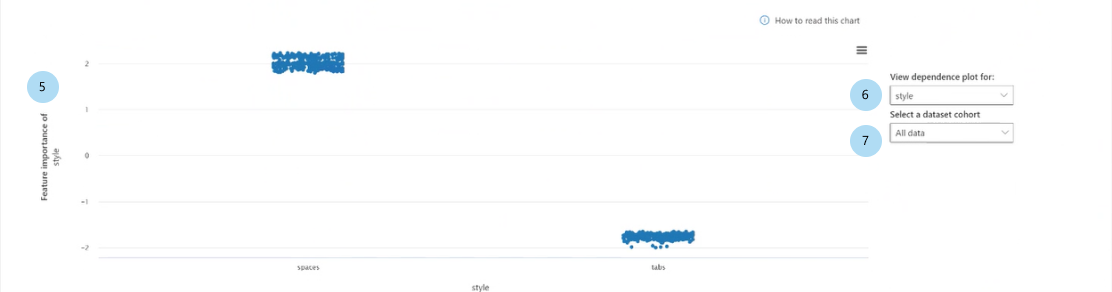
Важность признака [признак] (регрессия) или важность признака [признак] в [прогнозируемый класс] (классификация). Отображает важность определенного признака для прогнозов. Для сценариев регрессии значения важности выражены с точки зрения результата, поэтому положительная важность признаков означает, что признак способствовал достижению результата. Если признак препятствовал достижению результата, ему присваивается отрицательная важность. Для сценариев классификации положительная важность признака означает, что значение признака способствует прогнозированию класса указанному по оси Y, а отрицательная важность признака означает, что он не способствует прогнозированию класса.
Показать график зависимостей для: позволяет выбрать признак, важность которого требуется отобразить.
Выберите когорту набора данных: позволяет выбрать когорту, важность которой вы хотите отобразить.
Важность отдельных признаков (локальные пояснения)
На следующем рисунке показано, как признаки влияют на прогнозы, сделанные на основе определенных точек данных. Для сравнения важности признаков можно выбрать до пяти точек данных.
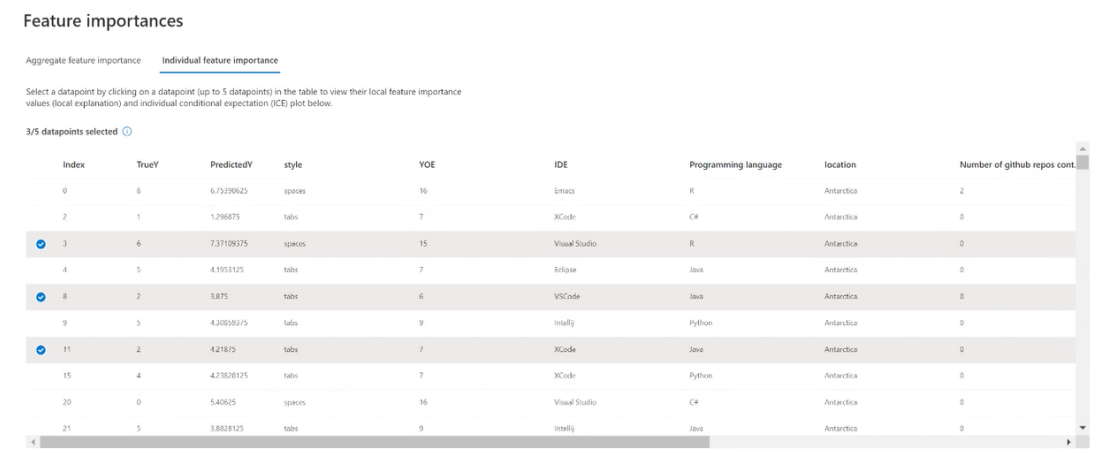
Таблица выбора точек: просмотр точек данных и выбор до пяти точек для отображения в графике важности признаков или диаграмме ICE.
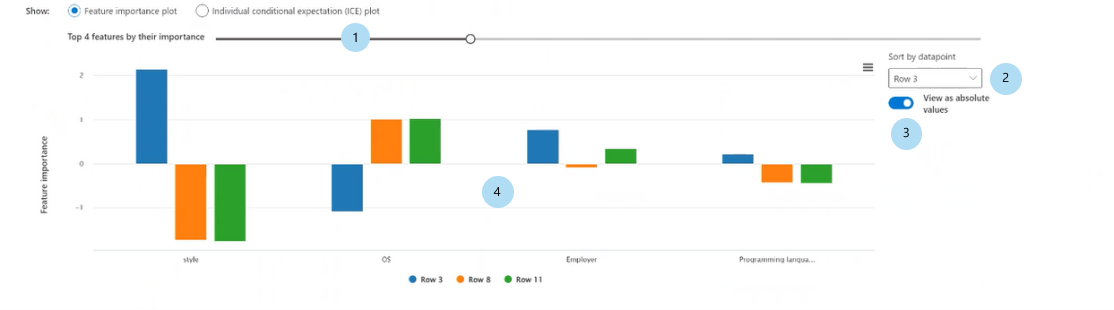
График важности признака. Гистограмма важности каждого признака для прогноза модели по выбранным точкам данных.
- Основные функции k. Укажите количество функций, для которых необходимо показать важность с помощью ползунка.
- Сортировка по: выберите точку из контрольных точек, значения признаков которых отображаются в порядке убывания на графике важности признаков.
- Просмотр абсолютных значений: переключатель для сортировки линейчатой диаграммы по абсолютным значениям. Этот параметр позволяет просматривать наиболее важные функции независимо от их положительного или отрицательного направления.
- Гистограмма. Отображает важность каждого признака в наборе данных для прогноза модели выбранных точек данных.
График индивидуального условного ожидания (ICE). Переключение на график ICE, показывающий прогнозы модели для диапазона значений определенного признака.
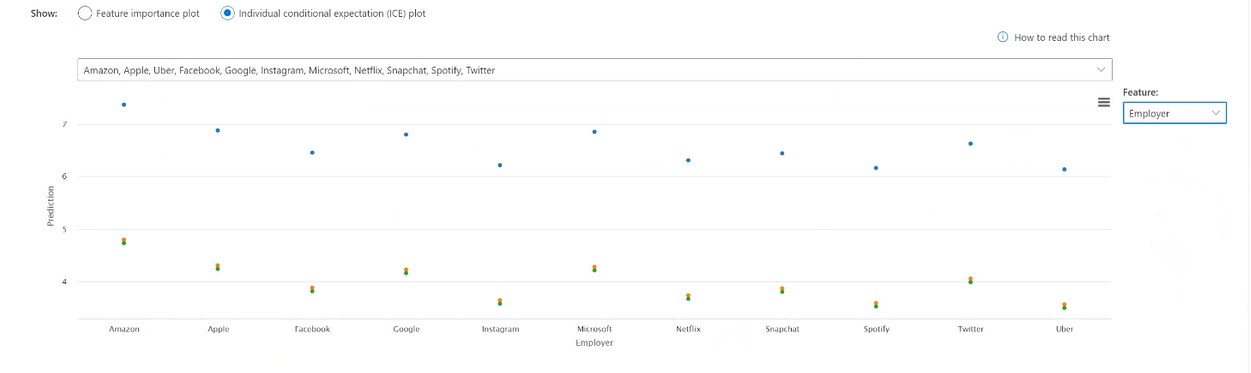
- Мин. (числовые признаки). Указывает нижнюю границу диапазона прогнозов на графике ICE.
- Макс. (числовые признаки). Указывает верхнюю границу диапазона прогнозов на графике ICE.
- Шаги (числовые признаки). Указывает количество точек для отображения прогнозов в пределах интервала.
- Значения признаков (категориальные признаки). Указывает, для каких категориальных значений признаков необходимо отображать прогнозы.
- Признак. Указывает признак, для которого отображаются прогнозы.
Противоречащие фактам предположения "что если"
Анализ гипотетического предположения предоставляет разнообразный набор примеров что если, созданных путем минимального изменения значений признаков для получения желаемого класса прогноза (классификация) или диапазона (регрессия).
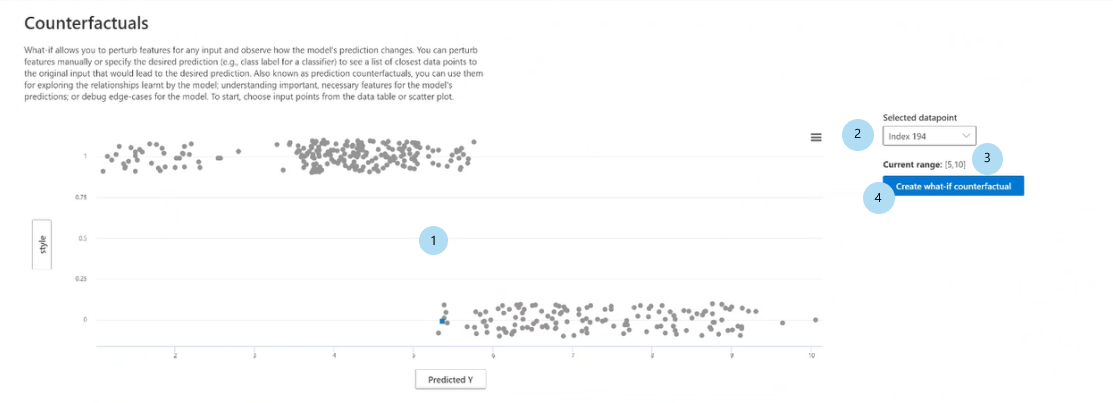
Выбор точки: выбирает точку для создания контрфакта и отображения на графике ранжирования наиболее значимых признаков.
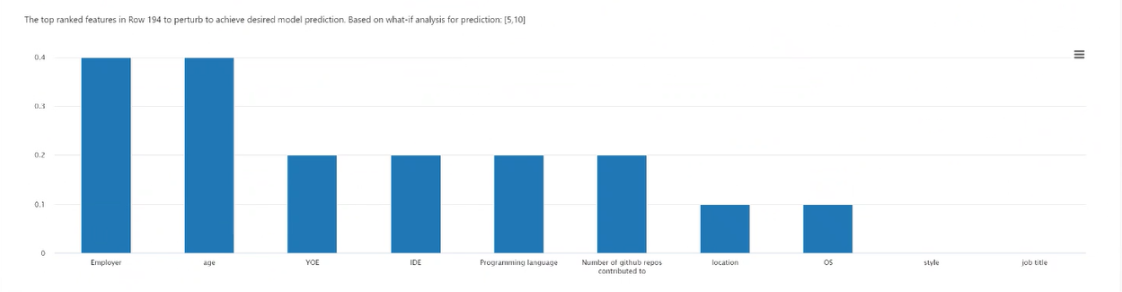
График наиболее важных признаков. Отображает признаки в порядке убывания средней частоты, которые нужно изменить, чтобы создать разнообразный набор гипотетических предположений требуемого класса. Поскольку точность снижается из-за меньшего количества контрфактуальных сценариев, необходимо сгенерировать не менее 10 различных контрфактуалов на каждую точку данных, чтобы сделать эту диаграмму возможной.
Выбранная точка данных. Выполняются те же действия, что и при выборе точки в таблице, за исключением раскрывающегося меню.
Требуемый класс для гипотетических предположений. Указывает класс или диапазон для создания гипотетических предположений.
Создание контрфактуального сценария "что если": открывает панель для генерации контрфактуальных данных.
Нажмите кнопку "Создать контрфактический сценарий 'что если', чтобы открыть окно на всю страницу.
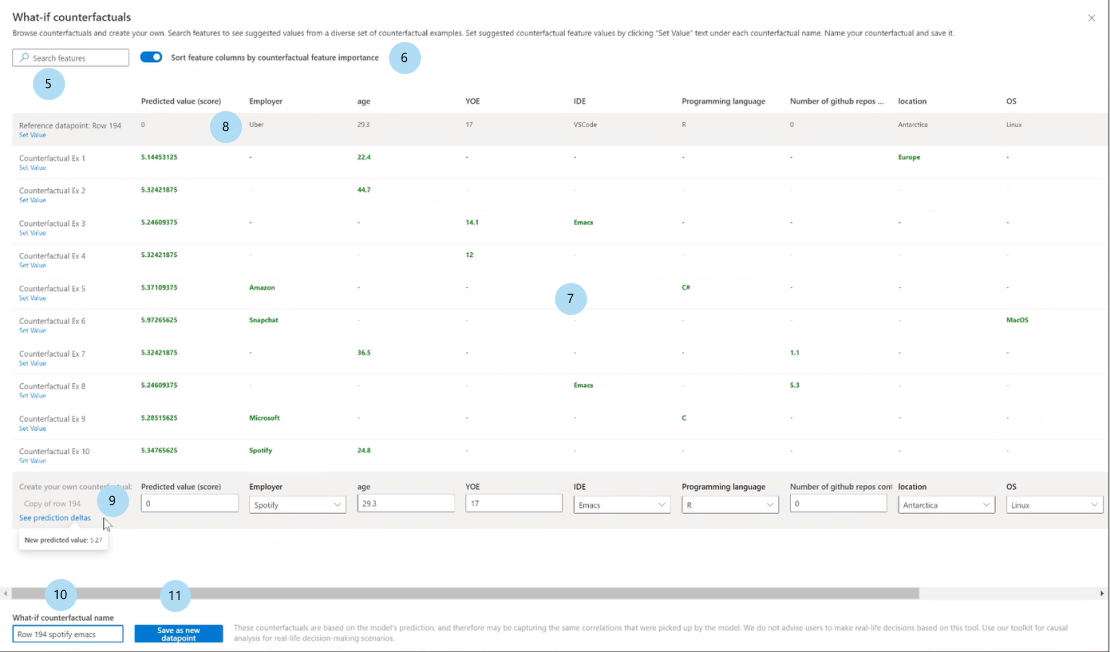
Поиск признаков. Ищет признаки для наблюдения и изменения значений.
Сортировка гипотетических предположений по ранжированным признакам. Сортирует гипотетические примеры в порядке эффекта искажения. См. также график лучших функций, рассмотренный ранее.
Примеры гипотез. Перечисляет значения признаков примеров гипотетических предположений с требуемым классом или диапазоном. Первая строка — исходная эталонная точка данных. Выберите Задать значение, чтобы задать все значения вашей собственной контрфактической точки данных в нижней строке с значениями заранее созданного контрфактического примера.
Прогнозируемое значение или класс. Содержит прогноз модели гипотетического класса с учетом этих измененных признаков.
Создать собственную гипотезу. Позволяет изменять собственные признаки для изменения гипотезы. Функции, измененные относительно исходного значения, обозначаются полужирным заголовком, например, Работодатель и Язык программирования. Нажмите кнопку Просмотреть дельту прогноза, чтобы увидеть разницу между новым значением прогноза и исходной точкой данных.
Имя гипотезы "что если". Позволяет указать имя гипотезы уникальным образом.
Сохранить как новую точку данных: сохраняет созданные контрфактические данные.
Анализ причинно-следственных связей
В следующих разделах описывается, как ознакомиться с причинным анализом вашего набора данных при выборе заданных пользователем вмешательств.
Совокупные причинно-следственные эффекты
Перейдите на вкладку " Агрегатные причинные эффекты " компонента причинного анализа, чтобы отобразить средние причинные эффекты для предопределенных функций лечения. Эти функции — это те, которые вы хотите использовать для оптимизации результатов.
Примечание.
Компонент причинного анализа не поддерживает глобальные функции когорты.
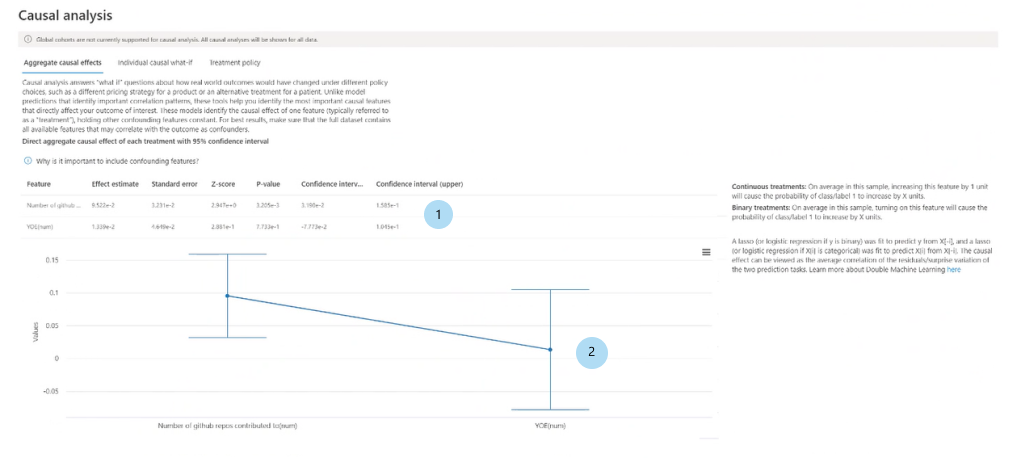
Таблица прямых совокупных причинно-следственных эффектов. Отображает причинно-следственный эффект каждого признака, объединенных во всем наборе данных, а также соответствующую статистику достоверности.
- Непрерывная обработка: в среднем в этом примере увеличение этой функции на одну единицу приводит к вероятности увеличения класса на единицу X, где X является причинным эффектом.
- Бинарные воздействия: В среднем, в этом примере включение этой функции приводит к увеличению вероятности класса на X единиц, где X является причинным эффектом.
График прямого совокупного причинно-следственного эффекта. Визуализация причинно-следственных эффектов и доверительного уровня интервалов точек в таблице.
Отдельные причинно-следственные эффекты и причинно-следственная связь "что если"
Для более детального обзора причинно-следственных эффектов на отдельную точку данных перейдите на вкладку "Индивидуальный анализ сценариев 'что если'".
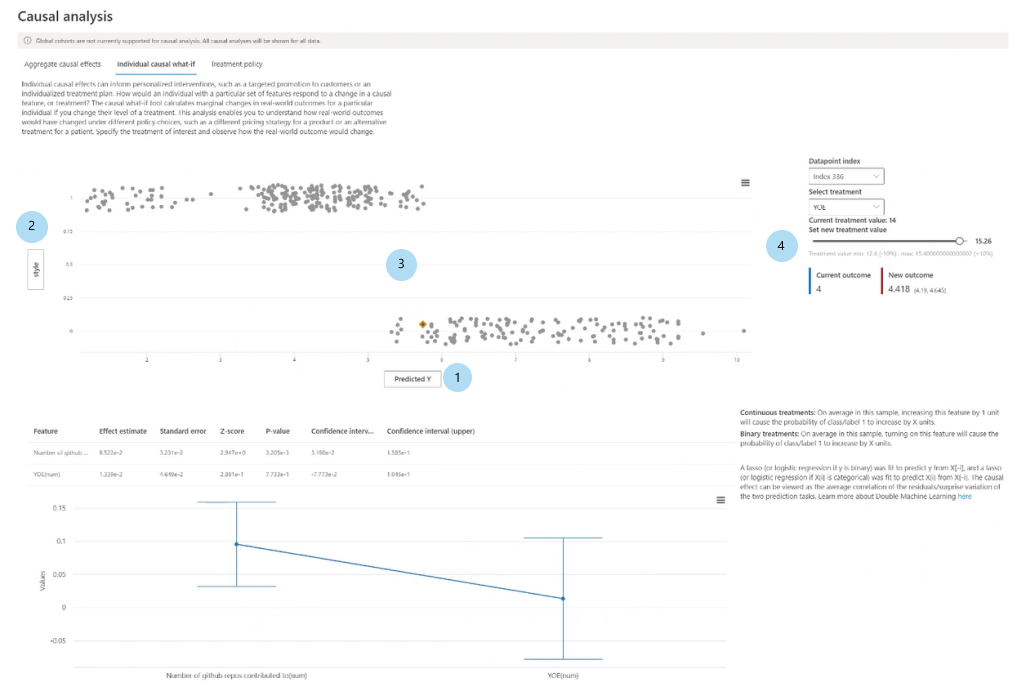
Ось X. Выбирает признак для отображения по оси X.
Ось Y. Выбирает признак для отображения по оси Y.
Индивидуальная причинная диаграмма разброса: визуализирует точки в таблице в виде диаграммы разброса для выбора точек данных для анализа причинно-следственного "что если" сценария и просмотра индивидуальных причинных эффектов.
Установите новое значение обработки:
- (числовой). Отображает ползунок для изменения значения числового признака в качестве реального вмешательства.
- (категориальный): отображает список для выбора значения категориального признака.
Политика обработки
Перейдите на вкладку "Политика лечения ", чтобы перейти на представление, которое помогает определить реальные вмешательства и показывает лечение для достижения определенного результата.
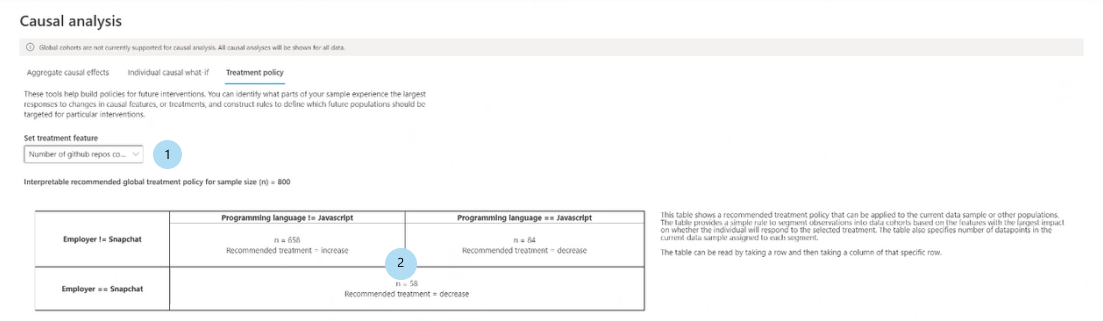
Установить признак обработки. Выбирает признак для изменения в качестве реального вмешательства.
Рекомендуемая глобальная политика обработки. Отображает рекомендуемые вмешательства для когорт данных, чтобы улучшить целевое значение признака. Чтение таблицы слева направо, где сегментация набора данных сначала находится в строках, а затем в столбцах. Например, для 658 человек, чей работодатель не является Snapchat и чей язык программирования не является JavaScript, рекомендуемая стратегия заключается в увеличении числа репозиториев GitHub, в которые вносятся изменения.
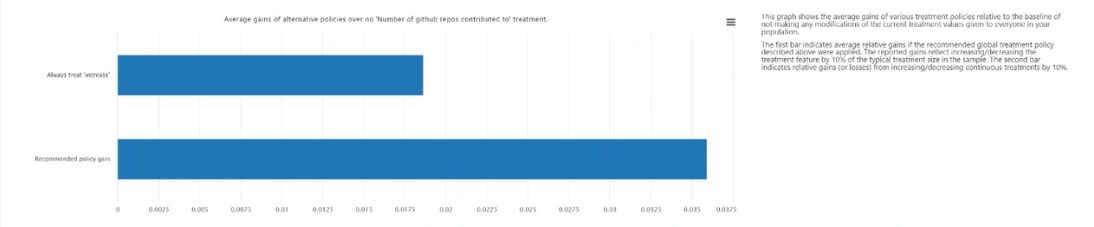
Средняя выгода альтернативных политик по сравнению с всегда применяемым лечением: отображает целевое значение признака на столбчатой диаграмме среднего выигрыша в результатах для рекомендуемой политики лечения по сравнению с всегда применяемым лечением.
Рекомендуемая политика индивидуального лечения:
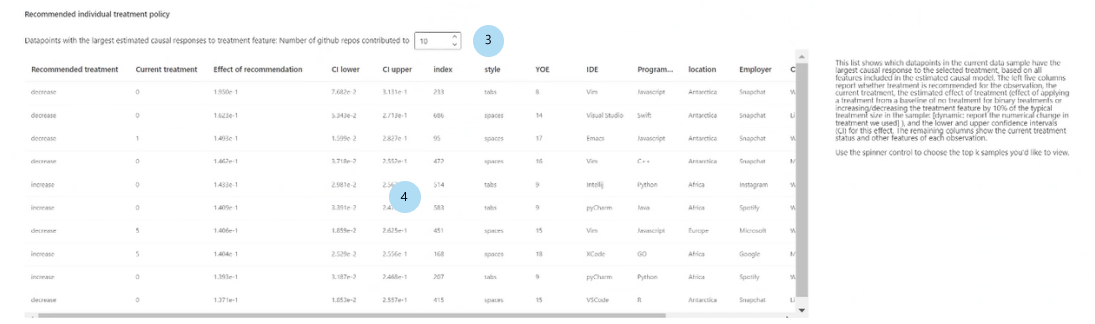
Показать лучшие выборки данных (К), упорядоченных согласно причинно-следственным эффектам, для рекомендуемого признака обработки. Выбор количества точек данных для отображения в таблице.
Таблица рекомендуемой индивидуальной политики обработки. Списки в порядке убывания причинно-следственного эффекта, точки данных, целевые признаки которых будут наиболее улучшены посредством вмешательства.
Связанный контент
- Резюмируйте аналитику ответственного применения ИИ и делитесь эти данными с помощью системы показателей ответственного применения ИИ в формате PDF.
- Ознакомьтесь с дополнительными сведениями о концепциях и методах, на основе которых работает панель мониторинга ответственного применения ИИ.
- Просмотрите примеры блокнотов YAML и Python для создания панели мониторинга "Ответственное применение ИИ" с помощью YAML или Python.
- Ознакомьтесь с возможностями панели мониторинга ответственного применения ИИ, просмотрев эту интерактивную веб-демонстрацию лаборатории ИИ.
- Дополнительные сведения об использовании панели мониторинга и системы показателей ответственного применения ИИ для отладки данных и моделей и принятия более обоснованных решений см. в этой записи блога Tech Community.
- Чтобы узнать об использовании панели мониторинга и системы показателей ответственного применения ИИ Национальной службой здравоохранения (NHS) Великобритании, ознакомьтесь с реальной историей клиента.