Примечание.
Для доступа к этой странице требуется авторизация. Вы можете попробовать войти или изменить каталоги.
Для доступа к этой странице требуется авторизация. Вы можете попробовать изменить каталоги.
Azure использует квоты и ограничения для предотвращения переполнения бюджета из-за мошенничества и учета ограничений емкости Azure. Учитывайте эти ограничения при масштабировании рабочих нагрузок. В этой статье раскрываются следующие темы:
- Ограничения по умолчанию для ресурсов Azure, связанных с Машинным обучением Azure.
- Создание квот на уровне рабочей области.
- Просмотр квот и ограничений.
- Запрос на увеличение квоты.
Помимо управления квотами и ограничениями, вы можете узнать, как планировать затраты и управлять затратами на Машинное обучение Azure или узнать об ограничениях службы в Машинное обучение Azure.
Особые указания
Квоты применяются к каждой подписке в вашей учетной записи. Если у вас несколько подписок, необходимо запросить увеличение квоты для каждой подписки.
Квота — это кредитный лимит ресурсов Azure, а не гарантия емкости. Если вам нужны большие объемы ресурсов, обратитесь в службу поддержки Azure для увеличения квоты.
Квоты являются общими для всех служб в вашей подписке, включая Машинное обучение Azure. При оценке емкости следует вычислять использование во всех службах.
Примечание.
Исключением являются вычисления в Машинном обучении Azure. Для них предусмотрена квота, отдельная от базовой квоты вычислений.
Ограничения по умолчанию зависят от типа категории предложения, например бесплатной пробной версии, стандартной и виртуальной машины (например, Dv2, F и G).
Квоты и ограничения ресурсов по умолчанию
В этом разделе описываются квоты по умолчанию и максимальные квоты для следующих ресурсов:
- Ресурсы Машинного обучения Azure
- Вычислительные ресурсы Машинное обучение Azure (включая бессерверный Spark)
- общая квота Машинное обучение Azure
- Интерактивные конечные точки Машинное обучение Azure (как управляемые, так и Kubernetes) и пакетные конечные точки
- Конвейеры Машинного обучение Azure
- Виртуальные машины
- Экземпляры контейнеров Azure
- Хранилище Azure
Внимание
Ограничения могут измениться. Последние сведения см. в разделе Ограничения служб в машинном обучении Azure.
Ресурсы Машинного обучения Azure
Следующие ограничения на ресурсы применяются к каждой рабочей области отдельно.
| Ресурс | Максимальное ограничение |
|---|---|
| Наборы данных | 10 млн |
| Запуски | 10 млн |
| Модели | 10 млн |
| Компонент | 10 млн |
| Артефакты | 10 млн |
Максимальное время выполнения — 30 дней, а максимальное количество метрик, зарегистрированных на каждый запуск , составляет 1 миллион.
Вычислительная среда Машинного обучения Azure
Вычисление машинного обучения Azure имеет ограничения квоты по умолчанию на количество ядер и количество уникальных вычислительных ресурсов , разрешенных для каждого региона в подписке.
Примечание.
- Квота на количество ядер разделяется по каждому семейству виртуальных машин и совокупным общим ядрам.
- Квота на количество уникальных вычислительных ресурсов в каждом регионе отделена от квоты ядра виртуальной машины, так как она применяется только к управляемым вычислительным ресурсам Машинное обучение Azure.
Чтобы увеличить ограничения для следующих элементов, запросите увеличение квоты:
- Квоты на ядра для семейства виртуальных машин. Дополнительные сведения о том, для какого семейства виртуальных машин запрашивать увеличение квоты, см. в статье о размерах виртуальных машин в Azure. Например, семейства виртуальных машин GPU начинаются с "N" в названии серии (например, серии NCasT4_v3).
- Общая квота ядра подписки
- Квота кластера
- Другие ресурсы в этом разделе
Доступные ресурсы:
Квота выделенных ядер на регион по умолчанию составляет от 24 до 300, в зависимости от типа предложения подписки. Вы можете увеличить количество выделенных ядер для каждой подписки для каждого семейства виртуальных машин. Специализированные семейства виртуальных машин, такие как NCasT4_v3, NC_A100_v4 или серии NDv2, начинаются с нуля ядер. Число ядер для GPU также по умолчанию равно 0.
Квота ядер с низким приоритетом на регион по умолчанию составляет от 100 до 3000, в зависимости от типа предложения подписки. Вы можете увеличить число ядер с низким приоритетом для каждой подписки. Это ограничение является одним значением в семействах виртуальных машин.
Общий объем вычислительных ресурсов в каждом регионе имеет ограничение по умолчанию 500 на регион в пределах данной подписки. Это ограничение можно увеличить до максимального значения 2500 в каждом регионе. Это ограничение является общим для кластеров обучения, вычислительных экземпляров и развертываний на управляемых интерактивных конечных точках. В контексте квот вычислительным экземпляром считается кластер с одним узлом.
В следующей таблице показаны дополнительные ограничения на платформе. Обратитесь к команде разработчиков Машинное обучение Azure посредством обращения в службу технической поддержки, чтобы запросить исключение.
| Ресурс или действие | Максимальное ограничение |
|---|---|
| Рабочие области на группу ресурсов | 800 |
| Узлы в одном вычислительном кластере Машинное обучение Azure (AmlCompute) cluster, настроенные как пул без поддержки обмена данными (то есть не могут запускать задания MPI) | 100 узлов, но можно настроить до 65 000 узлов |
| Узлы в одном шаге параллельного выполнения выполняются в кластере вычислений Машинное обучение Azure (AmlCompute) | 100 узлов, но можно настроить до 65 000 узлов, если кластер настроен для масштабирования, как упоминалось ранее. |
| Узлы в одном вычислительном ресурсе Машинное обучение Azure (AmlCompute) кластере, настроенные как пул с поддержкой обмена данными | 300 узлов, но можно настроить до 4000 узлов. |
| Узлы в одном вычислительном кластере Машинное обучение Azure (AmlCompute), настроенные как пул с поддержкой обмена данными на базе семейства виртуальных машин с поддержкой RDMA | 100 узлов |
| Узлы в одном MPI-запуске на вычислительном кластере Машинное обучение Azure (AmlCompute) | 100 узлов |
| Срок существования задания | 21 день 1 |
| Время существования задания на узле с низким приоритетом | 7 дней2 |
| Число серверов параметров на узел | 1 |
1 Максимальный срок существования — это время между моментом запуска задания и моментом его завершения. Время хранения завершенных заданий не ограничено. Данные о заданиях, которые не были завершены в течение максимального срока существования, недоступны.
2 Задания в узле с низким приоритетом могут быть вытеснены в любое время при наличии ограничения емкости. Реализуйте контрольные точки в задании.
общая квота Машинное обучение Azure
Платформа Машинного обучения Azure предоставляет общий пул квот, к которому пользователи в различных регионах имеют доступ для выполнения тестирования в течение ограниченного периода времени в зависимости от доступности. Определенный период времени зависит от варианта использования. Временно используя квоту из пула квот, вам больше не нужно отправлять запрос в службу поддержки для краткосрочного увеличения квоты или ожидать утверждения запроса квоты, прежде чем продолжить работу с рабочей нагрузкой.
Общий пул квот можно использовать для выполнения заданий Spark и проверки выводов для моделей из каталога моделей на короткое время. Прежде чем развертывать эти модели по общей квоте, у вас должна быть подписка Enterprise Agreement. Дополнительные сведения об использовании общей квоты для развертывания конечных точек в Сети см. в статье "Развертывание базовых моделей с помощью студии".
Используйте общую квоту только для создания временных тестовых конечных точек, а не рабочих конечных точек. Для конечных точек в рабочей среде запрашивайте выделенную квоту, отправив запрос в службу поддержки. Оплата квоты общего пользования зависит от объёма использования, так же, как и оплата выделенных семейств виртуальных машин. Чтобы отказаться от общей квоты для заданий Spark, заполните форму отказа от выделения общей мощности в Машинное обучение Azure.
Интерактивные и пакетные конечные точки Машинное обучение Azure
Для интерактивных конечных точек и пакетных конечных точек в Машинное обучение Azure действуют ограничения ресурсов, описанные в следующей таблице.
Внимание
Эти ограничения являются региональными, что означает, что вы можете использовать до этих ограничений для каждого региона, который вы используете. Например, если текущий предел для количества конечных точек на подписку равен 100, можно создать 100 конечных точек в регионе "Восточная часть США", 100 конечных точек в регионе "Западная часть США" и 100 конечных точек в каждом из других поддерживаемых регионов в одной подписке. Тот же принцип применяется ко всем другим ограничениям.
Чтобы определить текущее использование конечной точки, просмотрите метрики.
Чтобы запросить исключение у команды продукта Машинное обучение Azure, выполните действия, описанные в разделе Увеличение лимита конечных точек.
| Ресурс | Ограничение 1 | Разрешает исключение | Относится к |
|---|---|---|---|
| Имя конечной точки | Имена эндпоинтов должны |
- | Все типы конечных точек 3 |
| Deployment name (Имя развертывания) | Имена развертываний должны быть |
- | Все типы конечных точек 3 |
| Количество конечных точек для подписки | 100 | Да | Все типы конечных точек 3 |
| Количество конечных точек на кластер | шестьдесят | - | Конечная точка Kubernetes в Интернете |
| Количество развертываний для каждой подписки | 500 | Да | Все типы конечных точек 3 |
| Количество развертываний для каждой конечной точки | 20 | Да | Все типы конечных точек 3 |
| Количество развертываний на кластер | 100 | - | Конечная точка Kubernetes в Интернете |
| Количество экземпляров для каждого развертывания | 50 4 | Да | Управляемая сетевая конечная точка |
| Максимальное время ожидания запроса на уровне конечной точки | 180 секунд 5 | - | Управляемая сетевая конечная точка |
| Максимальное время ожидания запроса на уровне конечной точки | 300 секунд | - | Конечная точка Kubernetes в Интернете |
| Общее количество запросов в секунду на уровне конечной точки для всех развертываний | 500 6 | Да | Управляемая сетевая конечная точка |
| Общее количество подключений в секунду на уровне конечной точки для всех развертываний | 500 6 | Да | Управляемая сетевая конечная точка |
| Общее количество подключений, активных на уровне конечной точки для всех развертываний | 500 6 | Да | Управляемая сетевая конечная точка |
| Общая пропускная способность на уровне конечной точки для всех развертываний | 5 Мбит/с 6 | Да | Управляемая сетевая конечная точка |
1 Это региональное ограничение. Например, если текущее ограничение на количество конечных точек равно 100, можно создать 100 конечных точек в регионе "Восточная часть США", 100 конечных точек в регионе "Западная часть США" и 100 конечных точек в каждом из других поддерживаемых регионов в одной подписке. Тот же принцип применяется ко всем другим ограничениям.
2 Одиночные дефисы, как my-endpoint-name, принимаются в именах конечных точек и развертываний.
3 Конечные точки и развертывания могут быть разными типами, но ограничения применяются к сумме всех типов. Например, по умолчанию сумма управляемых онлайн конечных точек, конечная точка Kubernetes онлайн и конечная точка пакетной обработки в каждой подписке не может превышать 100 на регион. Аналогичным образом сумма управляемых сетевых развертываний, веб-развертываний Kubernetes и пакетных развертываний в каждой подписке не может превышать 500 на регион по умолчанию.
4 Машинное обучение Azure резервирует дополнительные вычислительные ресурсы в размере 20% для выполнения обновлений. Например, если вы запрашиваете 10 экземпляров при развертывании, у вас должна быть квота на 12 экземпляров. В противном случае вы получите сообщение об ошибке. Некоторые номера SKU виртуальных машин исключены из дополнительной квоты. Дополнительные сведения о распределении квот см. в статье о распределении квот виртуальных машин для развертывания.
5 Максимальное время ожидания запроса составляет 180 секунд, если это развертывание потока (потока запроса). Максимальное время ожидания запроса для развертывания потока составляет 300 секунд. Дополнительные сведения об истечении времени ожидания при развертывании потоков см. в статье Развертывание потока в Prompt Flow.
6 запросов в секунду, подключения, пропускная способность и связанные ограничения. Если вы запрашиваете увеличение любого из этих ограничений, убедитесь, что вы оцениваете или вычисляете другие связанные ограничения вместе.
Выделение квот виртуальной машины для развертывания
Для управляемых интерактивных конечных точек Машинное обучение Azure резервирует 20 % вычислительных ресурсов на выполнение обновлений для некоторых SKU виртуальных машин. Если при развертывании вы запрашиваете определенное количество экземпляров для этих SKU виртуальных машин, у вас должна быть доступна квота для ceil(1.2 * number of instances requested for deployment) * number of cores for the VM SKU, чтобы избежать ошибки. Например, если при развертывании вы запрашиваете 10 экземпляров виртуальной машины Standard_DS3_v2 (с четырьмя ядрами), у вас должна быть доступна квота на 48 ядер (12 instances * 4 cores). Эта дополнительная квота зарезервирована для операций, инициируемых системой, таких как обновления ОС и восстановление виртуальной машины, и за неё не взимается плата, если такие операции не запускаются.
Существуют определенные номера SKU виртуальных машин, исключенные из дополнительного резервирования квот. Чтобы просмотреть полный список, ознакомьтесь со списком SKU управляемых конечных точек в Интернете. Чтобы просмотреть сведения об использовании и запросить увеличение квот, см. Просмотр сведений об использовании и квотах на портале Azure. Чтобы просмотреть затраты на запуск управляемой сетевой конечной точки, см. статью " Просмотр затрат на управляемую конечную точку в Сети".
Конвейеры Машинного обучение Azure
Конвейеры Машинного обучения Azure имеют следующие ограничения.
| Ресурс | Лимит |
|---|---|
| Шаги в конвейере | 30,000 |
| Максимальное количество рабочих областей на группу ресурсов | 800 |
Виртуальные машины
Каждая подписка Azure имеет ограничение на количество виртуальных машин во всех службах. Для ядер виртуальных машин существует региональное ограничение на общее количество и региональное ограничение по размерам серий. Оба ограничения применяются отдельно.
Например, рассмотрим подписку с общим лимитом в 30 ядер виртуальных машин в регионе «Восток США», лимитом в 30 ядер для серии A и лимитом в 30 ядер для серии D. Можно развернуть 30 виртуальных машин A1 или 30 виртуальных машин D1 или сочетание двух виртуальных машин, не превышающих 30 ядер.
Вы не можете поднять ограничения для виртуальных машин выше значений, указанных в следующей таблице.
| Ресурс | Ограничение |
|---|---|
| Подписки Azure, связанные с клиентом Microsoft Entra | Не ограничено |
| Соадминистраторы для каждой подписки | Не ограничено |
| Группы ресурсов для каждой подписки | 980 |
| Размер запроса API Azure Resource Manager | 4 194 304 байт |
| Количество тегов на подписку1 | 50 |
| Количество вычислений уникальных тегов на подписку2 | 80 000 |
| Развертывания на уровне подписки для каждого расположения | 8003 |
| Расположение развертываний на уровне подписки | 10 |
1 Вы можете применить до 50 тегов непосредственно к подписке. В рамках подписки каждый ресурс или группа ресурсов также ограничен 50 тегами. Однако подписка может содержать неограниченное количество тегов, распределенных по ресурсам и группам ресурсов.
2Диспетчер ресурсов возвращает список имен и значений тегов в подписке, только если число уникальных тегов не превышает 80000. Уникальный тег определяется сочетанием ИД ресурса, имени тега и значения тега. Например, два ресурса с одинаковыми именами и значениями тегов будут вычисляться как два уникальных тега. Но вы по-прежнему можете найти ресурс по тегу, если это число превышает 80 000.
3Развертывания автоматически удаляются из журнала по мере приближения к лимиту. Дополнительные сведения см. в статье Автоматическое удаление из истории развертывания.
Экземпляры контейнеров
Дополнительные сведения см. в разделе Ограничения экземпляров контейнеров.
Хранилище
Служба хранилища Azure имеет ограничение в 250 учетных записей хранения в регионе для каждой подписки. Это ограничение распространяется на учетные записи хранилища Standard и Premium.
Квоты на уровне рабочей области
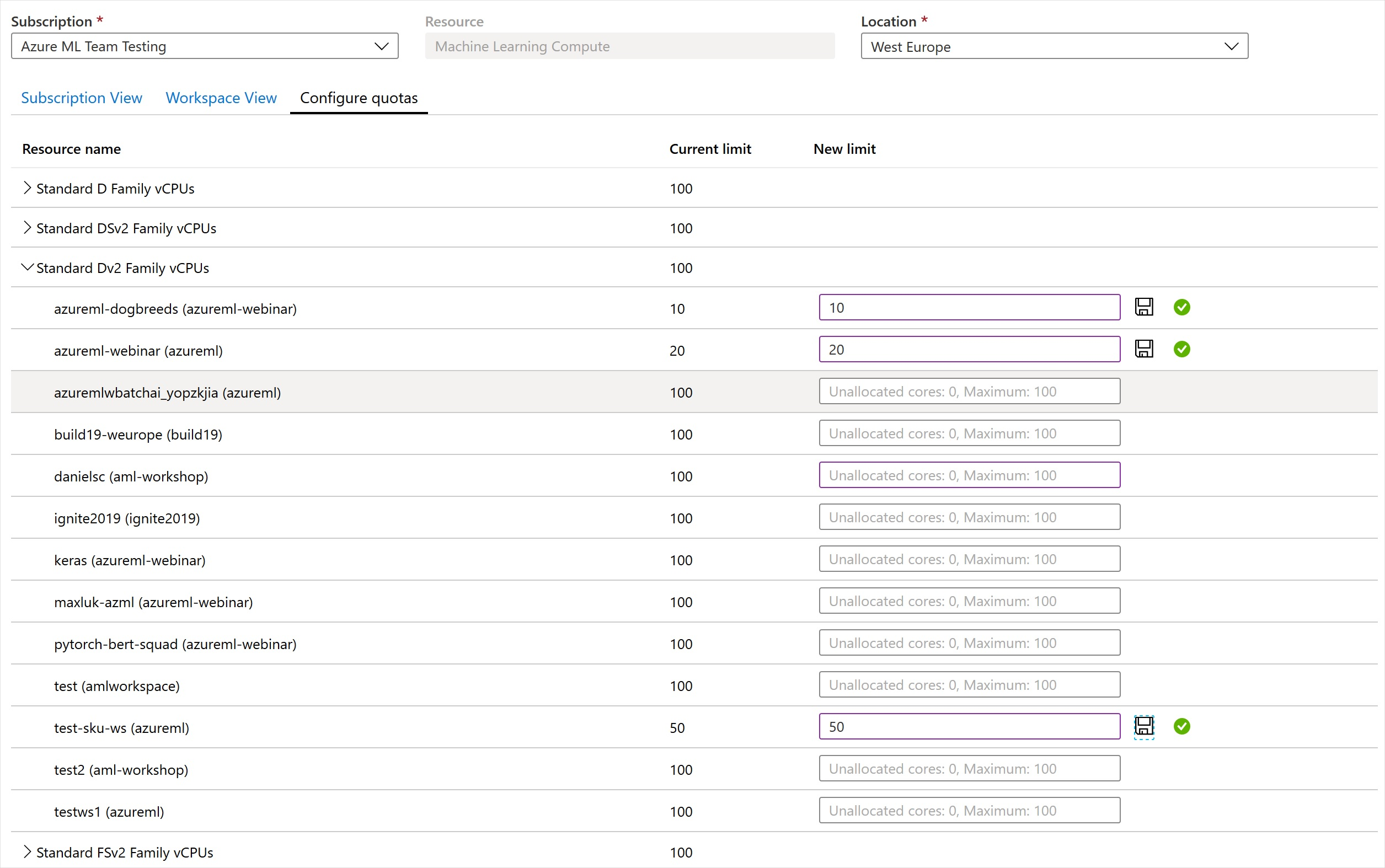
Квоты уровня рабочей области используются для управления распределением целевых объектов вычислений Машинного обучения Azure между несколькими рабочими областями в одной подписке.
По умолчанию ко всем рабочим областям применяется общая квота уровня подписки для семейств виртуальных машин. Однако вы можете задать максимальную квоту для отдельных семейств виртуальных машин на рабочих областях в рамках подписки. Квоты для отдельных семейств виртуальных машин позволяют совместно использовать емкость и избежать проблем с конфликтами ресурсов.
- Перейдите в любую рабочую область в своей подписке.
- В левой панели выберите Использование и квоты.
- Затем перейдите на вкладку Настройки квот, чтобы просмотреть квоты.
- Разверните семейство виртуальных машин.
- Установите квоту для любой рабочей области, перечисленной для этого семейства виртуальных машин.
Однако вы не можете задать отрицательное значение или значение выше квоты уровня подписки.
Примечание.
Для задания квоты на уровне рабочего пространства необходимы разрешения уровня подписки.
Просмотреть квоты в студии
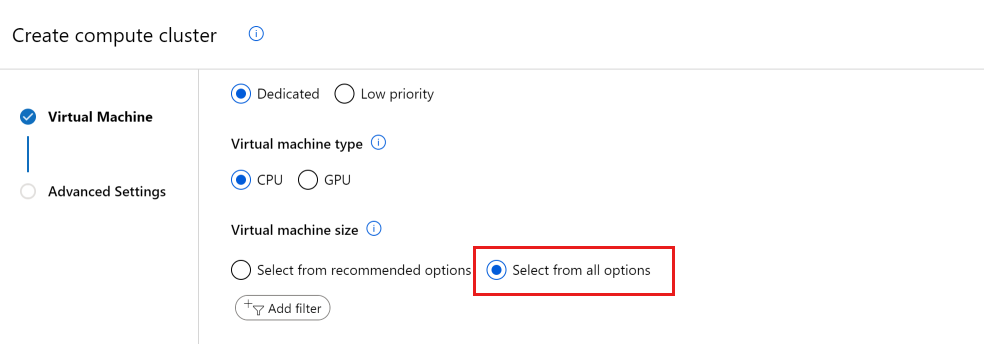
При создании нового вычислительного ресурса видны только те размеры виртуальных машин, на которые у вас уже есть квота для использования. Переключите представление, нажав Выбрать из всех вариантов.
Прокрутите вниз, пока не увидите список размеров виртуальных машин, для которых нет квоты.
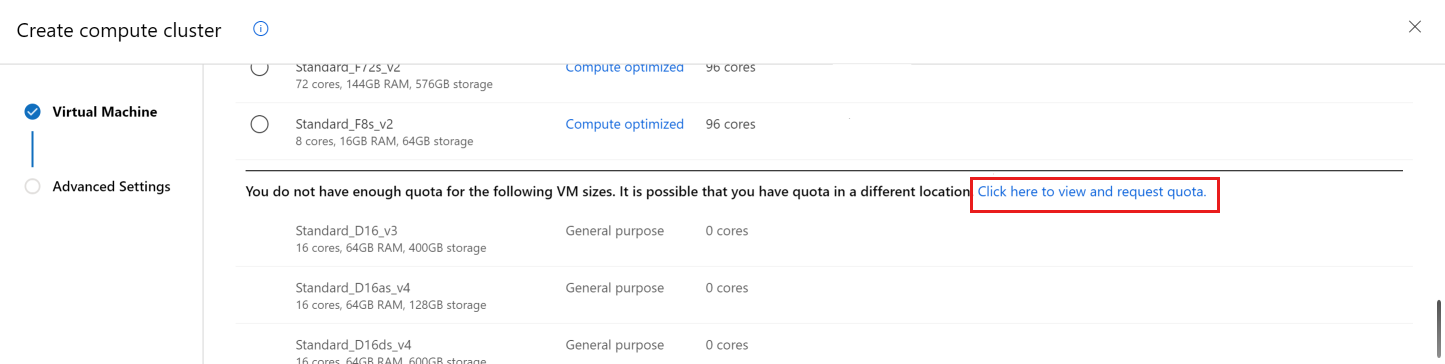
Используйте ссылку, чтобы перейти непосредственно к онлайн-форме запроса в службу поддержки на увеличение квоты.
Просмотр использования и квот на портале Azure
Чтобы просмотреть квоты для различных ресурсов Azure, таких как виртуальные машины, хранилище или сеть, используйте портал Azure:
В левой панели выберите Все службы, а затем в категории Общее выберите Подписки.
В списке подписок выберите подписку, квоту которой вы хотите просмотреть.
В разделе "Параметры" выберите "Использование и квоты" , чтобы просмотреть текущие ограничения квоты и их использование. Используйте фильтры для выбора поставщика и расположений.
Управление квотами Вычислительной среды Машинного обучения Azure в подписке выполняется отдельно от других квот Azure.
На портале Azure перейдите к рабочей области Машинного обучения Azure.
В левой панели в разделе Support + troubleshooting (Поддержка и устранение неполадок) нажмите Usage + quotas (Использование и квоты), чтобы просмотреть текущие квоты и их использование.
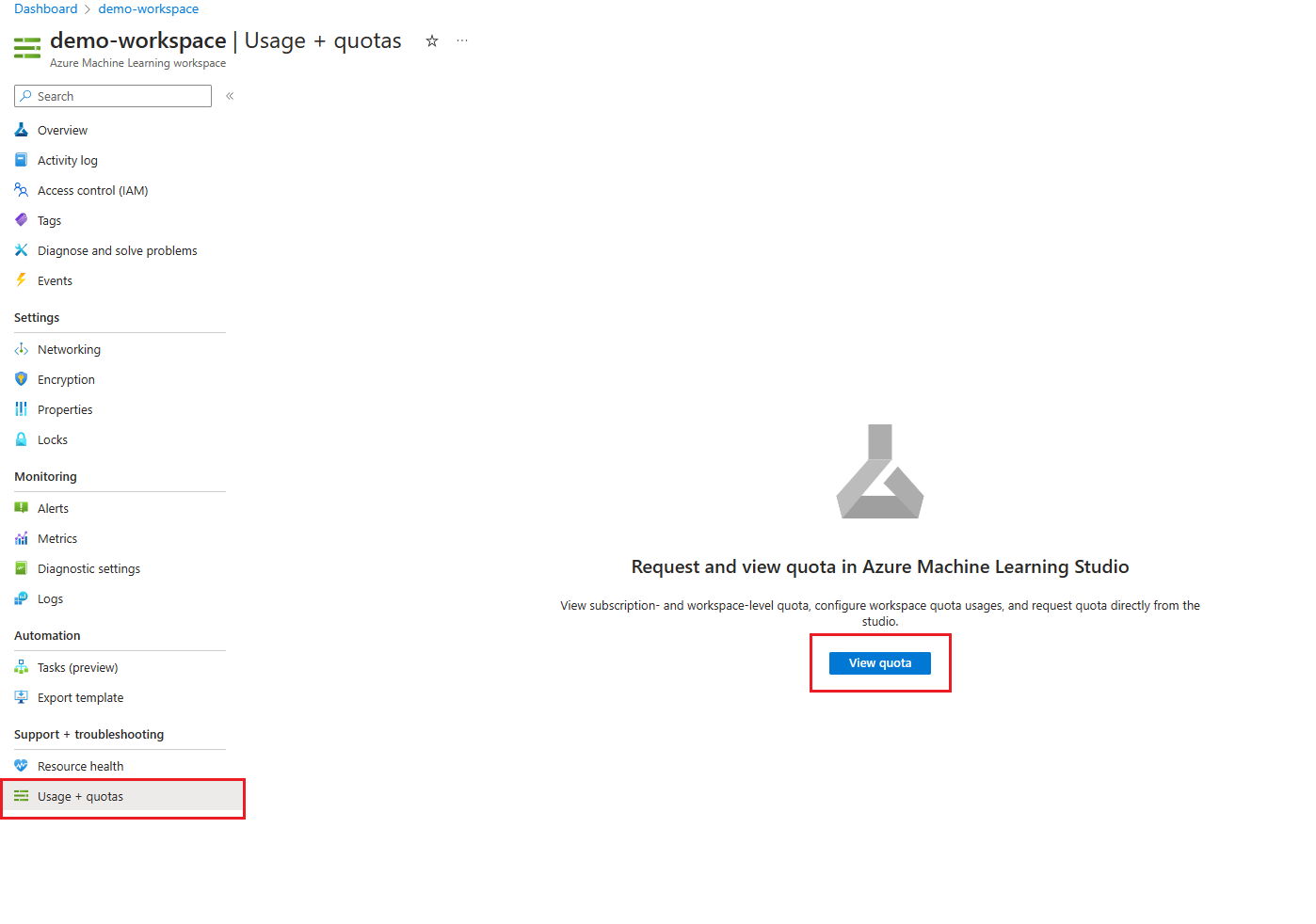
Выберите подписку, чтобы просмотреть ограничения квот. Выполните фильтрацию по интересующему региону.
Вы можете переключаться между представлением уровня подписки и представлением уровня рабочей области.
Запросить увеличение квот и лимитов
Увеличение квоты виртуальной машины увеличивает число ядер для каждого семейства виртуальных машин в каждом регионе. Увеличение ограничения конечной точки увеличивает ограничения для конкретной конечной точки для каждой подписки в каждом регионе. При отправке запроса на увеличение квоты выберите нужную категорию, как описано в следующем разделе.
Увеличение квоты виртуальной машины
Чтобы увеличить квоту для виртуальной машины Машинного обучения Azure, превышающую ограничение по умолчанию, отправьте запрос на увеличение квоты из представления "Использование и квоты " или отправьте запрос на увеличение квоты из студии машинного обучения Azure.
Перейдите на страницу "Использование и квоты" , следуя инструкциям в предыдущем разделе. Ознакомьтесь с действующими ограничениями для квот. Выберите номер SKU, для которого требуется запросить увеличение.
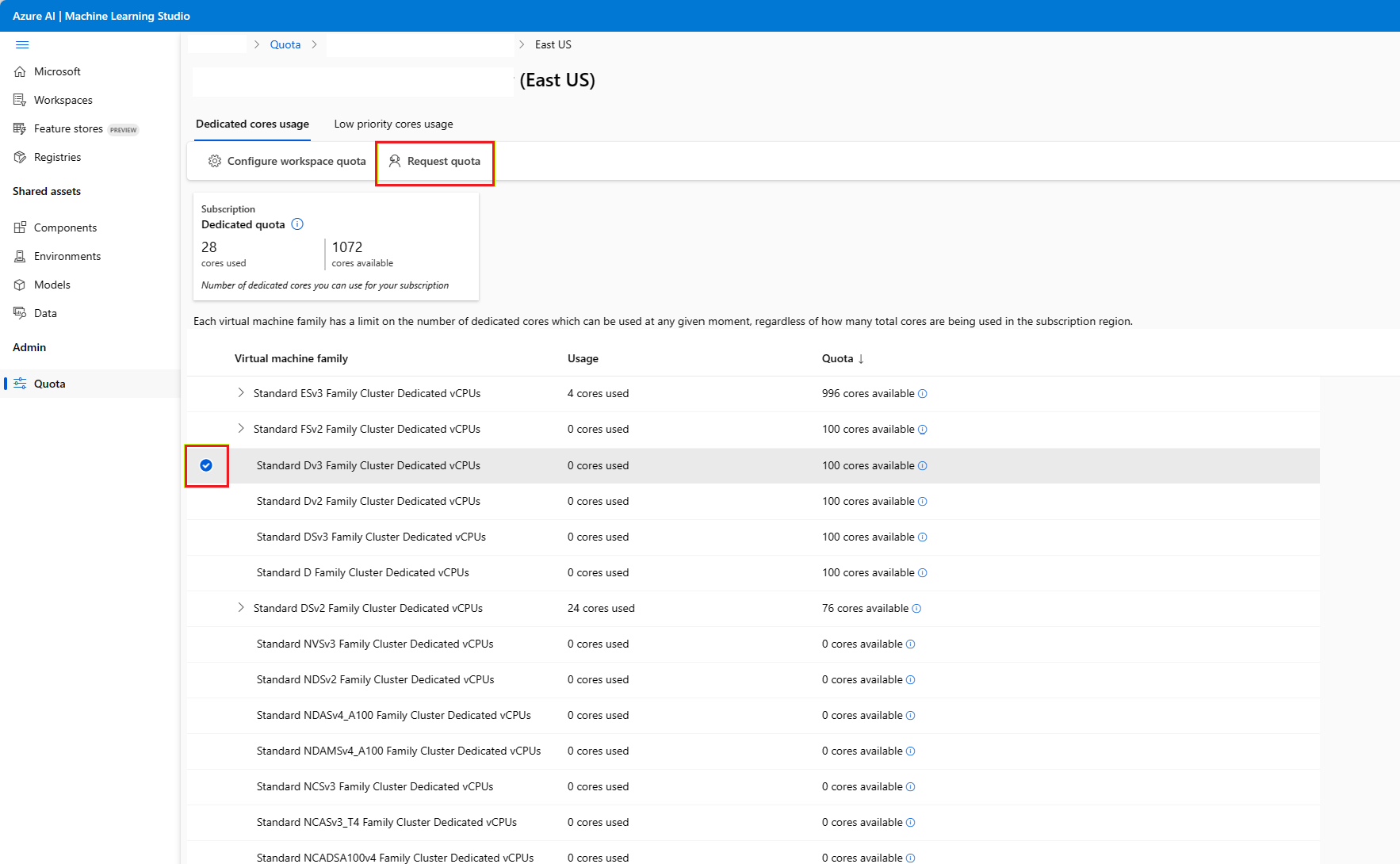
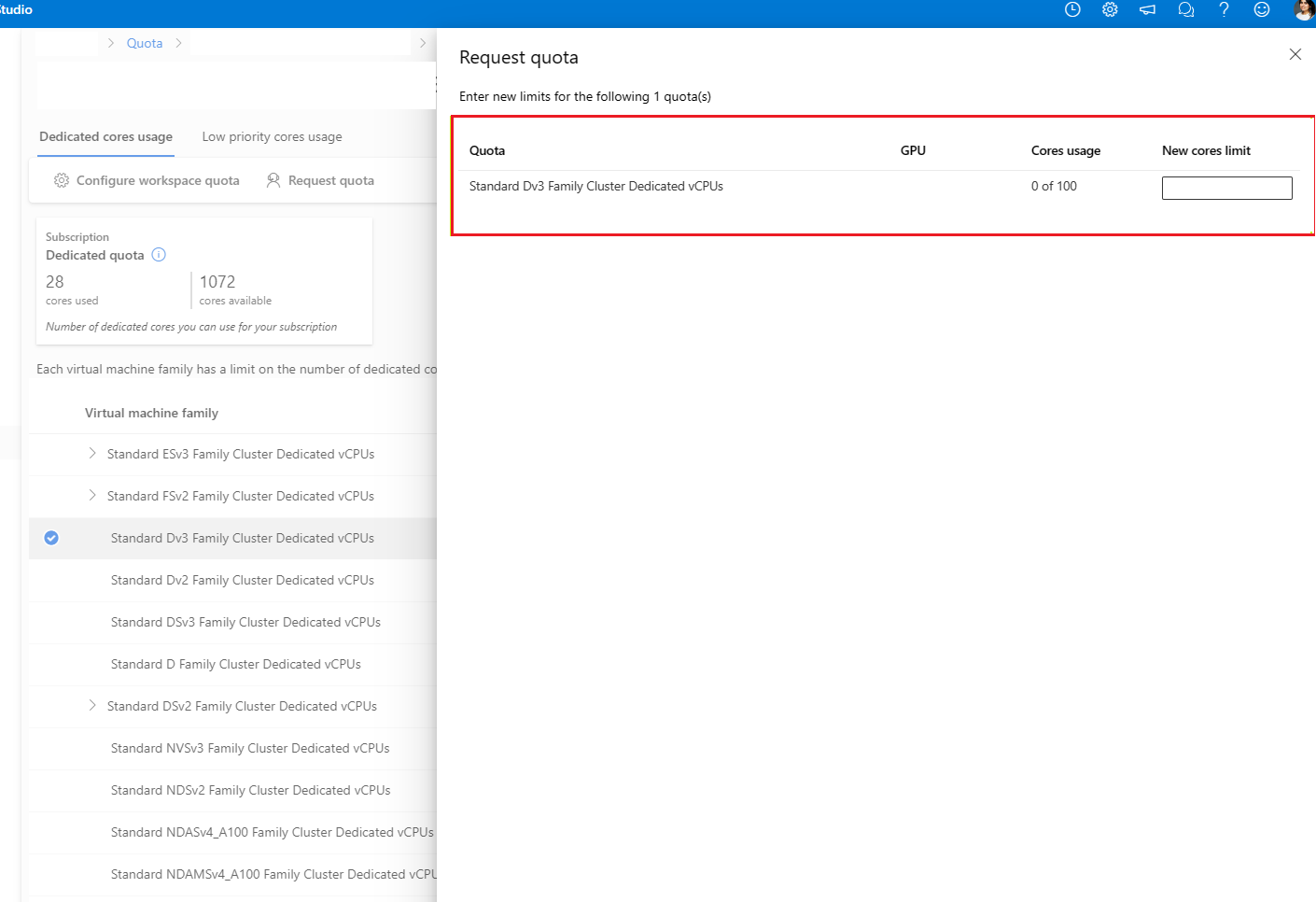
Введите квоту, которую вы хотите увеличить, и новое значение ограничения. Нажмите кнопку Отправить , чтобы продолжить.
Увеличение ограничения конечной точки
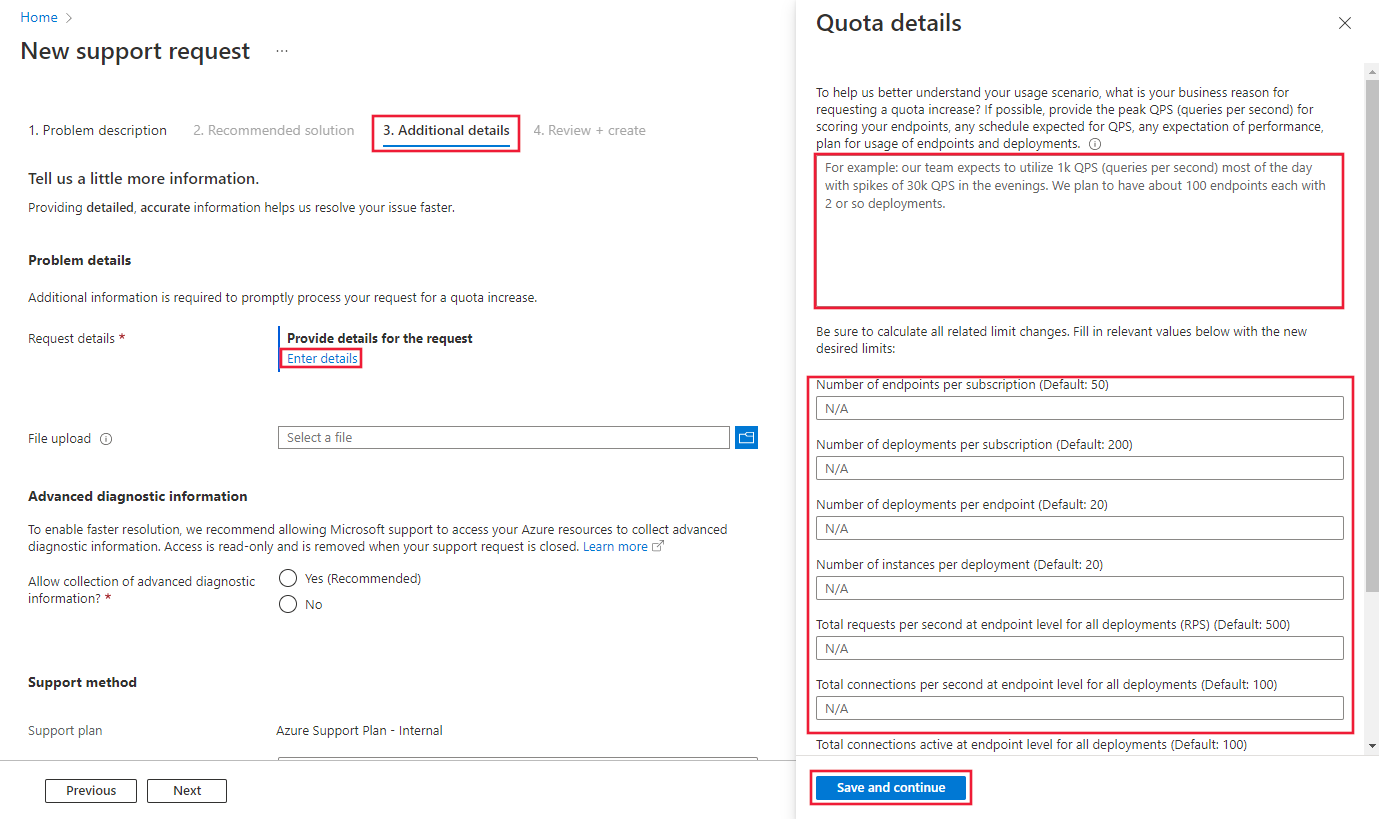
Чтобы увеличить ограничение конечной точки, откройте запрос в службу поддержки клиентов в Интернете. При запросе увеличения ограничения конечной точки укажите следующие сведения:
Выберите ограничения службы и подписки (квоты) в качестве типа проблемы.
Выберите подписку, которую нужно использовать.
Выберите Служба машинного обучения: ограничения конечных точек в качестве типа квоты.
На вкладке "Дополнительные сведения" укажите подробные причины увеличения предела. Выберите Ввести сведения, а затем укажите ограничение, которое требуется увеличить, а также новое значение каждого ограничения, причину запроса на увеличение ограничения и расположения, в которых требуется увеличить ограничение. Обязательно укажите следующие сведения в причине увеличения ограничения:
- описание сценария и рабочей нагрузки (например, текст, изображение и т.д.);
- обоснование запрошенного увеличения;
- целевую пропускную способность и ее шаблон (среднее/пиковое число запросов в секунду, количество одновременных пользователей);
- Укажите целевую задержку при масштабировании и текущую задержку, которую вы наблюдаете для одного экземпляра.
- Укажите SKU виртуальной машины и общее количество экземпляров, чтобы обеспечить целевую пропускную способность и задержку. Укажите количество конечных точек, развертываний и экземпляров, которые планируется использовать в каждом регионе.
- Проверьте наличие тестового теста, указывающего выбранный номер SKU виртуальной машины и количество экземпляров, удовлетворяющих требованиям к пропускной способности и задержке.
- Укажите тип полезной нагрузки и размер одной полезной нагрузки. (пропускная способность сети должна соответствовать размеру полезной нагрузки и числу запросов в секунду);
- Предоставьте план по срокам (к какому сроку вам потребуется увеличение лимитов; по возможности предоставьте поэтапный план) и подтвердите, что: (1) затраты на эксплуатацию в таком масштабе отражены в вашем бюджете, и (2) целевые SKU виртуальных машин утверждены.
Выберите Сохранить и продолжить.
Примечание.
Этот запрос на увеличение предела конечной точки отличается от запроса на увеличение квоты виртуальной машины. Если запрос связан с увеличением квоты виртуальной машины, следуйте инструкциям в разделе "Квота виртуальной машины ".
Примечание.
После удовлетворения запроса на квоту для интерактивных конечных точек Машинное обучение Azure, который увеличивает ограничение плоскости данных, повторно создайте затронутые интерактивные развертывания, чтобы новое ограничение вступило в силу.
Увеличение предела вычислений
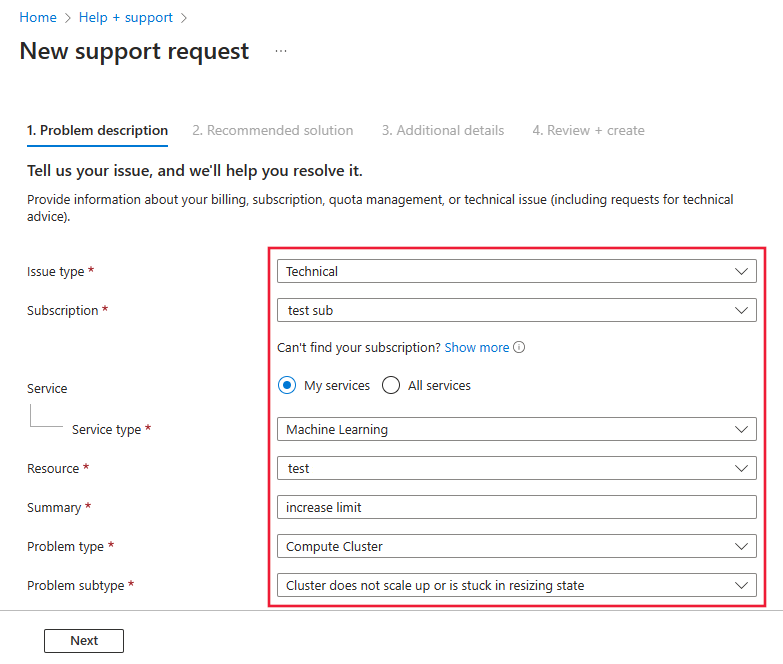
Чтобы увеличить общий объем вычислительных ресурсов, откройте запрос в службу поддержки клиентов в Интернете. Введите следующую информацию:
Выберите "Технический" в качестве типа проблемы.
Выберите подписку, которую нужно использовать.
Выберите Машинное обучение в качестве Службы.
Выберите ресурс, который вы хотите использовать.
В сводке введите "Увеличить общий объем вычислительных ресурсов".
Выберите вычислительный кластер в качестве типа проблемы и выберите кластер не масштабируется или зависает в изменении размера в качестве подтипа проблемы.
На вкладке "Дополнительные сведения" укажите идентификатор подписки, регион, новое ограничение (от 500 до 2500) и бизнес-обоснование, если вы хотите увеличить общие ограничения вычислений в этом регионе.
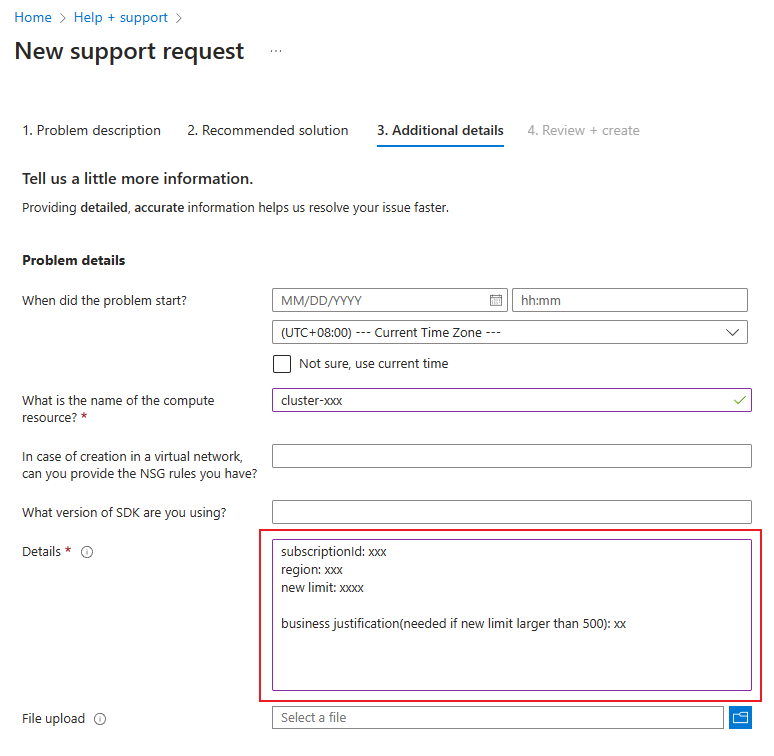
Нажмите кнопку "Создать", чтобы создать запрос в службу поддержки.