Примечание.
Для доступа к этой странице требуется авторизация. Вы можете попробовать войти или изменить каталоги.
Для доступа к этой странице требуется авторизация. Вы можете попробовать изменить каталоги.
Используйте скрипт установки для автоматической кастомизации и настройки вычислительного экземпляра во время развертывания.
Используйте вычислительный экземпляр в качестве полностью настроенной и управляемой среды разработки в облаке. Для разработки и тестирования можно также использовать экземпляр в качестве целевого ресурса вычислений для обучения или целевой платформы для вывода. Вычислительный экземпляр может параллельно запускать несколько заданий и иметь очередь заданий. В качестве среды разработки вычислительный экземпляр не может использоваться совместно с другими пользователями в рабочей области.
Администратор может написать скрипт кастомизации для подготовки всех вычислительных экземпляров в рабочей области в соответствии с вашими требованиями. Скрипт установки можно настроить в качестве следующего:
- Скрипт создания — выполняется один раз при создании вычислительного экземпляра.
- Скрипт запуска — выполняется каждый раз при запуске вычислительного экземпляра (включая начальное создание).
Ниже приведены некоторые примеры того, что можно сделать в скрипте установки.
- Установка пакетов, средств и программного обеспечения
- Подключение данных
- Создание настраиваемой среды Conda и ядер Jupyter
- Клонирование репозиториев Git и настройка конфигурации Git
- Настройка сетевых прокси-серверов
- Настройка переменных среды
- Установка расширений JupyterLab
Создание скрипта установки
Скрипт установки — это скрипт оболочки, который выполняется как rootuser. Создайте или отправьте скрипт в файлы записных книжек:
- Войдите в студию и выберите рабочую область.
- Выберите Записные книжки слева.
- Используйте средство добавления файлов, чтобы создать или отправить скрипт установки. Имя файла сценария должно заканчиваться на ".sh". При создании нового файла также измените Тип файла на bash (.sh).
Создайте или загрузите ваш скрипт настройки в файл блокнота в Studio
При запуске скрипта его текущей рабочей папкой будет та, в которую вы его загрузили. Например, если вы загружаете скрипт в каталог Users>admin, его местоположение на вычислительном экземпляре и текущий рабочий каталог при выполнении будут /home/azureuser/cloudfiles/code/Users/admin. Такое расположение позволяет использовать в скрипте относительные пути.
На аргументы скрипта можно ссылаться как на $1, $2 и так далее.
Если ваш скрипт выполняет задачу, связанную с azureuser, например, установку среды conda или ядра Jupyter, поместите эту задачу в блок sudo -u azureuser.
#!/bin/bash

set -e

# This script installs a pip package in compute instance azureml_py38 environment.

sudo -u azureuser -i <<'EOF'

PACKAGE=numpy
ENVIRONMENT=azureml_py38
source /anaconda/etc/profile.d/conda.sh
conda activate "$ENVIRONMENT"
pip install "$PACKAGE"
conda deactivate
EOF
Команда sudo -u azureuser изменяет рабочий каталог на /home/azureuser. У вас также нет доступа к аргументам скрипта в этом блоке.
Другие примеры сценариев см. в разделе azureml-examples.
В скрипте также можно использовать следующие переменные среды:
CI_RESOURCE_GROUPCI_WORKSPACECI_NAME-
CI_LOCAL_UBUNTU_USER— указывает наazureuser
Используйте сценарий установки вместе с Политикой Azure для принудительного применения сценария установки по умолчанию или для его применения при создании каждого вычислительного экземпляра.
Значение по умолчанию для времени ожидания сценария установки составляет 15 минут. Вы можете изменить время в студии или с помощью шаблонов ARM с помощью DURATION параметра.
DURATION — это число с плавающей запятой с необязательным суффиксом: 's' в секундах (по умолчанию), 'm' в минутах, 'h' в течение нескольких часов или 'd' в течение нескольких дней.
Использование скрипта в студии
После хранения скрипта укажите его во время создания вычислительного экземпляра:
- Войдите в студию и выберите рабочую область.
- Слева выберите Вычисление.
- Выберите +Создать, чтобы создать новый вычислительный экземпляр.
- Заполните форму.
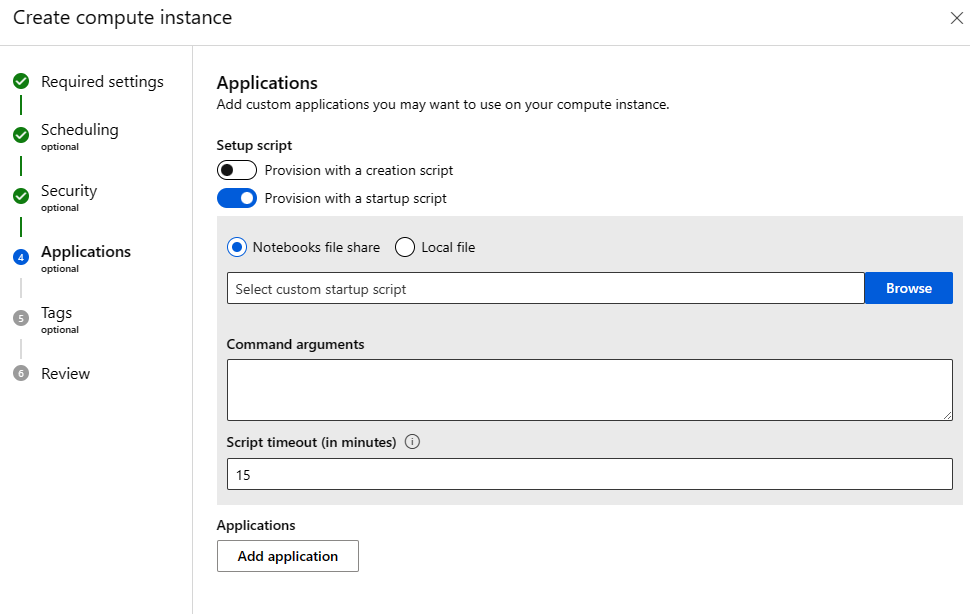
- На странице "Приложения " формы переключите тип скрипта, который вы хотите использовать: скрипт создания (выполняется один раз при создании вычислительного экземпляра) или скрипт запуска (выполняется каждый раз при запуске вычислительного экземпляра).
- Перейдите к сохраненному скрипту оболочки. Или отправьте скрипт с компьютера.
- При необходимости добавьте аргументы команды.
Совет
Если вы подключаете хранилище рабочей области к виртуальной сети, возможно, вы не сможете получить доступ к файлу скрипта установки, если вы не обращаетесь к студии из виртуальной сети.
Использование скрипта в шаблоне Resource Manager
В шаблоне Resource Manager добавьте setupScripts, чтобы вызвать скрипт установки при подготовке вычислительного экземпляра. Например:
"setupScripts":{
    "scripts":{
        "creationScript":{
        "scriptSource":"workspaceStorage",
        "scriptData":"[parameters('creationScript.location')]",
        "scriptArguments":"[parameters('creationScript.cmdArguments')]"
        }
    }
}
scriptData В этом коде указывается расположение скрипта создания в файловом хранилище записных книжек, таком как Users/admin/testscript.sh.
scriptArguments является необязательным и задает аргументы для скрипта создания.
Вместо этого можно указать скрипт в виде встроенного шаблона Resource Manager. Команда оболочки может ссылаться на любые зависимости, загруженные в хранилище файлов записных книжек. При использовании встроенной строки рабочий каталог для скрипта — /mnt/batch/tasks/shared/LS_root/mounts/clusters/<ciname>/code/Users, где.
<ciname> — имя вычислительного экземпляра.
Например, укажите для scriptData строку команды в кодировке Base64:
"setupScripts":{
    "scripts":{
        "creationScript":{
        "scriptSource":"inline",
        "scriptData":"[base64(parameters('inlineCommand'))]",
        "scriptArguments":"[parameters('creationScript.cmdArguments')]"
        }
    }
}
Журналы скрипта установки
Журналы из выполнения скрипта установки отображаются в папке журналов на странице сведений о вычислительном экземпляре. Процесс сохраняет журналы обратно в общую Logs\<compute instance name> папку записных книжек. На странице сведений показаны аргументы файла скрипта и команды для конкретного вычислительного экземпляра.