Примечание.
Для доступа к этой странице требуется авторизация. Вы можете попробовать войти или изменить каталоги.
Для доступа к этой странице требуется авторизация. Вы можете попробовать изменить каталоги.
В этой статье вы узнаете, как управлять вычислительными ресурсами, используемыми для обучения модели и развертывания в Студия машинного обучения Azure.
С помощью Машинное обучение Azure вы можете обучать модель на различных ресурсах или средах, совместно известных как целевые вычислительные ресурсы compute targets. Целевой объект вычислений может быть локальным компьютером или облачным ресурсом, например Машинное обучение Azure вычислительным кластером, Машинное обучение Azure вычислительным экземпляром или удаленной виртуальной машиной.
Вы также можете использовать бессерверные вычисления в качестве целевого объекта вычислений. Вам ничего не нужно управлять при использовании бессерверных вычислений.
Предварительные требования
- Если у вас нет подписки Azure, создайте бесплатную учетную запись перед началом работы. Попробуйте версию free или платную версию Машинное обучение Azure сегодня
- Рабочая область Машинное обучение Azure
Просмотр целевых объектов вычислений
Чтобы просмотреть все целевые объекты вычислений в рабочей области, сделайте следующее:
Перейдите к Студия машинного обучения Azure.
В разделе Управление выберите элемент Вычисления.
Выбирайте вкладки в верхней части страницы, чтобы просматривать разные типы целевых объектов вычислений.


Создание вычислительных экземпляров и кластеров
Вы можете создавать вычислительные экземпляры и вычислительные кластеры в рабочей области с помощью пакета SDK Машинное обучение Azure (версии 2), CLI (версии 2) или студии:
Кроме того, для создания вычислительных экземпляров и вычислительных кластеров в рабочей области можно использовать расширение VS Code.
Подключение кластеров Kubernetes
Сведения о настройке и подключении кластера Kubernetes к рабочей области см. в разделе Configure Kubernetes для Машинное обучение Azure.
Присоединение других целевых объектов вычислений
Чтобы использовать виртуальные машины, созданные за пределами рабочей области Машинное обучение Azure, необходимо сначала подключить их к рабочей области. Присоединение вычислительного ресурса сделает его доступным для вашей рабочей области.
Перейдите к Студия машинного обучения Azure.
В разделе Управление выберите элемент Вычисления.
На вкладках вверху выберите Подключенный вычислительный ресурс, чтобы подключить целевой объект вычислений для обучения.
Выберите "+ Создать" и укажите тип вычислительного ресурса, который нужно подключить. Не все типы вычислений можно подключить из Студия машинного обучения Azure.
Заполните форму и укажите значения для обязательных свойств.
Примечание.
Корпорация Майкрософт рекомендует использовать ключи SSH, так как они безопаснее, чем пароли. Пароли подвержены атакам методом грубой силы. Ключи SSH задействуют криптографические подписи. Сведения о создании ключей SSH для использования с Виртуальные машины Azure см. в следующих документах:
Выберите Вложить.
Отсоедините вычислительные ресурсы, выполнив следующие действия.
- В Студия машинного обучения Azure выберите Compute, Attached compute и вычислительные ресурсы, которые требуется удалить.
- Используйте ссылку Detach (Отсоединить), чтобы отсоединить вычислительный ресурс.
Подключение с доступом SSH
После создания вычислительного узла с доступом SSH выполните следующие действия для получения доступа.
Найдите вычислительный ресурс среди ресурсов рабочей области.
- Слева выберите Вычисление.
- Выберите на верхних вкладках Compute instance (Вычислительный экземпляр) или Compute cluster (Вычислительный кластер), чтобы найти свой компьютер.
Выберите имя вычислительного ресурса в списке ресурсов.
Найдите строку подключения.
Для compute instance выберите Connect в верхней части раздела Details.

Для вычислительного кластера выберите Узлы вверху, а затем выберите Строка подключения в таблице для вашего узла.
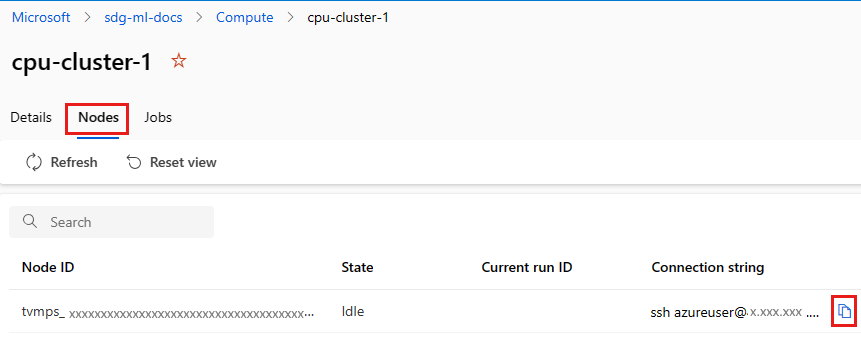
Скопируйте строку подключения.
Откройте окно командной строки или PowerShell в Windows.
Откройте каталог или папку, где хранится ваш ключ.
Добавьте флаг -i в строка подключения, чтобы найти закрытый ключ и указать место его хранения:
ssh -i <keyname.pem> azureuser@... (rest of connection string)
Для пользователей Linux выполните действия из Create и используйте пару ключей SSH для виртуальных машин Linux в Azure
Для использования SCP:
scp -i key.pem -P {port} {fileToCopyFromLocal } azureuser@yourComputeInstancePublicIP:~/{destination}
Связанный контент
- Примените ресурс вычислений для отправки задания обучения.
- После обучения модели узнайте о способах и расположениях развертывания моделей.
- Используйте Машинное обучение Azure с виртуальными сетями Azure