Примечание.
Для доступа к этой странице требуется авторизация. Вы можете попробовать войти или изменить каталоги.
Для доступа к этой странице требуется авторизация. Вы можете попробовать изменить каталоги.
Azure Key Vault — это облачная служба, которая предоставляет безопасное хранилище секретов, таких как ключи, пароли, сертификаты и другие секреты. В этом кратком руководстве рассматривается процесс развертывания шаблона Azure Resource Manager (шаблона ARM) для создания хранилища ключей и секрета.
Шаблон Azure Resource Manager — это файл нотации объектов JavaScript (JSON), который определяет инфраструктуру и конфигурацию проекта. В шаблоне используется декларативный синтаксис. Вы описываете предполагаемое развертывание без написания последовательности команд программирования для создания развертывания.
Если ваша среда соответствует предварительным требованиям и вы знакомы с использованием шаблонов ARM, нажмите кнопку Развернуть в Azure. Шаблон откроется на портале Azure.

Предпосылки
Чтобы завершить эту статью, выполните указанные ниже действия.
Если у вас нет подписки Azure, создайте учетную запись free перед началом работы.
Идентификатор объекта пользователя Microsoft Entra необходим шаблоном для настройки разрешений. Следующая процедура получает идентификатор объекта (GUID).
Выполните следующую команду Azure PowerShell или Azure CLI, выбрав Try it, а затем вставьте сценарий в область оболочки. Чтобы вставить сценарий, щелкните правой кнопкой мыши оболочку и выберите Вставить.
echo "Enter your email address that is used to sign in to Azure:" && read upn && az ad user show --id $upn --query "Id" && echo "Press [ENTER] to continue ..."Запишите идентификатор объекта. Вам понадобится в следующем разделе этого краткого руководства.
Проверьте шаблон
Это важно
В этом кратком руководстве используется внешний шаблон, создающий хранилище с устаревшими политиками доступа. Для рабочих развертываний используйте авторизацию Azure RBAC. См. раздел Создание хранилища ключей с использованием ARM-шаблона для шаблона, использующего enableRbacAuthorization: true, или ознакомьтесь с Обеспечение безопасности для Azure Key Vault для получения подробных рекомендаций по безопасности.
Шаблон, используемый в этом кратком руководстве, взят из Azure Quickstart Templates.
В шаблоне определены два Azure ресурса:
- Майкрософт. KeyVault/vaults: создайте хранилище ключей Azure.
- Майкрософт. KeyVault/vaults/secret: создайте секрет хранилища ключей.
Дополнительные примеры шаблонов Azure Key Vault можно найти в Azure Quickstart Templates.
Развертывание шаблона
Выберите следующее изображение, чтобы войти в Azure и открыть шаблон. Шаблон создает хранилище ключей и секрет.
Введите или выберите следующие значения.
шаблон
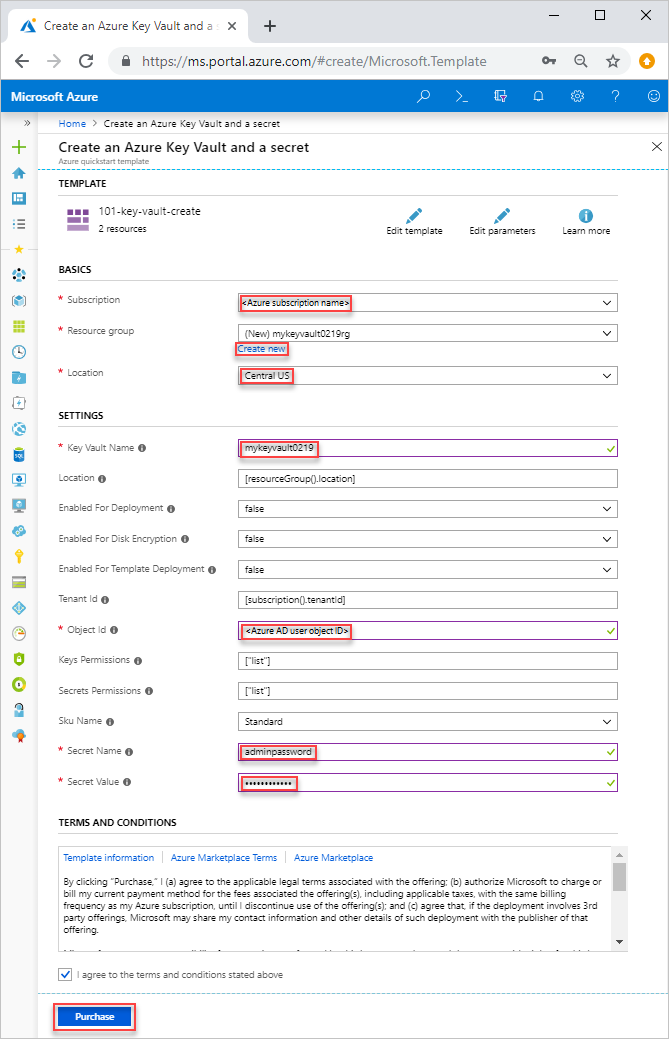
Если оно не указано, используйте значение по умолчанию для создания хранилища ключей и секрета.
- Subscription: выберите подписку Azure.
- Группа ресурсов. Щелкните Создать, введите уникальное имя новой группы ресурсов и нажмите кнопку ОК.
- Расположение. Выберите расположение. Например, центральная часть США.
- Имя Key Vault: введите имя для Key Vault, которое должно быть уникальным в глобальном масштабе в пространстве имен .vault.azure.net. Вам потребуется имя из следующего раздела при проверке развертывания.
- Идентификатор клиента: функция шаблона автоматически извлекает идентификатор клиента. Не изменяйте значение по умолчанию.
- Ad User Id: введите идентификатор объекта пользователя Microsoft Entra, полученный из Prerequisites.
- Имя секрета: введите имя секрета, сохраненного в хранилище ключей. Например, adminpassword.
- Значение секрета: введите значение секрета. При хранении пароля рекомендуется использовать созданный пароль, созданный в предварительных требованиях.
- I agree to the terms and conditions state above (Я принимаю указанные выше условия). Установите этот флажок.
Выберите Покупка. После успешного развертывания хранилища ключей вы получите уведомление.
шаблон ARM, интеграция с Key Vault, уведомление портала о развертывании
Портал Azure используется для развертывания шаблона. Помимо портала Azure, вы также можете использовать Azure PowerShell, Azure CLI и REST API. Дополнительные сведения о других методах развертывания см. в статье о развертывании с использованием шаблонов.
Проверка развернутых ресурсов
Вы можете использовать портал Azure для проверки хранилища ключей и секрета, либо использовать следующий Azure CLI или Azure PowerShell скрипт для перечисления созданного секрета.
echo "Enter your key vault name:" &&
read keyVaultName &&
az keyvault secret list --vault-name $keyVaultName &&
echo "Press [ENTER] to continue ..."
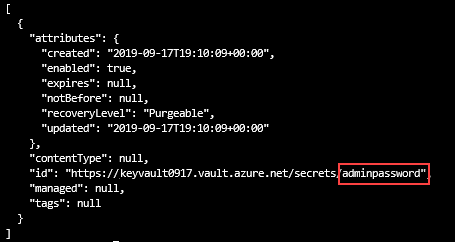
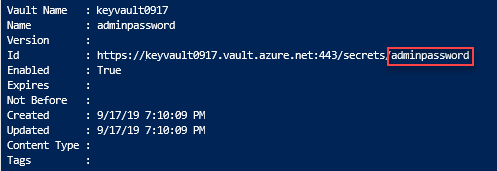
Результат будет выглядеть примерно так:
Очистите ресурсы
Другие краткие руководства и руководства Key Vault основываются на этом кратком руководстве. Если вы планируете продолжить работу с последующими быстрыми стартами и руководствами, вы можете пожелать оставить эти ресурсы на месте. При отсутствии необходимости удалите группу ресурсов, которая удаляет Key Vault и связанные ресурсы. Чтобы удалить группу ресурсов с помощью Azure CLI или Azure PowerShell:
echo "Enter the Resource Group name:" &&
read resourceGroupName &&
az group delete --name $resourceGroupName &&
echo "Press [ENTER] to continue ..."
Дальнейшие шаги
В этом кратком руководстве вы создали хранилище ключей и секрет с помощью шаблона ARM и проверили развертывание. Дополнительные сведения о Key Vault и Azure Resource Manager см. в следующих статьях.
- Ознакомиться с Обзором Azure Key Vault
- Дополнительные сведения о Azure Resource Manager
- Ознакомьтесь с обзором безопасности Key Vault