Примечание.
Для доступа к этой странице требуется авторизация. Вы можете попробовать войти или изменить каталоги.
Для доступа к этой странице требуется авторизация. Вы можете попробовать изменить каталоги.
Azure Key Vault — это облачная служба, предоставляющая безопасное хранилище секретов. Вы можете безопасно хранить ключи, пароли, сертификаты и другие секреты. Azure хранилища ключей могут создаваться и управляться с помощью портала Azure. В этом кратком руководстве вы создадите хранилище ключей, а затем используете его для хранения сертификата. Дополнительные сведения о Key Vault см. в Overview.
Предпосылки
Чтобы получить доступ к Azure Key Vault, вам потребуется подписка Azure. Если у вас еще нет подписки, создайте бесплатную учетную запись Azure, прежде чем начинать работу.
Все доступ к секретам происходит через Azure Key Vault. В этом кратком запуске создайте хранилище ключей с помощью портала Azure, Azure CLI или Azure PowerShell.
Вход в Azure
Войдите на портал Azure.
Добавление сертификата в Key Vault
Чтобы добавить сертификат в хранилище, вам нужно выполнить несколько дополнительных действий. В этом случае вы добавляете самозаверяющий сертификат, который может использоваться приложением. Сертификат называется ExampleCertificate.
Замечание
Это краткое руководство создает самозаверенный сертификат в демонстрационных целях. Для рабочих нагрузок интегрируйте Key Vault с доверенным центром сертификации. См. раздел Защита сертификатов в Azure Key Vault.
- На страницах свойств Key Vault выберите Certificates.
- Выберите Создать/Импортировать.
- На экране "Создание сертификата" выберите следующие значения:
- Метод создания сертификата: Создание.
- Имя сертификата: ExampleCertificate.
- Тема: CN=ExampleDomain
- Оставьте другие значения по умолчанию. (По умолчанию, если вы не укажете ничего специального в расширенной политике, оно будет использоваться как сертификат проверки подлинности клиента.)
- Нажмите кнопку "Создать".
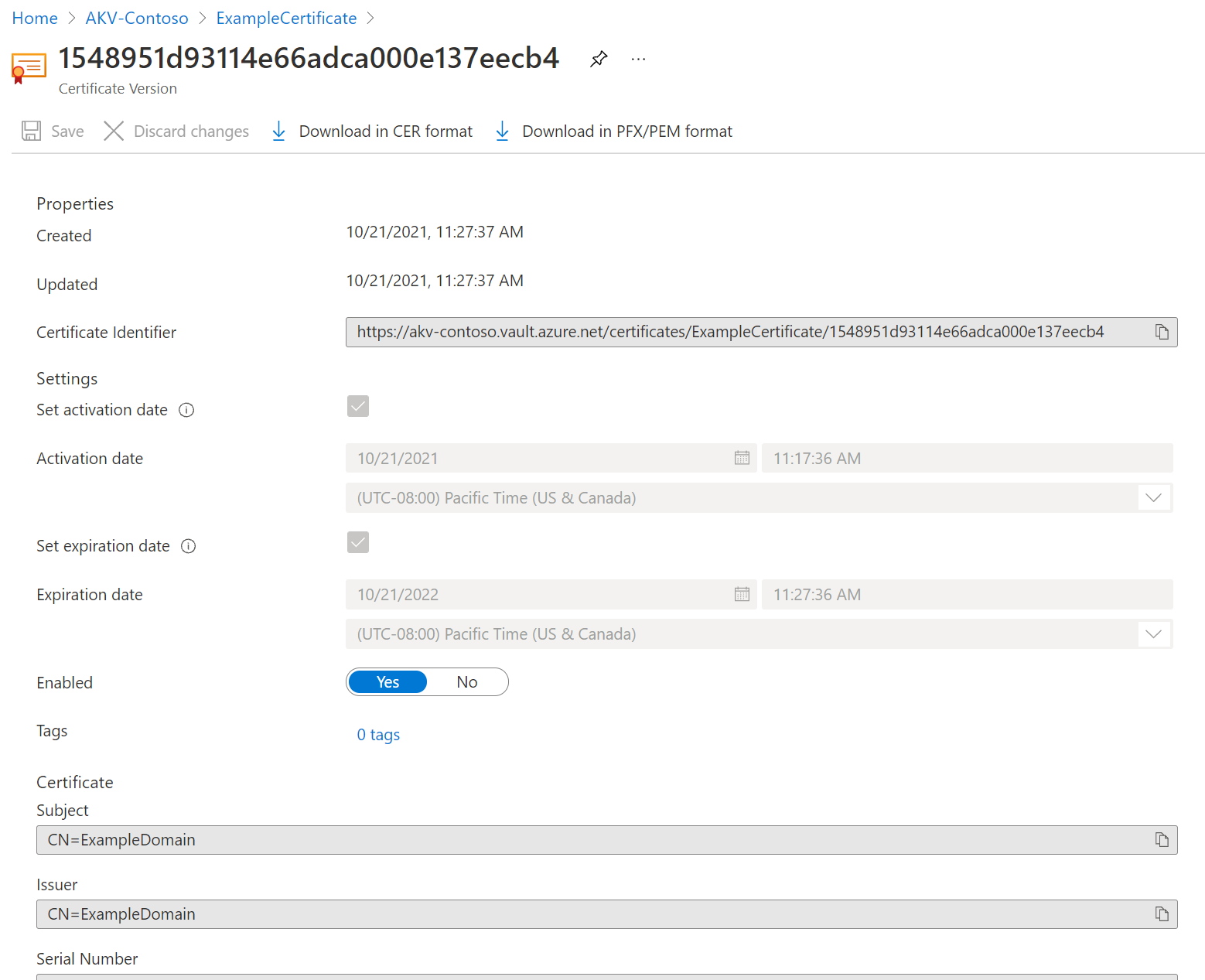
Получив сообщение о успешном создании сертификата, его можно выбрать в списке. Затем можно просмотреть некоторые свойства. Если выбрать текущую версию, можно увидеть значение, указанное на предыдущем шаге.
Экспорт сертификата из Key Vault
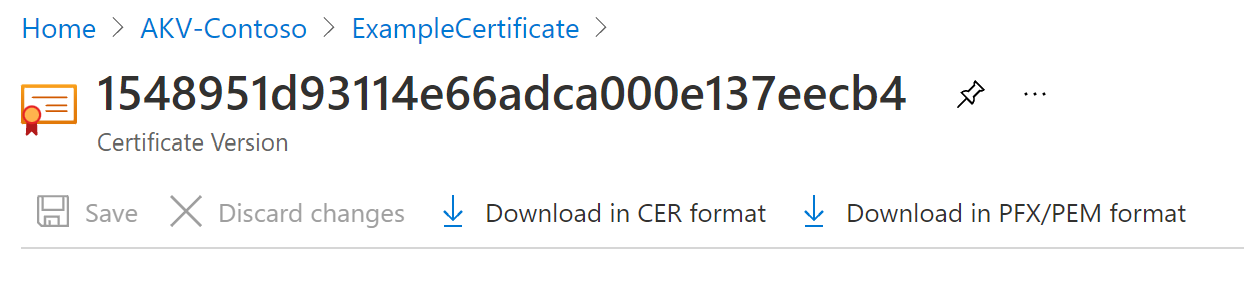
Нажав кнопку "Скачать в формате CER " или " Скачать" в формате PFX/PEM , можно скачать сертификат.
Очистите ресурсы
Другие краткие руководства и руководства Key Vault основываются на этом кратком руководстве. Если вы планируете продолжить работу с последующими быстрыми стартами и руководствами, вы можете пожелать оставить эти ресурсы на месте. При отсутствии необходимости удалите группу ресурсов, которая удаляет Key Vault и связанные ресурсы. Чтобы удалить группу ресурсов на портале, сделайте следующее:
- Введите имя группы ресурсов в поле поиска в верхней части портала. Если в результатах поиска отображается группа ресурсов, используемая в этом кратком руководстве, выберите ее.
- Выберите команду Удалить группу ресурсов.
- В поле Введите имя группы ресурсов: введите имя группы ресурсов и выберите Удалить.
Дальнейшие шаги
В этом кратком руководстве вы создали хранилище ключей "Key Vault" и сохранили в нем сертификат. Чтобы узнать больше о Key Vault и о том, как интегрировать его с приложениями, перейдите к приведенным ниже статьям.
- Ознакомиться с Обзором Azure Key Vault
- Ознакомьтесь с руководством разработчика Azure Key Vault
- Ознакомьтесь с обзором безопасности Key Vault
- Ознакомьтесь с рекомендациями по безопасности для конкретных сертификатов