Примечание.
Для доступа к этой странице требуется авторизация. Вы можете попробовать войти или изменить каталоги.
Для доступа к этой странице требуется авторизация. Вы можете попробовать изменить каталоги.
В этом кратком руководстве вы заполняете панель мониторинга в режиме реального времени для получения аналитики из данных OPC UA, отправленных в Центры событий в предыдущем кратком руководстве. Используя microsoft Fabric Real-Time Intelligence, вы переносите данные из Центров событий в Microsoft Fabric и сопоставляете их с базой данных KQL, которая может быть источником для панелей мониторинга в режиме реального времени. Затем вы создадите панель мониторинга, чтобы отобразить эти данные в визуальных плитках, которые записывают аналитические сведения и отображают значения с течением времени.
Эти операции — это последние шаги в комплексном кратком руководстве, охватывающем весь процесс от развертывания Azure IoT на периферии до получения аналитических данных из облака.
Предварительные условия
Перед началом этого краткого руководства завершите предыдущие краткие руководства по операциям Интернета вещей Azure.
Кроме того, вам потребуется использовать следующие ресурсы Fabric:
- Подписка Microsoft Fabric. В подписке вам нужен доступ к рабочей области с разрешениями участника или выше.
- Клиент Fabric, позволяющий создавать панели мониторинга в режиме реального времени. Администратор клиента может включить этот параметр. Дополнительные сведения см. в разделе "Включение параметров клиента" на портале администрирования.
Какая проблема будет решена?
Когда данные OPC UA поступают в облако, есть много информации, доступной для анализа. Может потребоваться упорядочить эти данные и создавать отчеты, содержащие графы и визуализации, чтобы получить аналитические сведения от данных. В этом кратком руководстве показано, как подключить эти данные к Real-Time Аналитике и создать панель мониторинга в режиме реального времени.
Загрузка данных в систему анализа в режиме реального времени
В этом разделе описана настройка потока событий Microsoft Fabric для подключения концентратора событий к базе данных KQL в аналитике в режиме реального времени. Этот процесс включает настройку сопоставления данных для преобразования данных нагрузки из формата JSON в столбцы в KQL.
Создание потока событий
В этом разделе описано, как создать поток событий для передачи данных из Центров событий в Microsoft Fabric Real-Time Intelligence и в конечном итоге в базу данных KQL.
Начните с перехода в центр обмена данными в реальном времени в Microsoft Fabric.
Добавьте концентратор событий в качестве источника данных для нового потока событий. Подробные инструкции см. в статье Получение событий из центров событий Azure в хаб реального времени. При добавлении источника данных следует учитывать следующие примечания:
- Измените имя событийного потока на более удобное в области сведений о потоке .
- Для Azure Event Hub Key используйте выбор по умолчанию (RootManageSharedAccessKey).
- Для подключения создайте новое подключение с аутентификацией с использованием ключа общего доступа. Учетные данные подключения заполняются сами собой автоматически.
- Убедитесь, что локальная аутентификация включена в пространстве имен Event Hubs. Эту проверку подлинности можно задать на странице обзора пространства имен на портале Azure.
- Для группы потребителей используйте выбор по умолчанию ($Default).
- Для формата данных используйте выбор по умолчанию (Json).
После подключения к потоку событий нажмите кнопку Open Eventstream , чтобы увидеть ее на холсте разработки. Поток из концентратора событий Azure отображается как источник eventstream.

Проверка потока данных
Выполните следующие действия, чтобы проверить вашу работу на данный момент и убедитесь, что данные передаются в поток событий.
Запустите кластер там, где вы развернули Azure IoT Operations в предыдущих кратких руководствах. Симулятор OPC PLC, развернутый с помощью экземпляра операций Интернета вещей Azure, должен начать работу и отправку данных. Этот шаг можно подтвердить, убедившись, что центр событий получает сообщения на портале Azure.
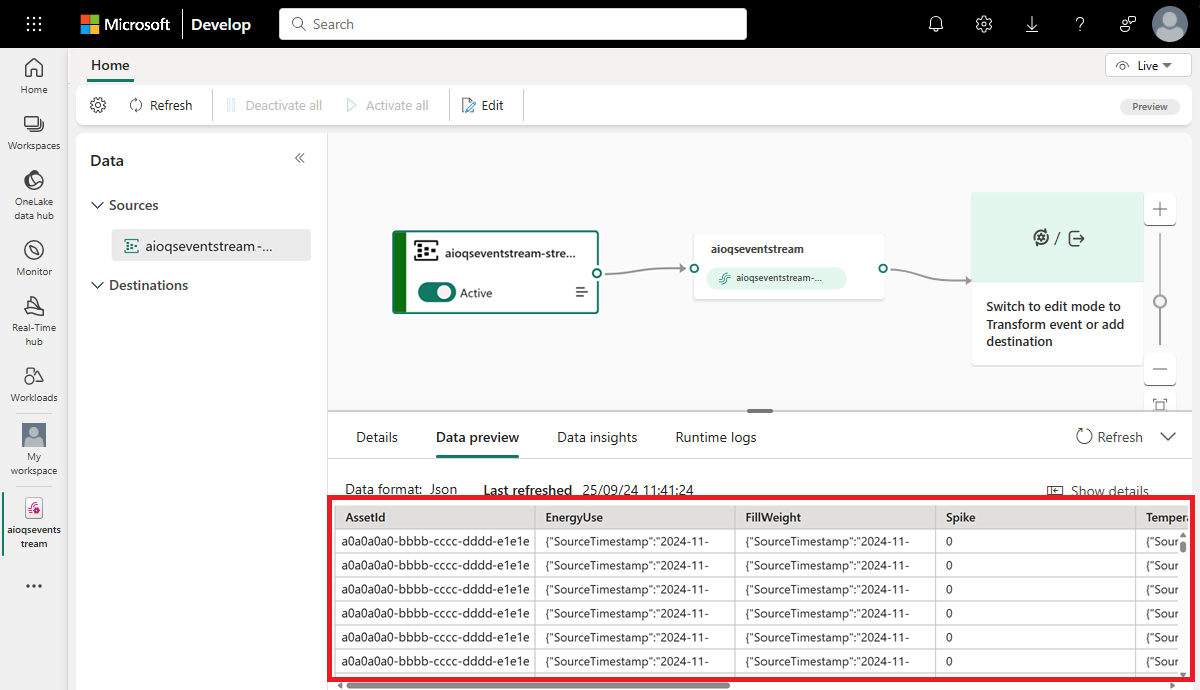
Подождите несколько минут, пока данные будут распространяться. Затем в динамическом представлении eventstream выберите источник событий и обновите предварительный просмотр данных. Данные JSON из симулятора начинают отображаться в таблице.
Совет
Если данные не приходят в поток событий, проверьте действие концентратора событий, чтобы изолировать раздел потока для отладки.
Подготовка ресурсов KQL
В этом разделе описано, как создать базу данных KQL в рабочей области Microsoft Fabric для использования в качестве назначения для данных.
Сначала создайте хранилище событий аналитики в режиме реального времени (подробные инструкции см. в разделе "Создание хранилища событий"). При создании Eventhouse он автоматически содержит базу данных KQL по умолчанию с тем же именем.
Затем создайте таблицу в базе данных по умолчанию в хранилище событий (подробные инструкции см. в статье "Создание пустой таблицы в базе данных KQL"). Назовите его OPCUA и вручную введите следующую схему.
Имя столбца Тип данных Идентификатор актива строка Спайк булевая переменная (bool) Температура десятичный вес заполнения десятичный EnergyUse десятичный Метка времени дата и время После создания таблицы OPCUA выберите ее и нажмите кнопку Запрос с кодом, чтобы открыть любой пример запроса в новом окне запроса для таблицы.

Снимите пример запроса и выполните следующий KQL-запрос, который создает сопоставление данных для таблицы. Сопоставление данных называется opcua_mapping.
.create table ['OPCUA'] ingestion json mapping 'opcua_mapping' '[{"column":"AssetId", "Properties":{"Path":"$[\'AssetId\']"}},{"column":"Spike", "Properties":{"Path":"$.Spike"}},{"column":"Temperature", "Properties":{"Path":"$.TemperatureF"}},{"column":"FillWeight", "Properties":{"Path":"$.FillWeight"}},{"column":"EnergyUse", "Properties":{"Path":"$.EnergyUse.Value"}},{"column":"Timestamp", "Properties":{"Path":"$[\'EventProcessedUtcTime\']"}}]'
Добавление данных потока событий в базу данных KQL
Затем добавьте поток событий в качестве источника данных для таблицы KQL. Подробные инструкции см. в разделе Получение данных изeventstream. При добавлении источника данных следует учитывать следующие примечания:
Используйте таблицу OPCUA в качестве целевой таблицы и потока событий в качестве источника.
На шаге проверки выберите созданный ранее opcua_mapping :

После завершения этой настройки данные начинают передаваться через поток событий и обрабатываются в таблицу KQL.
Подождите несколько минут, пока данные будут распространяться. Затем выберите таблицу OPCUA (может потребоваться обновить представление), чтобы просмотреть предварительный просмотр данных из потока событий, отображаемых в таблице.
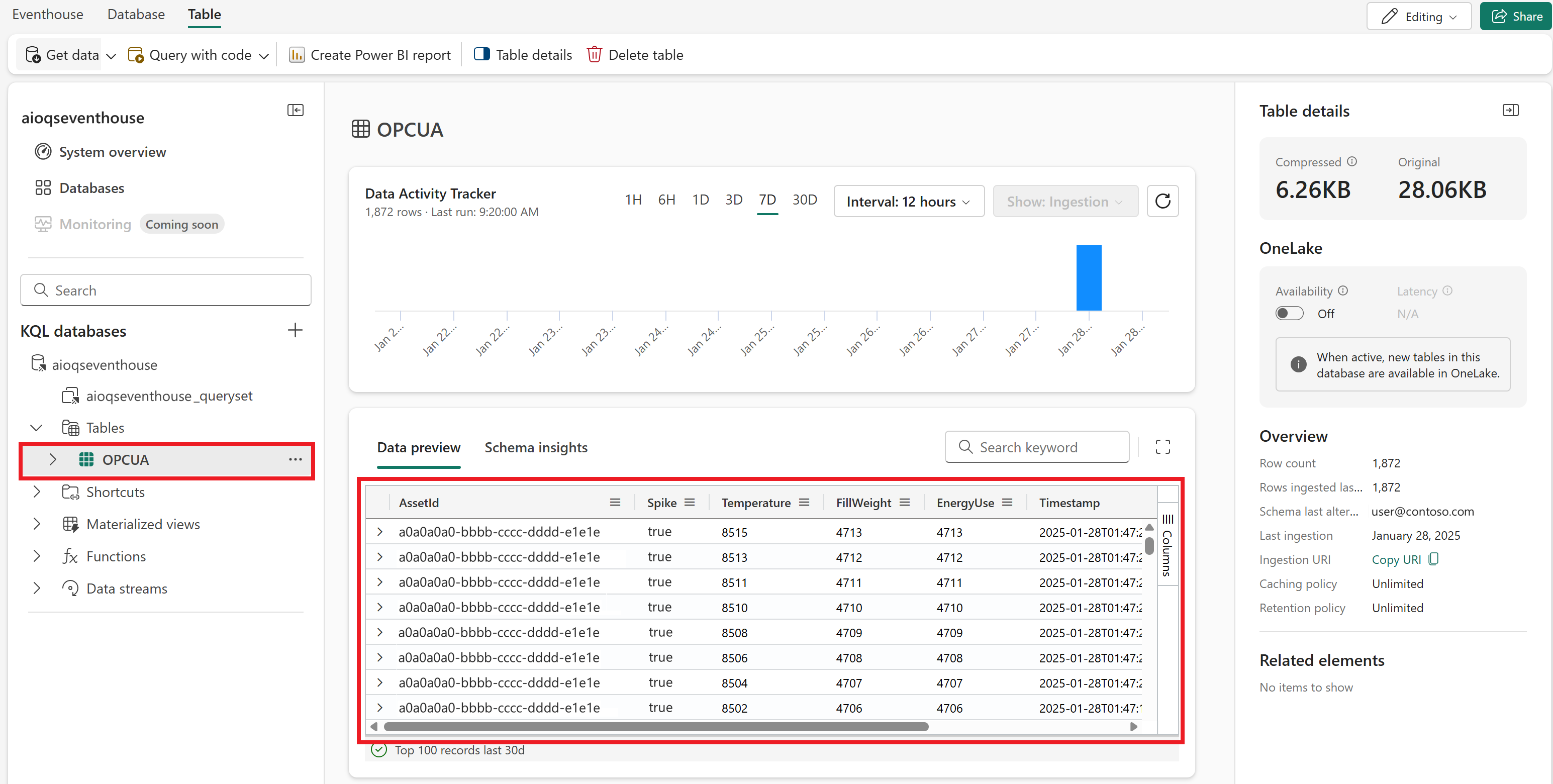
Вы также можете использовать запрос с кнопкой кода , чтобы открыть окно запроса для таблицы OPCUA и выполнить запросы для изучения данных.
Создание панели мониторинга в режиме реального времени
В этом разделе вы создадите новую панели мониторинга в режиме реального времени, чтобы визуализировать данные быстрого запуска и импортировать набор плиток из примера шаблона панели мониторинга. Панель мониторинга позволяет фильтровать по идентификатору ресурса и метке времени и отображать визуальные сводки температуры, частоты пиков и других данных.
Примечание.
Вы можете создавать только панели мониторинга в режиме реального времени, если администратор клиента включил создание панелей мониторинга в режиме реального времени в клиенте Fabric. Дополнительные сведения см. в разделе "Включение параметров клиента" на портале администрирования.
Создание панели мониторинга
Перейдите в рабочую область и создайте новую панель мониторинга в режиме реального времени из возможностей аналитики Real-Time. Для получения подробных инструкций см. Создать новую панель мониторинга.
Отправка шаблона и подключение источника данных
Скачайте пример шаблона панели мониторинга по следующей ссылке на GitHub: dashboard-AIOquickstart.json.
Затем выполните следующие действия, чтобы отправить шаблон панели мониторинга и подключить его к данным.
- В вашей панели мониторинга в реальном времени перейдите на вкладку Управление и выберите опцию Заменить файлом.

- Выберите файл шаблона, скачанный на компьютер.
- Файл шаблона заполняет панель мониторинга несколькими плитками, хотя плитки не могут получить данные, так как вы еще не подключили источник данных.

- На вкладке "Управление" выберите источники данных. Это действие открывает панель источников данных с примером источника для ваших данных AIO. Щелкните значок карандаша , чтобы изменить источник данных AIOdata .

- Выберите базу данных (она находится в разделе Eventhouse/KQL Database). После завершения подключения к источнику данных нажмите кнопку "Применить" и закройте область источников данных.
Визуальные элементы заполняются данными из базы данных KQL.
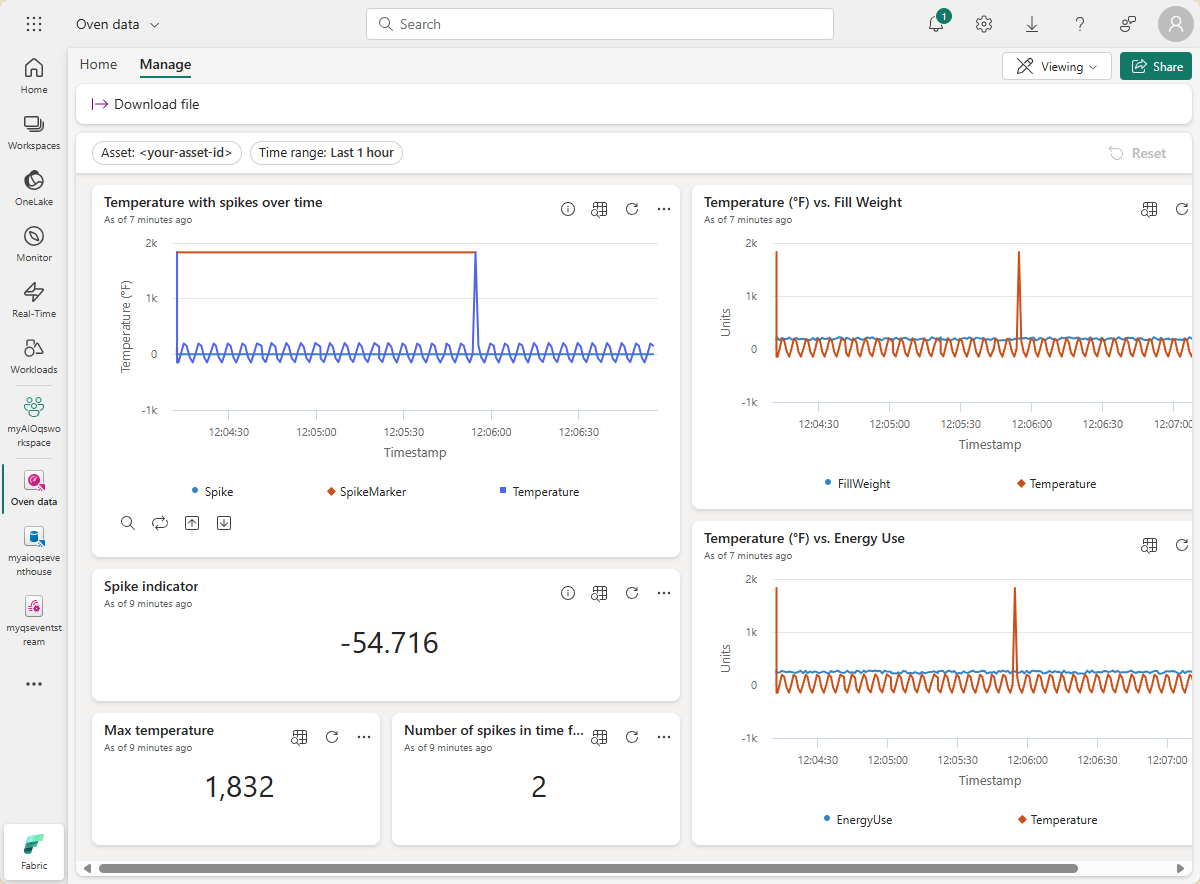
На вкладке "Главная" нажмите кнопку "Сохранить ", чтобы сохранить панель мониторинга.
Просмотр панели мониторинга
Теперь у вас есть панель мониторинга, отображающая различные типы визуальных элементов для данных активов в этих кратких руководствах. Визуальные элементы, включенные в шаблон, :
- Параметры панели мониторинга, позволяющие фильтровать все визуальные элементы по метке времени (включенной по умолчанию) и идентификатору ресурса.
- Плитка графики, показывающая температуру и ее пики с течением времени.
- Плитка статистики с индикатором пиков в режиме реального времени для температуры. На плитке отображается последнее значение температуры, и если это значение является пиком, условное форматирование отображает его как предупреждение.
- Плитка статистики с максимальной температурой.
- Плитка статистики, показывающая количество пиков в выбранном интервале времени.
- Плитка линейной диаграммы, показывающая зависимость температуры от веса заливки с течением времени.
- Плитка линейного графика, показывающая соотношение температуры и энергопотребления с течением времени.
Здесь вы можете поэкспериментировать с фильтрами и добавить другие типы плиток, чтобы узнать, как панель мониторинга может сделать больше с данными.
На этом шаге завершается быстрое выполнение процессов с использованием Azure IoT Operations для управления данными устройств от развертывания до анализа в облаке.
Очистка ресурсов
Теперь, когда вы завершили работу с кратким руководством, в этом разделе содержатся инструкции по удалению образцов ресурсов.
Если вы хотите удалить развертывание Операций Интернета вещей Azure, но сохранить кластер, используйте команду az iot ops delete :
az iot ops delete --cluster $CLUSTER_NAME --resource-group $RESOURCE_GROUP
Если вы хотите удалить все ресурсы, созданные для этого краткого руководства, удалите кластер Kubernetes, где вы развернули операции Интернета вещей Azure, а затем удалите группу ресурсов Azure, содержащую кластер.
Если вы использовали Codespaces для этих кратких руководств, удалите ваш Codespace из GitHub.
Примечание.
Группа ресурсов содержит пространство имен Event Hubs, созданное в этом кратком руководстве.
Вы также можете удалить рабочую область Microsoft Fabric и все ресурсы внутри нее, связанные с этим кратким руководством, включая поток событий, Eventhouse и панель реального времени. Кроме того, может потребоваться удалить файл шаблона панели мониторинга, скачанный на компьютер.