Примечание.
Для доступа к этой странице требуется авторизация. Вы можете попробовать войти или изменить каталоги.
Для доступа к этой странице требуется авторизация. Вы можете попробовать изменить каталоги.
Отказоустойчивость вручную — это функция службы Центр Интернета вещей, которая позволяет клиентам переключать операции их хаба из основного региона в соответствующий геопарный регион Azure. Функция ручного переключения предоставляется клиентам без дополнительной платы для узлов Интернета вещей, созданных после 18 мая 2017 года.
Примечание.
Ручной перенос нагрузки может выполняться в случае региональной аварии или при длительном сбое службы. Вы также можете выполнять управляемый отказ для проверки возможностей аварийного восстановления, но мы рекомендуем использовать тестовый IoT-хаб вместо действующего.
Вот какие шаги выполняются в этом руководстве:
- С помощью портала Azure создайте центр Интернета вещей.
- Выполните переключение.
- Посмотрите на работу узла в резервном расположении.
- Выполните восстановление после аварийного переключения, чтобы вернуть операции центра Интернета вещей в основное местоположение.
- Убедитесь, что хаб работает правильно в верном месте.
Для получения дополнительной информации о ручной отработке отказа и инициированной Microsoft отработке отказа с Центр Интернета вещей, см. раздел Надежность в Центр Интернета вещей Azure.
Предварительные требования
- Подписка Azure. Если у вас нет подписки Azure, создайте учетную запись free перед началом работы.
Создание Центра Интернета вещей
В этом разделе описывается создание центра Интернета вещей с помощью портала Azure.
Войдите на портал Azure.
На домашней странице Azure выберите + Создать ресурс.
В меню Категории выберите Internet Things и выберите Центр Интернета вещей.
На вкладке "Основные сведения" введите поля, перечисленные в следующей таблице.
Внимание
Так как центр Интернета вещей будет общедоступен в качестве конечной точки DNS, убедитесь, что в его имени не фигурируют конфиденциальные или персональные сведения.
Свойство Значение Подписка Выберите подписку для использования с вашим концентратором. Группа ресурсов Выберите группу ресурсов или создайте новую. Чтобы создать новую, щелкните Создать и введите нужное имя. Имя центра Интернета вещей Введите имя для вашего концентратора. Это имя должно быть глобально уникальным и содержать от 3 до 50 буквенно-цифровых символов. Имя может также содержать знак тире ( -).Регион Выберите ближайший к вам регион, где должен находиться центр. Уровень Выберите уровень, который вы хотите использовать для центра. Выбор уровня зависит от количества нужных функций и количества сообщений, которые вы отправляете через решение в день.
Для тестирования и оценки можно использовать уровень "Бесплатный". Он позволяет подключить к центру 500 устройств и отправлять до 8000 сообщений в день. Каждая Azure подписка может создать один центр Интернета вещей на бесплатном уровне.
Чтобы сравнить функции, доступные для каждого уровня, выберите "Сравнить уровни". Дополнительные сведения см. в разделе Выберите правильный уровень и размер Центр Интернета вещей для вашего решения.Ограничение ежедневного сообщения Выберите максимальную ежедневную квоту сообщений для центра. Доступные параметры зависят от уровня, выбранного для центра. Чтобы просмотреть доступные параметры обмена сообщениями и цены, выберите "Просмотреть все параметры" и выберите вариант, который лучше всего соответствует потребностям центра. Дополнительные сведения см. в разделе Квоты и ограничения Центр Интернета вещей. 
Примечание.
Цены отображаются только в примерах.
Нажмите Далее: Сетевое взаимодействие для продолжения создания концентратора.
На вкладке "Сеть" введите следующие поля:
Свойство Значение Конфигурация подключения Выберите конечные точки, с помощью которых устройства смогут подключаться к Центру Интернета вещей. Примите параметр общедоступного доступа по умолчанию для этого примера. Этот параметр можно изменить после создания Центра Интернета вещей. Дополнительные сведения см. в разделе конечные точки Центр Интернета вещей. Минимальная версия TLS Выберите минимальную версию TLS , поддерживаемую центром Интернета вещей. После создания Центра Интернета вещей это значение нельзя изменить. Примите параметр по умолчанию 1.0 для этого примера. 
Выберите Далее: Управление для продолжения создания концентратора.
На вкладке "Управление" примите параметры по умолчанию. Если вы хотите, можно изменить любое из следующих полей:
Свойство Значение Модель разрешений Это свойство решает, как управлять доступом к центру Интернета вещей. Это часть управления доступом на основе ролей. Разрешите политики общего доступа или выберите только управление доступом на основе ролей. Дополнительные сведения см. в разделе Control access to Центр Интернета вещей using Microsoft Entra ID. Назначьте мне Это свойство предоставляет доступ к API данных Центр Интернета вещей для управления элементами в экземпляре. Если у вас есть доступ к назначениям ролей, выберите роль «Участник данных Центр Интернета вещей», чтобы предоставить себе полный доступ к API данных.
Чтобы назначить роли Azure, необходимо иметь разрешенияMicrosoft.Authorization/roleAssignments/write, например User Access Administrator или Владелец.Секции "устройства — облако" Это свойство привязывает сообщения, отправляемые с устройства в облако, к числу одновременно работающих модулей чтения этих сообщений. Большинству центров Интернета вещей требуется только четыре раздела. 
Нажмите кнопку "Далее": надстройки , чтобы перейти к следующему экрану.
На вкладке "Надстройки" примите параметры по умолчанию. Если вы хотите, можно изменить любое из следующих полей:
Свойство Значение Включить обновление устройств для Центр Интернета вещей Включите Обновление устройств для Центр Интернета вещей, чтобы разрешить беспроводные обновления для своих устройств. Если этот параметр выбран, вам будет предложено предоставить сведения о подготовке обновления устройства для учетной записи и экземпляра Центр Интернета вещей. Дополнительные сведения см. в разделе Что такое обновление устройства для Центр Интернета вещей?. Включить Defender для Интернета вещей Включите Defender для Интернета вещей, чтобы добавить дополнительный уровень защиты к IoT и устройствам. Этот параметр недоступен для узлов, использующих бесплатный уровень. Дополнительные сведения см. в рекомендациях по безопасности для Центр Интернета вещей в документации Microsoft Defender для Интернета вещей. 
Примечание.
Цены отображаются только в примерах.
Нажмите кнопку "Далее": теги , чтобы перейти к следующему экрану.
Теги представляют собой пары "имя — значение". Один и тот же тег можно присвоить нескольким ресурсам и группам ресурсов для их классификации и объединения счетов. В этом документе вы не добавляете теги. Дополнительные сведения см. в разделе Использование тегов для организации ресурсов Azure и иерархии управления.

Нажмите кнопку "Далее": просмотр и создание , чтобы просмотреть выбранные варианты.
Щелкните Создать, чтобы начать развертывание центра. Развертывание может продолжаться в течение нескольких минут, пока создается концентратор. После завершения развертывания выберите "Перейти к ресурсу" , чтобы открыть новый концентратор.
Выполнение ручного переключения
Примечание.
Для концентратора Интернета вещей существует ограничение: два резервных переключения и два возврата в день.
Перейдите к центру Интернета вещей на портале Azure.
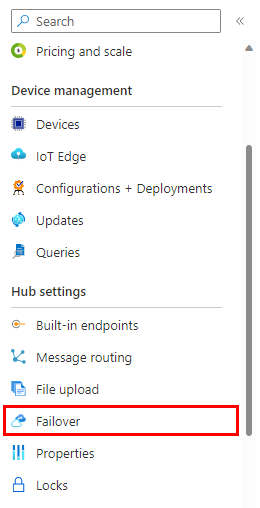
В разделе "Настройки концентратора" в меню навигации выберите "Переключение на резерв".
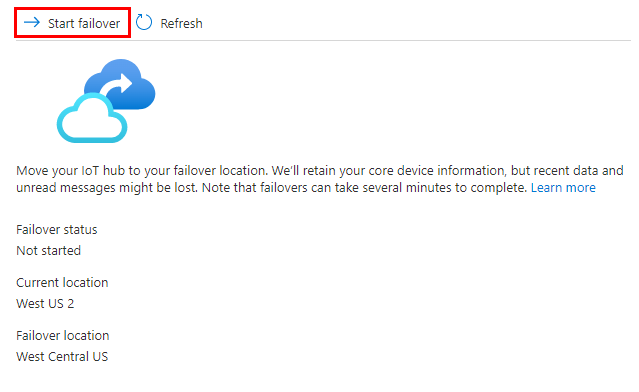
На панели резервного копирования вы видите текущее расположение и расположение резервного копирования, указанные для вашего центра Интернета вещей. Текущая локация всегда указывает место, где хаб активен в данный момент. Место отработки отказа — это стандартный Azure геопарированный регион, который связан с текущим расположением. Вы не можете изменить значения местоположения.
В верхней части панели отказоустойчивости выберите Начать отказоустойчивость.
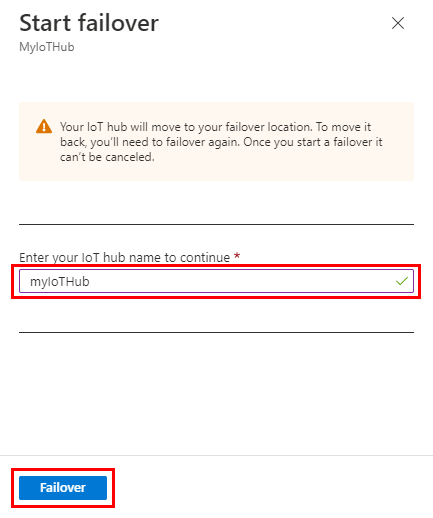
В области подтверждения введите имя вашего Центра Интернета вещей, чтобы подтвердить, что это именно тот хаб, который вы хотите переключить при сбое. Затем, чтобы инициировать переход на резерв, выберите Переход на резерв.
Время, необходимое для выполнения ручной отработки отказа, пропорционально количеству устройств, зарегистрированных для концентратора. Например, если у вас есть 100 000 устройств, это может занять 15 минут, но если у вас есть пять миллионов устройств, это может занять час или больше.
Пока выполняется процесс ручного переключения, отображается баннер, сообщающий о его выполнении.
Если выбрать "Обзор", чтобы просмотреть сведения об узле Интернета вещей, появится баннер с сообщением о том, что узел находится в процессе ручного переключения на резервный канал.
После завершения текущий регион и отказоустойчивый регион на странице "Ручное переключение" поменяются местами, и узел снова активируется. В этом примере текущее местоположение — это
WestCentralUS, а резервное местоположение —West US 2.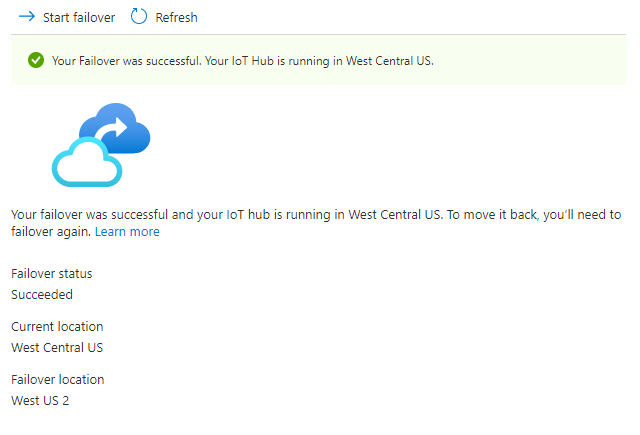
На странице обзора также появляется баннер с уведомлением, что отработка отказа завершена, а Центр Интернета вещей работает в парном регионе.
Выполнение операции возврата
После выполнения отработки отказа вручную можно переключить операции концентратора обратно в исходный основной регион. Это действие называется откатом. Если переключение на резервный сервер было только что выполнено, прежде чем запросить возврат на основной сервер, необходимо подождать около часа. Если вы попробуете выполнить обратное переключение в более короткие сроки, появится сообщение об ошибке.
Возврат после отказа выполняется таким же образом, как ручное переключение. Вот что нужно сделать:
Чтобы выполнить откат после отработки отказа, вернитесь в панель отработки отказа для Центра Интернета вещей.
Выберите Начать отработку отказа в верхней части области отказоустойчивости.
На панели подтверждения введите имя вашего хаба IoT, чтобы подтвердить, что именно его вы хотите восстановить из режима отказоустойчивости. Чтобы затем инициировать возврат после отказа, выберите Failover.
После завершения восстановления центр Интернета вещей снова показывает исходный регион в качестве текущего местоположения, а сопряженный регион в качестве резервного региона, как это было видно изначально.
Очистка ресурсов
Чтобы удалить ресурсы, которые вы создали в этом руководстве, удалите группу ресурсов. При этом будут также удалены все ресурсы, содержащиеся в группе. В этом случае происходит удаление центра Интернета вещей и самой группы ресурсов.
Щелкните Группы ресурсов.
Найдите и выберите группу ресурсов, содержащую центр Интернета вещей.
Если вы хотите удалить всю группу и все ресурсы в ней, выберите "Удалить группу ресурсов". При появлении запроса введите имя группы ресурсов и нажмите кнопку "Удалить ", чтобы подтвердить действие.
Если вы хотите удалить только определенные ресурсы из группы, установите флажки рядом с каждым ресурсом, который вы хотите удалить, а затем нажмите кнопку "Удалить". При появлении запроса введите "Да " и нажмите кнопку "Удалить ", чтобы подтвердить действие.
Следующие шаги
В этом учебнике вы узнали, как настроить и выполнить переключение вручную, а также как инициировать обратное переключение.
Перейдите к следующему руководству, чтобы узнать, как настраивать устройство с использованием серверного обслуживания.