Примечание.
Для доступа к этой странице требуется авторизация. Вы можете попробовать войти или изменить каталоги.
Для доступа к этой странице требуется авторизация. Вы можете попробовать изменить каталоги.
В этой статье показано, как создать маршрут и конечную точку в вашем концентраторе Azure IoT Hub, а затем удалить их. Узнайте, как использовать портал Azure для создания маршрутов и конечных точек для Azure Event Hubs, очередей и тем Azure Service Bus, Azure Storage и Azure Cosmos DB.
Дополнительные сведения о том, как работает маршрутизация в Центре Интернета вещей, см. в статье "Использование маршрутизации сообщений Центра Интернета вещей" для отправки сообщений из устройства в облако в службы Azure. Сведения о настройке маршрута, который отправляет сообщения в хранилище, а затем тестирование на имитированном устройстве, см. в руководстве по отправке данных устройства в службу хранилища Azure с помощью маршрутизации сообщений Центра Интернета вещей.
Предварительные условия
Процедуры, описанные в статье, используют следующие ресурсы:
- Портал Azure
- Центр Интернета вещей.
- Служба конечных точек в Azure
Портал Azure
В этой статье используется портал Azure для работы с Центр Интернета вещей и другими службами Azure. Дополнительные сведения об использовании портала Azure см. в статье "Что такое портал Azure?"
Центр IoT
Чтобы создать маршрут для хаба Интернета вещей, вам потребуется хаб Интернета вещей, который вы создали с помощью Azure IoT Hub. Сообщения и события устройства возникают в Центре Интернета вещей.
Не забудьте использовать следующий ресурс хаба при создании маршрута IoT-хаба:
- Центр Интернета вещей в подписке Azure. Если у вас еще нет центра, выполните действия, описанные в разделе Создание центра Интернета вещей.
Служба конечной точки
Чтобы создать маршрут Центра Интернета вещей, вам потребуется по крайней мере одна другая служба Azure для использования в качестве конечной точки маршрута. Конечная точка получает сообщения и события устройства. Вы можете выбрать службу Azure, используемую для подключения конечной точки к маршруту Центра Интернета вещей: Центры событий, очереди или тематические каналы служебной шины, хранилище Azure или Azure Cosmos DB.
Не забудьте использовать один из следующих ресурсов при создании конечной точки маршрута Центра Интернета вещей:
Ресурс Событийных концентраторов (область имен и объект). Если вам нужно создать ресурс Центров событий, см. краткое руководство. Создание концентратора событий с помощью портала Azure.
Ресурс очереди в служебной шине (пространство имен и очередь). Если необходимо создать новую очередь Service Bus, используйте портал Azure для создания пространства имен Service Bus и очереди.
Ресурс раздела служебная шина (пространство имен и раздел). Если вам нужно создать новую тему Service Bus, см. статью "Использование портала Azure для создания темы и подписок на тему Service Bus".
Ресурс хранилища Azure (учетная запись и контейнер). Если вам нужно создать учетную запись хранения в Azure, см. статью "Создание учетной записи хранения Azure". При создании учетной записи хранения существует множество вариантов, но для этой статьи вам потребуется только новый контейнер.
Ресурс Azure Cosmos DB (учетная запись, база данных и контейнер). Если вам нужно создать новый экземпляр Azure Cosmos DB, см. краткое руководство: Создание учетной записи Azure Cosmos DB для NoSQL с помощью портала Azure. Для параметра API выберите Azure Cosmos DB для NoSQL.
Создание маршрута и конечной точки
Маршруты отправляют сообщения или журналы событий в службу Azure для хранения или обработки. Каждый маршрут имеет источник данных, в котором возникают сообщения или журналы событий, а также конечная точка, в которой в конечном итоге отправляются сообщения или журналы событий. Запросы маршрутизации можно использовать для фильтрации сообщений или событий перед переходом к конечной точке. Конечная точка может быть концентратором событий, очередью или разделом Служебной шины, учетной записью хранилища или ресурсом Azure Cosmos DB.
Найдите нужный Центр Интернета вещей на портале Azure.
В меню ресурсов в разделе "Параметры Центра" выберите маршрутизацию сообщений и нажмите кнопку "Добавить".

На вкладке "Конечная точка" выберите существующую конечную точку или создайте новую, указав следующие сведения:
Параметр Значение Тип конечной точки Выберите Cosmos DB. Имя конечной точки Укажите уникальное имя новой конечной точки или выберите "Выбрать существующую", чтобы выбрать существующую конечную точку хранилища. Учетная запись Cosmos DB Используйте раскрывающееся меню, чтобы выбрать существующую учетную запись Cosmos DB в подписке. База данных Используйте раскрывающееся меню, чтобы выбрать существующую базу данных в учетной записи Cosmos DB. Коллекция Используйте раскрывающееся меню, чтобы выбрать существующую коллекцию (или контейнер). Создать искусственный ключ раздела для сообщений Выберите "Включить " для поддержки хранилища данных для крупномасштабных сценариев. В противном случае выберите Отключить. Для получения дополнительных сведений см. разделы Секционирование и горизонтальное масштабирование в Azure Cosmos DB и Создание синтетического ключа секционирования. Имя ключа партиции Если включить искусственные ключи раздела, укажите имя ключа раздела. Имя свойства разделительного ключа определяется на уровне контейнера и не может быть изменено после установки. Шаблон ключа партиции Укажите шаблон, используемый для настройки значения искусственного партиционного ключа. Созданное значение ключа секции автоматически добавляется в свойство ключа секции для каждой новой записи Cosmos DB. 


Нажмите "Создать + далее", чтобы создать конечную точку и продолжить создание маршрута.
На вкладке "Маршрут " создайте новый маршрут к конечной точке, указав следующие сведения:
Параметр Значение Имя Укажите уникальное имя маршрута. Источник данных Используйте раскрывающееся меню, чтобы выбрать источник данных для маршрута. Данные можно направлять из сообщений телеметрии или событий, не связанных с телеметрией Маршрутизация запроса При необходимости добавьте запрос для фильтрации данных перед маршрутизацией. Для получения дополнительной информации см. синтаксис запросов маршрутизации сообщений для IoT Hub. 
Если вы добавили запрос маршрутизации, используйте функцию тестирования для предоставления примера сообщения и тестирования маршрута к нему.
Если вы хотите добавить обогащение сообщений в маршрут, нажмите кнопку "Создать и добавить обогащения". Дополнительные сведения см. в разделе "Обогащение сообщений" для сообщений Центра Интернета вещей в облаке. В противном случае нажмите кнопку "Создать и пропустить обогащения".
Вернитесь в обзор маршрутизации сообщений, убедитесь, что на вкладке "Маршруты" появится новая конечная точка, а на вкладке "Пользовательские конечные точки" появится новая конечная точка.
Обновление маршрута
Чтобы обновить маршрут в портал Azure, выполните следующие действия.
Найдите нужный Центр Интернета вещей на портале Azure.
В меню ресурсов в разделе "Параметры концентратора" выберите маршрутизацию сообщений.
На вкладке "Маршруты" выберите маршрут, который требуется изменить.
Можно изменить следующие параметры существующего маршрута:
- Конечная точка: можно создать новую конечную точку или выбрать другую существующую конечную точку.
- Источник данных.
- Включите маршрут.
- Запрос маршрутизации.
Выберите Сохранить.
Удаление маршрута
Чтобы удалить маршрут в портал Azure, выполните следующие действия.
В маршрутизации сообщений для Центра Интернета вещей выберите маршрут для удаления.
Выберите команду Удалить.


Обновление пользовательской конечной точки
Чтобы обновить пользовательскую конечную точку в портале Azure, выполните следующие действия.
Найдите нужный Центр Интернета вещей на портале Azure.
В меню ресурсов в разделе "Параметры концентратора" выберите маршрутизацию сообщений.
На вкладке "Пользовательские конечные точки" выберите конечную точку, которую требуется изменить.
Можно изменить следующие параметры существующей конечной точки:
- Создать искусственный ключ раздела для сообщений
- Имя ключа партиции
- Шаблон ключа партиции
- Выберите Сохранить.
Удаление пользовательской конечной точки
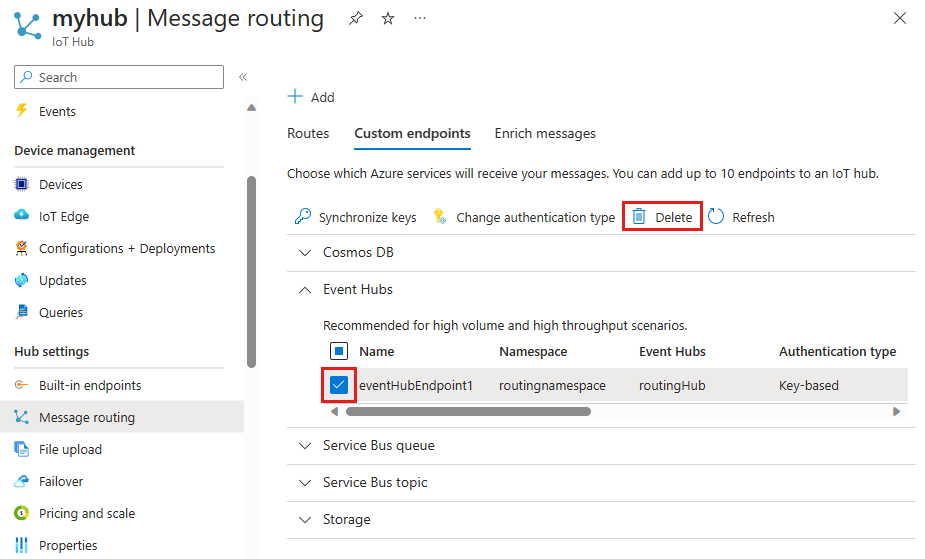
Чтобы удалить пользовательскую конечную точку в портале Azure, следуйте этим инструкциям.
Найдите нужный Центр Интернета вещей на портале Azure.
В меню ресурсов в разделе "Параметры концентратора" выберите маршрутизацию сообщений.
На вкладке "Пользовательские конечные точки" установите флажок, чтобы выбрать конечную точку, которую требуется удалить.
Выберите команду Удалить.
Следующие шаги
Дополнительные сведения о маршрутизации сообщений см. в руководстве по отправке данных устройства в службу хранилища Azure с помощью маршрутизации сообщений Центра Интернета вещей. В этом руководстве вы создадите маршрут хранения и протестируете его с помощью устройства в Центре Интернета вещей.