Примечание.
Для доступа к этой странице требуется авторизация. Вы можете попробовать войти или изменить каталоги.
Для доступа к этой странице требуется авторизация. Вы можете попробовать изменить каталоги.
В этой статье описан пользовательский интерфейс Azure IoT Central. Пользовательский интерфейс можно использовать для создания, администрирования и использования приложения IoT Central и подключенных устройств.
Домашняя страница IoT Central
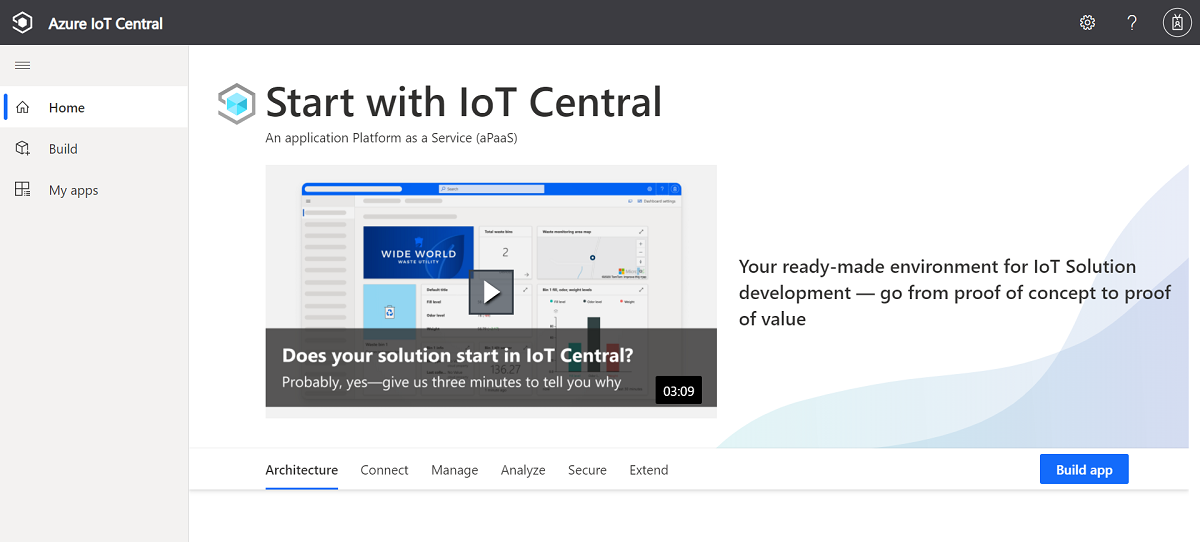
Страница домашней страницы IoT Central — это место, чтобы узнать больше о последних новостях и функциях, доступных в IoT Central, и просмотреть и запустить существующие приложения.
Запуск приложения
Вы запускаете приложение IoT Central, перейдя по URL-адресу, выбранному во время создания приложения. Список всех приложений, к которых у вас есть доступ, можно просмотреть в диспетчере приложений IoT Central.

Навигация по приложению
После того как вы находитесь в приложении Интернета вещей, используйте левую панель для доступа к различным функциям. Вы можете развернуть или свернуть левую панель, выбрав трехстрочный значок в верхней части панели:
Замечание
Элементы, отображаемые на левой панели, зависят от роли пользователя. Дополнительные сведения об управлении пользователями и ролями.

Устройства позволяют управлять всеми устройствами.
Группы устройств позволяют просматривать и создавать коллекции устройств, указанных запросом. Группы устройств используются через приложение для выполнения массовых операций.
Шаблоны устройств позволяют создавать характеристики устройств, подключающихся к приложению, и управлять ими.
Edge манифесты позволяют импортировать и управлять манифестами развертывания для устройств IoT Edge, подключенных к вашему приложению.
Обозреватель данных предоставляет широкие возможности для анализа исторических тенденций и сопоставления различных типов телеметрии с устройств.
На панелях мониторинга отображаются все приложения и личные панели мониторинга.
Задания позволяют управлять устройствами в масштабе, выполняя массовые операции.
Правила позволяют создавать и изменять правила для мониторинга устройств. Правила оцениваются на основе данных устройства и запускают действия с возможностью настройки.
Экспорт данных позволяет настроить непрерывный экспорт во внешние службы, такие как хранилище и очереди.
Журналы аудита позволяют просматривать изменения, внесенные в сущности в приложении.
Разрешения позволяют управлять пользователями, устройствами и данными организации.
Приложение позволяет управлять параметрами приложения, выставлением счетов, пользователями и ролями.
Настройка позволяет настроить внешний вид приложения.
IoT Central Home позволяет перейти к диспетчеру приложений IoT Central.
Поиск, справка, тема и поддержка
На каждой странице отображается меню вверху:

- Чтобы найти устройства, введите поисковое значение.
- Чтобы изменить язык пользовательского интерфейса или тему, щелкните значок "Параметры ". Дополнительные сведения об управлении предпочтениями приложения
- Чтобы получить справку и поддержку, выберите пункт Справка в раскрывающемся списке для отображения перечня ресурсов. Вы можете получить сведения о приложении из ссылки "Сведения о приложении ".
- Чтобы выйти из приложения, щелкните значок учетной записи .
Вы можете выбрать между светлой темой или темной темой для интерфейса пользователя.
Замечание
Параметр выбора между светлыми и темными темами недоступен, если администратор настроил настраиваемую тему для приложения.

Устройства

На этой странице показаны устройства в приложении IoT Central, сгруппированные по шаблону устройства.
- Шаблон устройства определяет тип устройства, который может подключаться к приложению.
- Устройство представляет реальное или имитированное устройство в приложении.
Группы устройств

Эта страница позволяет создавать и просматривать группы устройств в приложении IoT Central. Группы устройств можно использовать для выполнения массовых операций в приложении или для анализа данных. Для получения дополнительной информации см. статью Использование групп устройств в вашем приложении Azure IoT Central.
Шаблоны устройств

Страница шаблонов устройств — это место, где можно просматривать и создавать шаблоны устройств в приложении. Дополнительные сведения см. в статье "Подключение устройств Azure IoT Edge к приложению Azure IoT Central".
Эдж манифесты

Страница манифестов IoT Edge — это интерфейс, где можно импортировать манифесты развертывания и осуществлять управление ими в приложении. Дополнительные сведения см. в руководстве по определению нового типа устройства в руководстве по приложению Azure IoT Central .
Обозреватель данных

Обозреватель данных предоставляет широкие возможности для анализа исторических тенденций и сопоставления различных типов телеметрии с устройств. Дополнительные сведения см. в статье о создании аналитики для приложения Azure IoT Central .
Dashboards

- Личные панели мониторинга также можно создавать для мониторинга того, что вам нужно. Дополнительные сведения см. в статье "Создание личных панелей мониторинга Azure IoT Central ".
Подсказка
Для поддержки специальных возможностей предпочитайте использовать линейные графики, а не другие типы диаграмм на информационных панелях.
Jobs

Эта страница позволяет просматривать и создавать задания, которые можно использовать для операций массового управления устройствами на ваших устройствах. Вы можете обновить свойства устройства, параметры и выполнить команды для групп устройств. Дополнительные сведения см. в статье Запуск задания.
Правила

Эта страница позволяет просматривать и создавать правила на основе данных устройства. Когда правило запускается, это может активировать одно или несколько действий, таких как отправка сообщения электронной почты или вызов вебхука. Дополнительные сведения см. в руководстве по настройке правил .
Экспорт данных

Экспорт данных позволяет настроить потоки данных во внешних системах. Дополнительные сведения см. в статье "Экспорт данных" в Azure IoT Central .
Журналы аудита

Журналы аудита позволяют просматривать список последних изменений, внесенных в приложение IoT Central. Дополнительные сведения см. в статье об использовании журналов аудита для отслеживания действий в приложении IoT Central .
Permissions

Эта страница позволяет определить иерархию, используемую для управления пользователями, которые могут видеть устройства в приложении IoT Central. Дополнительные сведения см. в разделе "Управление организациями IoT Central".
Application

Страница приложения позволяет настроить приложение IoT Central. Здесь можно изменить имя приложения, URL-адрес, тематические элементы, управлять пользователями и ролями, создавать маркеры API и экспортировать приложение. Дополнительные сведения см. в статье " Администрирование приложения Azure IoT Central ".
Customization

Страница настройки позволяет настроить приложение IoT Central. Здесь можно изменить логотип masthead, значок браузера и цвета браузера. Дополнительные сведения см. в статье о настройке пользовательского интерфейса Azure IoT Central .
Дальнейшие шаги
Теперь, когда у вас есть обзор Azure IoT Central и вы знакомы с макетом пользовательского интерфейса, рекомендуемый следующий шаг — завершить краткое руководство по созданию приложения Azure IoT Central .