Примечание.
Для доступа к этой странице требуется авторизация. Вы можете попробовать войти или изменить каталоги.
Для доступа к этой странице требуется авторизация. Вы можете попробовать изменить каталоги.
Целевые объекты хранилища можно изменить с помощью портала Azure или с помощью Azure CLI. Например, можно изменить политики доступа, модели использования и пути пространства имен для существующего целевого объекта хранения.
Tip
Прочтите Просмотр и управление целями хранения, чтобы узнать, как удалять или временно отключать цели хранения, заставлять их записывать кэшированные данные в хранилище на обратной стороне или обновлять IP-адреса, полученные через DNS.
В зависимости от типа хранилища можно изменить следующие целевые значения хранилища:
Для целевых объектов хранилища BLOB-объектов можно изменить путь к пространству имен и политику доступа.
Для целевых объектов хранилища NFS можно изменить следующие значения:
- Пути к пространству имен
- Политика доступа
- Экспорт хранилища или подкаталог экспорта, связанный с путем пространства имен
- Модель использования
Для целевых объектов хранения ADLS-NFS можно изменить путь к пространству имен, политику доступа и модель использования.
Невозможно изменить имя целевого объекта хранения, тип или серверную систему хранения. Если необходимо изменить эти свойства, удалите целевой объект хранилища и создайте замену новым значением.
Изменение пути к пространству имен или политики доступа назначения хранилища BLOB
Пути пространства имен — это пути, используемые клиентами для подключения этого целевого объекта хранилища. (Дополнительные сведения см. в статье "Планирование агрегированного пространства имен " и настройка агрегированного пространства имен).
Используйте портал Azure или Azure CLI, чтобы изменить путь к пространству имен или политику доступа.
Используйте страницу Namespace для вашего Azure HPC Cache, чтобы обновить путь к пространству имен или политику доступа клиента. Страница пространства имен подробно описана в статье "Настройка агрегированного пространства имен".
Щелкните путь, который нужно изменить.

Используйте окно редактирования, чтобы ввести новый виртуальный путь или обновить политику доступа.

После внесения изменений нажмите кнопку "ОК ", чтобы обновить целевой объект хранилища, или нажмите кнопку "Отмена ", чтобы отменить изменения.
Обновление целевого объекта хранилища NFS
Для целей хранилища NFS можно изменить или добавить пути к виртуальному пространству имен, изменить экспорт NFS или значения подкаталога, на которые указывает путь пространства имен, и изменить схему использования.
Подробные сведения приведены ниже.
- Изменение агрегированных значений пространства имён (виртуального пространственного пути, политика доступа, экспортируемые данные и подкаталог для экспорта)
- Изменение модели использования
Изменение агрегированных значений пространства имен
Вы можете использовать портал Azure или Azure CLI, чтобы изменить путь к пространству имен, экспорту хранилища и подкаталогу экспорта (при использовании). Если необходимо изменить политику доступа, используйте портал Azure.
Ознакомьтесь с рекомендациями по добавлению путей пространства имен NFS , если вам потребуется напоминание о том, как создать несколько допустимых путей в одном целевом объекте хранения.
Используйте страницу Namespace для вашего Azure HPC Cache, чтобы обновить значения пространства имен, включая политику клиентского доступа. Эта страница подробно описана в статье "Настройка агрегированного пространства имен".

- Щелкните имя пути, который нужно изменить.
- Используйте окно редактирования для ввода новых виртуальных путей, экспорта или подкаталога или выбора другой политики доступа.
- После внесения изменений нажмите кнопку "ОК ", чтобы обновить целевой объект хранилища или отменить изменения.
Изменение модели использования
Модель использования влияет на сохранение данных в кэше. Ознакомьтесь с моделями использования кэша , чтобы узнать больше.
Note
Изменение моделей использования приводит к сбоям в обслуживании клиентов. Дополнительные сведения см. в статье "Выбор правильной модели использования ".
Чтобы изменить модель использования для целевого объекта хранилища NFS, используйте один из этих методов.
Откройте страницу целевых объектов хранилища на портале Azure. Щелкните имя целевого объекта хранилища в списке, чтобы открыть ее страницу редактирования.
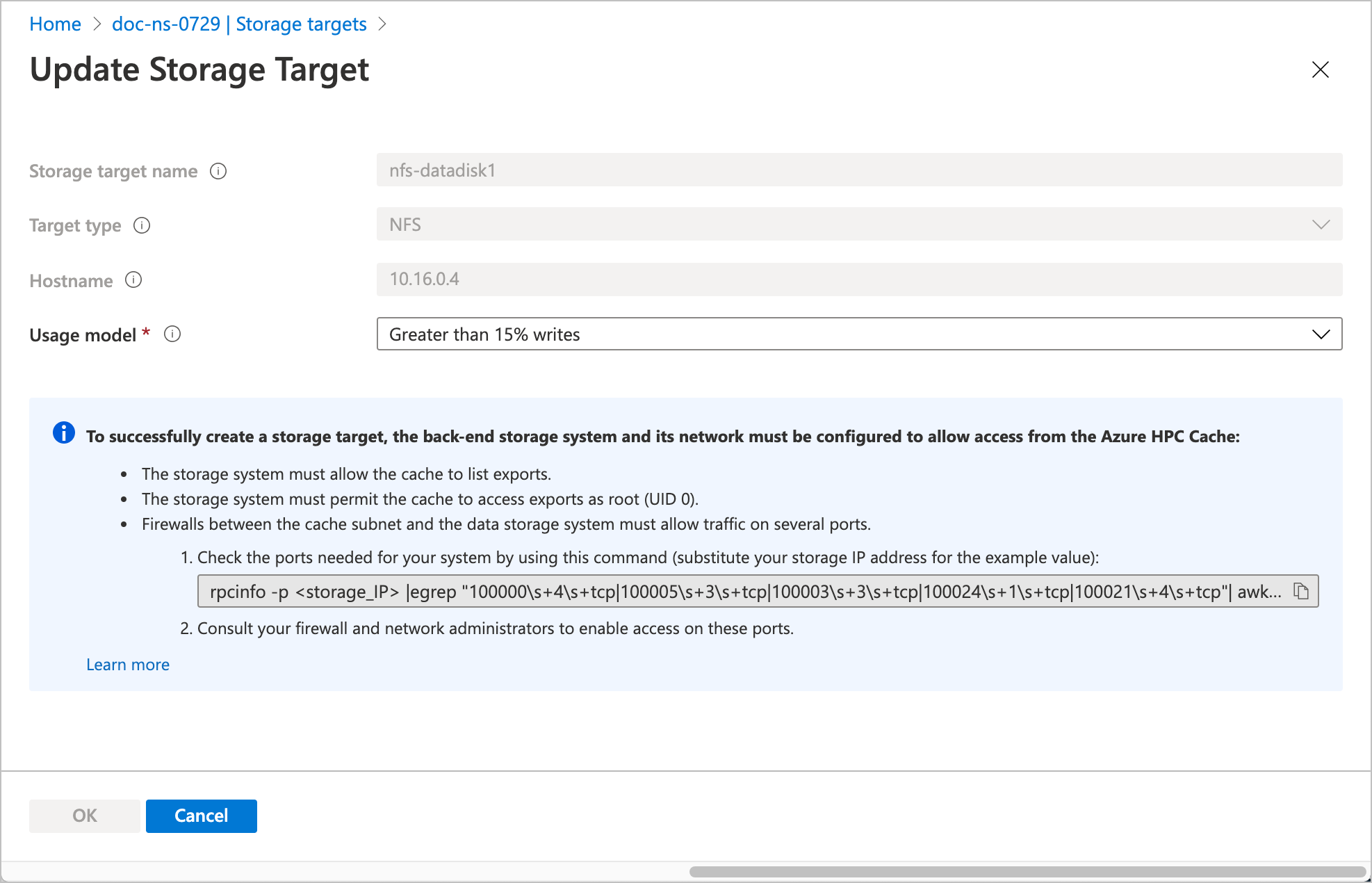
Используйте раскрывающийся селектор, чтобы выбрать новую модель использования. Нажмите кнопку "ОК ", чтобы обновить целевой объект хранилища, или нажмите кнопку "Отмена ", чтобы отменить изменения.
Обновление целевого объекта хранилища ADLS-NFS
Аналогично целевым объектам NFS, можно изменить путь к пространству имен и модель использования для целевых объектов хранения ADLS-NFS.
Измените путь пространства имен ADLS-NFS
Используйте страницу пространства имен вашего кэша Azure HPC для обновления значений пространства имен. Эта страница подробно описана в статье "Настройка агрегированного пространства имен".

- Щелкните имя пути, который нужно изменить.
- Используйте окно редактирования, чтобы ввести новый виртуальный путь или обновить политику доступа.
- После внесения изменений нажмите кнопку "ОК ", чтобы обновить целевой объект хранилища или отменить изменения.
Изменение моделей использования ADLS-NFS
Конфигурация моделей использования ADLS-NFS идентична выбору модели использования NFS. Ознакомьтесь с инструкциями на портале в разделе " Изменение модели использования" выше в разделе NFS. Дополнительные средства обновления целевых объектов хранения ADLS-NFS находятся в разработке.
Дальнейшие действия
- Прочтите Просмотр и управление целевыми объектами хранения, чтобы получить информацию об остановке, удалении и очистке отдельных целевых объектов хранения.
- Дополнительные сведения о параметрах целевого объекта хранилища см. в статье "Добавление целевых объектов хранилища ".
- Дополнительные советы по использованию виртуальных путей см. в статье "Планирование агрегированного пространства имен ".