Примечание.
Для доступа к этой странице требуется авторизация. Вы можете попробовать войти или изменить каталоги.
Для доступа к этой странице требуется авторизация. Вы можете попробовать изменить каталоги.
Из этого краткого руководства вы узнаете, как создать и развернуть экземпляр службы FHIR на портале Azure. Портал Azure предоставляет веб-интерфейс с интерактивными рабочими процессами, что делает его эффективным инструментом для развертывания службы FHIR®.
Предварительные условия
Подписка Azure. Если у вас нет аккаунта Azure, создайте бесплатную учетную запись перед началом.
Область работы Служб данных здравоохранения Azure. Сведения о создании и развертывании рабочей области см. на портале Azure.
Создание и развертывание новой службы FHIR
Перейдите к рабочей области ресурса Azure Health Data Services.
В меню выберите Услуги>службу FHIR.
Выберите и добавьте службу FHIR.
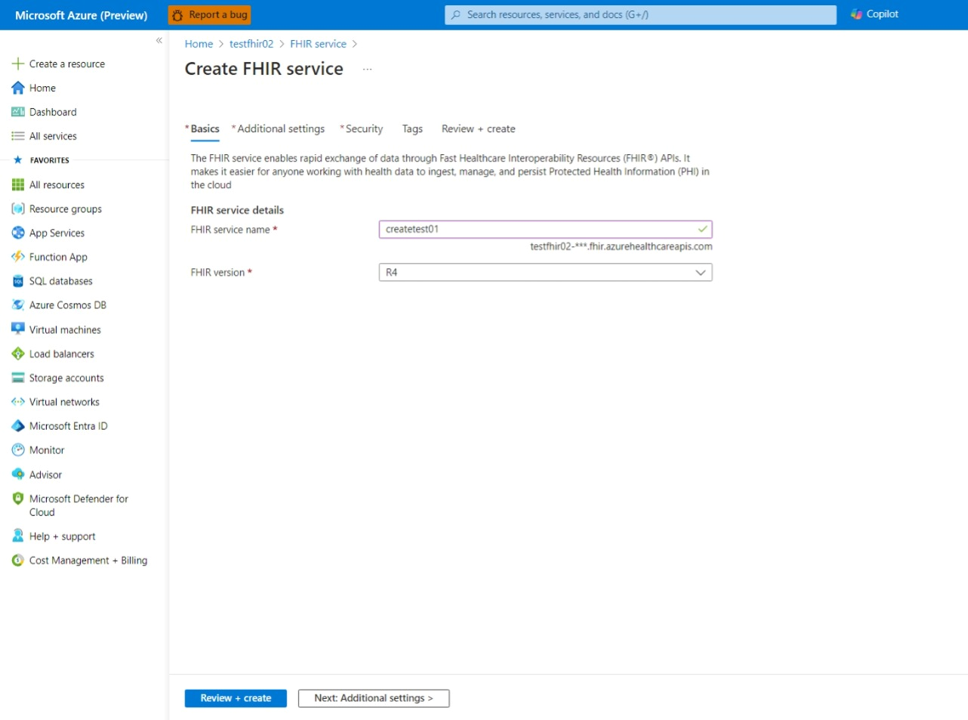
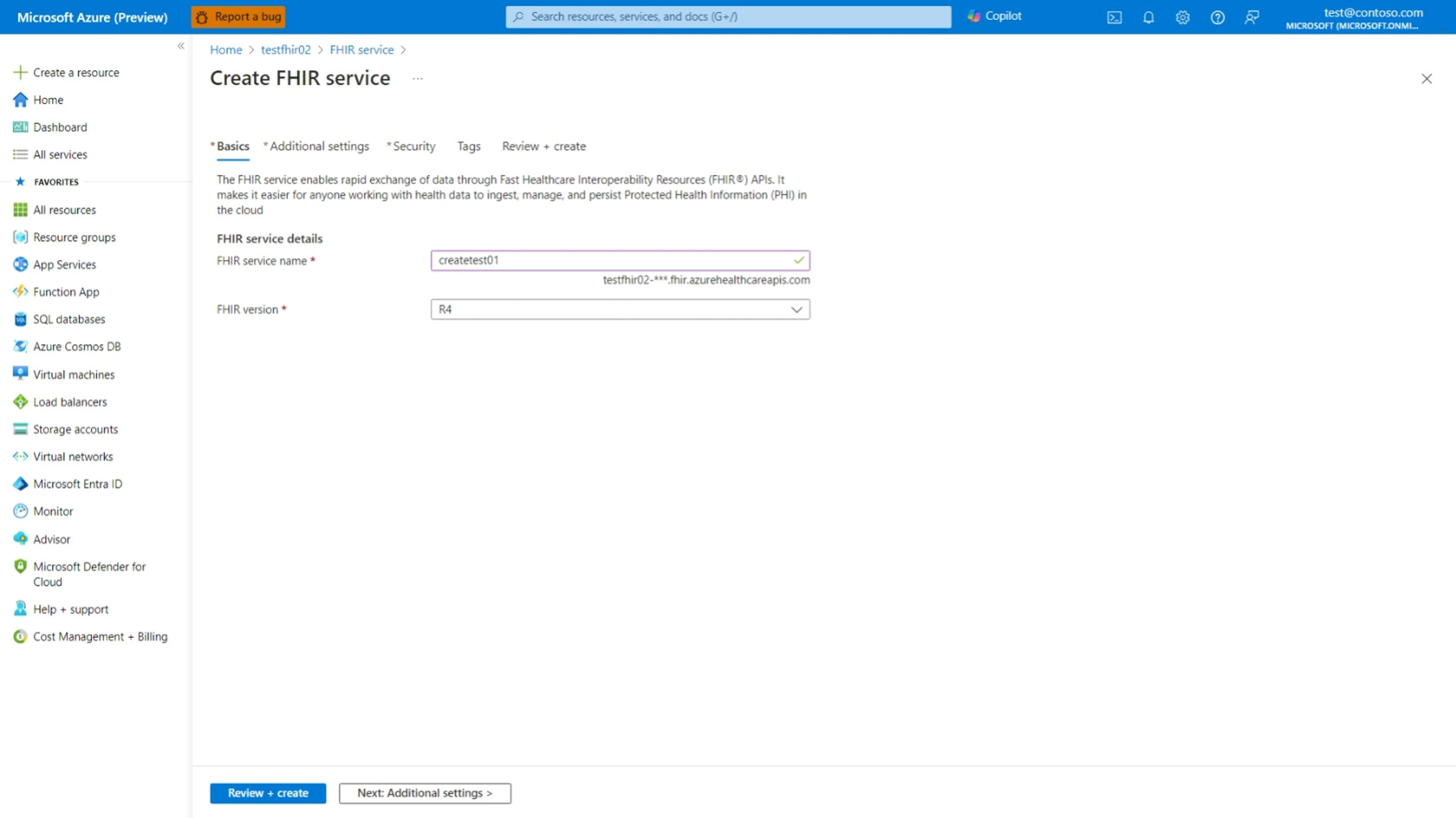
Вкладка "Основы": укажите службе FHIR понятное и уникальное имя. Выберите версию FHIR (STU3 или R4), а затем нажмите кнопку "Далее: Дополнительные параметры".
Вкладка дополнительных параметров (необязательно): эта вкладка позволяет:
Просмотр параметров проверки подлинности. Конфигурация по умолчанию для службы FHIR — использование Azure RBAC для назначения ролей плоскости данных. При настройке в этом режиме полномочия службы FHIR назначаются тенанту Microsoft Entra для подписки.
Интеграция с идентификацией Entra ID, отличной от Майкрософт (необязательно): используйте этот параметр, если необходимо настроить до двух других поставщиков удостоверений, отличных от Microsoft Entra ID, для аутентификации и доступа к ресурсам FHIR с помощью SMART on FHIR.
Настройка политики управления версиями (необязательно). Политика управления версиями управляет параметром журнала для службы FHIR на уровне системы или на уровне отдельного типа ресурса. Дополнительные сведения см. в разделе "Политика управления версиями FHIR" и "Управление журналами". Нажмите кнопку " Далее": безопасность.
На вкладке "Параметры безопасности" просмотрите поля.
По умолчанию данные шифруются с помощью ключей, управляемых Майкрософт. Для получения большего контроля над ключами шифрования можно предоставить управляемые клиентом ключи для шифрования данных. Ключи, управляемые клиентом, должны быть сохранены в Azure Key Vault. Вы можете создать собственные ключи и сохранить их в хранилище ключей или использовать API Azure Key Vault для создания ключей. Дополнительные сведения см. в разделе "Настройка ключей, управляемых клиентом" для службы FHIR. Нажмите кнопку "Далее": теги.
На вкладке "Теги" (необязательно) введите все теги.
Теги — это пары имен и значений, используемые для классификации ресурсов и не требуются. Дополнительные сведения см. в статье Использование тегов для упорядочивания ресурсов Azure и создания иерархии управления.
Нажмите кнопку "Просмотр и создание ", чтобы начать процесс проверки. Подождите, пока не получите подтверждение успешного завершения развертывания. Просмотрите экран подтверждения и нажмите кнопку "Создать ", чтобы начать развертывание.
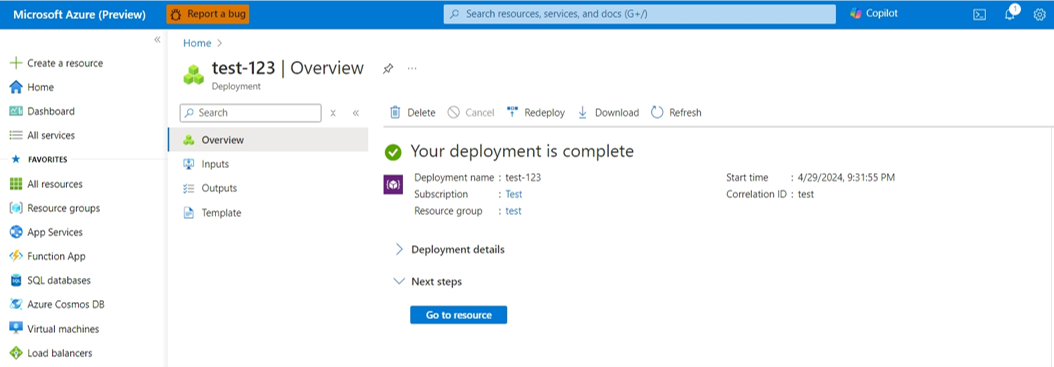
Процесс развертывания может занять несколько минут. По завершении развертывания появится сообщение подтверждения.
Проверка развертывания
На странице подтверждения развертывания выберите «Перейти к ресурсу». Скопируйте конечную точку метаданных FHIR и вставьте её в браузер, чтобы получить документ о возможностях из вашего нового FHIR сервиса.
Очистите ресурсы
Чтобы избежать возникновения затрат, можно удалить ненужные ресурсы, удалив службу FHIR или содержащую рабочую область или группу ресурсов.
Следующий шаг
Примечание.
FHIR® является зарегистрированным товарным знаком HL7 и используется с разрешением HL7 .