Примечание.
Для доступа к этой странице требуется авторизация. Вы можете попробовать войти или изменить каталоги.
Для доступа к этой странице требуется авторизация. Вы можете попробовать изменить каталоги.
Внимание
Azure Front Door (классическая версия) будет выведен из эксплуатации 31 марта 2027 года. Поскольку сервис уходит из эксплуатации, он больше не поддерживает создание профилей, адаптацию новых доменов или управляемые сертификаты. Чтобы избежать нарушения работы службы, перейдите на Azure Front Door Standard или Premium. Дополнительные сведения см. в разделе вывод из эксплуатации Azure Front Door (классическая версия).
В этом руководстве объясняется, как перенаправить трафик с HTTP на HTTPS для профиля Azure Front Door (classic) с помощью портала Azure. Эта настройка гарантирует безопасное перенаправление всего трафика в домен на HTTPS.
Предварительные условия
- Существующий профиль Azure Front Door (классическая версия). Для получения дополнительной информации см. создайте профиль Front Door (classic).
Создание правила перенаправления из HTTP в HTTPS
Войдите на портал Azure.
Перейдите к профилю Azure Front Door (классическая модель), которую вы хотите настроить. Выберите Front Door Designer в разделе Параметры в меню слева.
Щелкните значок в разделе + маршрутизации", чтобы создать новый маршрут. Присвойте маршруту имя, например HttpToHttpsRedirect, и установите принятый протокол на только HTTP. Выберите интерфейсные или домены, которые вы хотите перенаправить с HTTP на HTTPS.
В разделе Сведения о маршруте установите Тип маршрута на Перенаправление. Выберите "Перемещено" (301) для типа перенаправления и HTTPS только для протокола перенаправления.
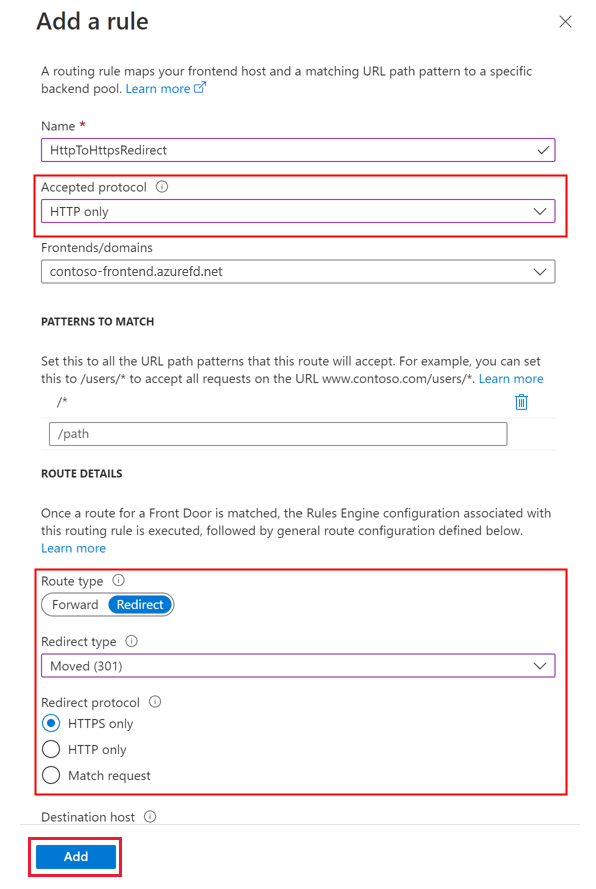
Нажмите кнопку "Добавить ", чтобы создать правило маршрутизации для перенаправления HTTP в HTTPS.
Создание правила переадресации
Добавьте другое правило маршрутизации для обработки трафика HTTPS. Щелкните значок в разделе + маршрутизации", чтобы добавить новый маршрут. Назовите маршрут, например DefaultForwardingRoute, и установите для протоколов значение только HTTPS. Выберите соответствующий интерфейс или домены для принятия этого трафика.
В разделе Сведения о маршруте задайте Тип маршрута как Переадресация. Выберите внутренний пул для перенаправления трафика и установите протокол пересылки на только HTTPS.

Нажмите кнопку "Добавить ", чтобы создать маршрут пересылки, а затем нажмите кнопку "Сохранить ", чтобы применить изменения к профилю Front Door.
Примечание.
При создании этого правила перенаправления взимается небольшая плата.
Следующие шаги
- Дополнительные сведения об архитектуре маршрутизации Azure Front Door.
- Узнайте больше о перенаправлении URL-адреса в Azure Front Door.