Примечание.
Для доступа к этой странице требуется авторизация. Вы можете попробовать войти или изменить каталоги.
Для доступа к этой странице требуется авторизация. Вы можете попробовать изменить каталоги.
Microsoft Плоскость управления Foundry — это единый интерфейс управления, обеспечивающий видимость, управление и управление агентами ИИ, моделями и инструментами в организации Foundry. Контрольная плоскость Foundry централизованно управляет парком агентов ИИ, начиная с сборки до промышленной эксплуатации.
По мере эволюции вашей организации от отдельных сподвижников к автономным мультиагентным флотам, требуется согласованный контроль. Контрольная плоскость Foundry обеспечивает централизованное управление, необходимое для надежного и стабильного масштабирования.
Эта статья предназначена для корпоративных администраторов и разработчиков ИИ, которые управляют агентами ИИ в нескольких проектах. Вы узнаете, что предлагает план управления Foundry, включая управление парком, наблюдаемость, соблюдение соответствия требованиям и возможности безопасности.
Необходимые условия
Чтобы изучить плоскость управления Foundry, вам потребуется:
-
Учетная запись Azure с активной подпиской. Если у вас нет, создайте учетную запись free Azure, которая включает бесплатную пробную подписку.
Проект Foundry. Если у вас его нет, создайте проект.
- Шлюз искусственного интеллекта, настроенный для расширенных функций управления.
- Соответствующие Azure разрешения на управление доступом на основе ролей (RBAC) для вашей подписки.
Когда следует использовать плоскость управления Foundry
Подумайте об использовании контрольной плоскости Foundry, когда ваша организация:
- Управляет несколькими агентами ИИ в разных проектах или командах.
- Требуется централизованное обеспечение видимости соблюдения требований и применения политик в парке ИИ-систем.
- Интегрирует Microsoft Defender и Microsoft Purview для управления ИИ и защиты от угроз.
- Управляет агентами с нескольких платформ, включая Foundry, Microsoft и источники, отличные от Microsoft.
- Необходимо отслеживать затраты, использование маркеров и потребление ресурсов во всей среде ИИ.
Без плоскости управления Foundry вы управляете агентами, моделями и соответствием с помощью отдельных разделов портала Azure и отдельных представлений по каждому проекту. План управления Foundry добавляет видимость между проектами, унифицированное применение соответствия требованиям и интегрированные сигналы безопасности в одном интерфейсе.
Возможности плоскости управления Foundry
Контрольная панель Foundry объединяет инвентаризацию, наблюдаемость, соответствие и безопасность в один ролевой интерфейс. Она интегрируется с системами безопасности и управления Microsoft (Microsoft Defender, Microsoft Purview, Microsoft Entra) для обеспечения управления в масштабе.
На следующей схеме показано, как План управления Foundry обеспечивает унифицированную видимость парка агентами, моделями и инструментами, перечисленными в проектах в подписке.
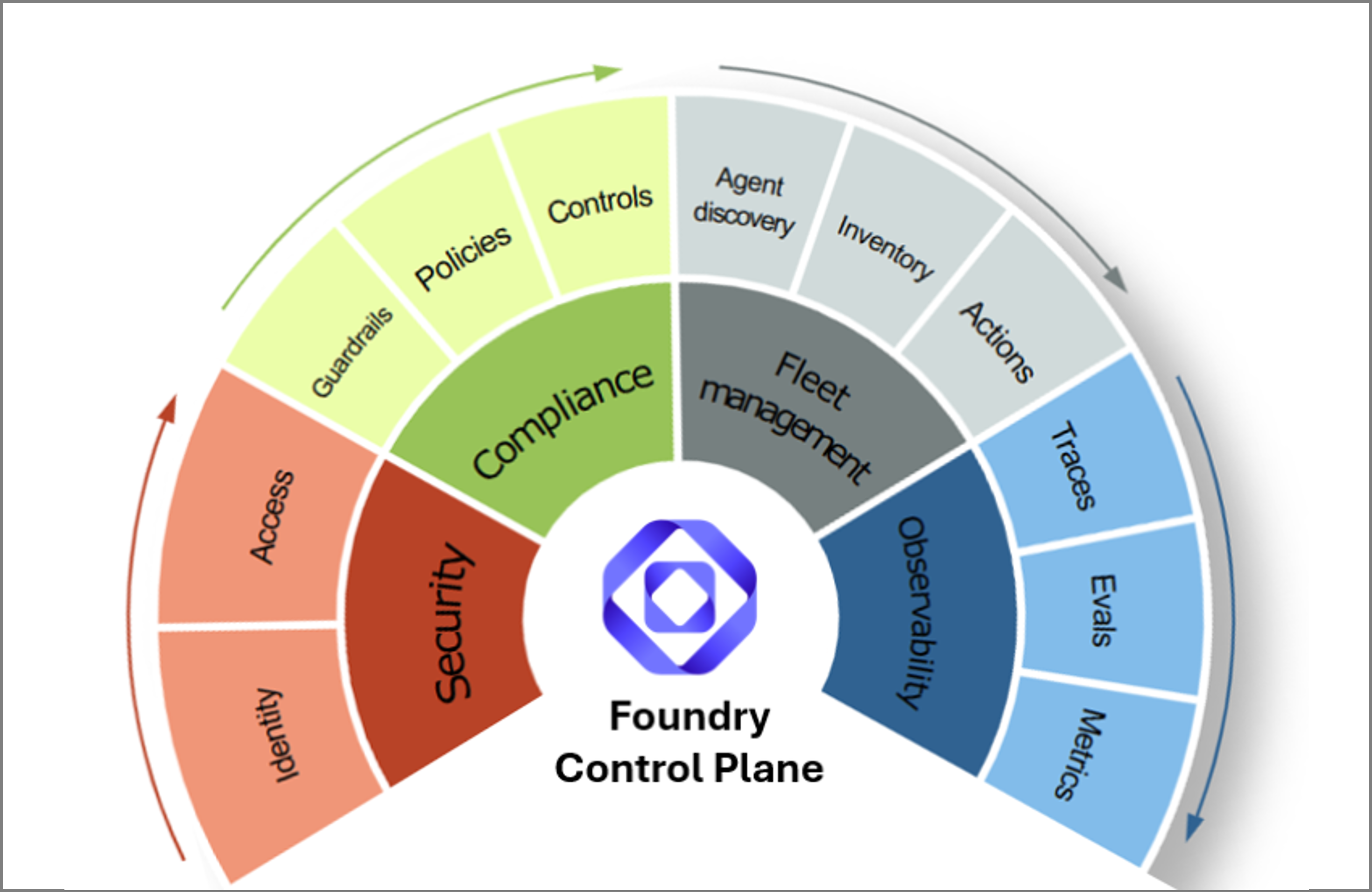
Плоскость управления Foundry поддерживает следующие задачи.
Управляйте парком агентов на нескольких платформах
Отслеживайте ключевые показатели производительности, такие как активные агенты, завершение выполнения, состояние соответствия требованиям, эффективность затрат и запрещенное поведение на поддерживаемых платформах агентов.
Используйте глубокие ссылки на возможности оценки и мониторинга для быстрого отладки, диагностики и исправления.
Визуализировать состояние автопарка с помощью панелей мониторинга, которые выявляют тенденции и аномалии.
Мониторинг и повышение производительности агента
Сопоставляйте оповещения, результаты оценки и данные трассировки для быстрого выявления проблем.
Непрерывно оценивает производительность, качество и размеры рисков агента. Измерения риска могут включать соблюдение выполнения задач, разрешение намерений, успешное выполнение вызова инструмента, обоснованность, утечку конфиденциальных данных, а также воздействие на атаки внедрения междоменных запросов (XPIA).
Используйте агент ИИ Red Teaming и анализ кластера для автоматического анализа уязвимостей и обнаружения первопричин ошибок.
Ознакомьтесь с рекомендациями по уточнению запросов, обновлению версий модели и изменениям конфигурации.
Принудительное применение контрольных барьеров соответствия требованиям
Определите политики корпоративных ограничений для обеспечения безопасности, соответствия и качества.
Примените массовое исправление для исправления несоответствующих конфигураций в вашем парке устройств.
Безопасные агенты
Запланируйте автоматическое сканирование red-teaming и мониторинг отклонений для текущего тестирования агентов.
Просмотр оповещений Defender и Microsoft Purview непосредственно на панели мониторинга уровня управления Foundry.
Отслеживание ограничений скорости, использования маркеров и аномалий затрат, чтобы предотвратить неэффективность или злоупотребление.
Ключевые функции
Важно
Элементы, помеченные (предварительная версия) в этой статье, в настоящее время находятся в общедоступной предварительной версии. Эта предварительная версия предоставляется без соглашения об уровне обслуживания, и мы не рекомендуем ее для рабочих нагрузок. Некоторые функции могут не поддерживаться или могут иметь ограниченные возможности. Дополнительные сведения см. в разделе Supplemental Terms of Use for Microsoft Azure Previews.
Описанные ранее возможности организованы в области, к которым вы обращаетесь, выбрав "Работать на правой верхней панели инструментов" рабочей области Foundry. С системой "Управление" вы можете отслеживать, управлять и оптимизировать каждого агента, модель и развертывание в вашей подписке. Сейчас эти функции доступны только на портале Foundry.
Каждая панель в режиме "Работа" разработана вокруг определенного задания. Эти панели помогают различным ролям, от строителей до администраторов, управлять системами ИИ в широких масштабах.

Обзор
Используйте панель "Обзор" , чтобы понять работоспособность, производительность и соответствие парка.

Эта панель предоставляет высокоуровневый снимок ваших ресурсов ИИ, агрегируя ключевые операционные и метрики соответствия в едином представлении. Вы можете:
- Просмотр ключевых статистических данных, таких как активные агенты, тенденции затрат, уровень завершения выполнения и предотвращенные действия.
- Детализация аномалий или пиков затрат с помощью контекстных диаграмм и прямых ссылок на инвентаризацию, наблюдаемость или сведения о политике.
- Определите потенциальные риски на ранних этапах с помощью показателей состояния на основе трендов и сводных данных оповещений.
Активы
Используйте область ресурсов для отслеживания, анализа и управления каждым агентом, моделью и инструментом из одного места.
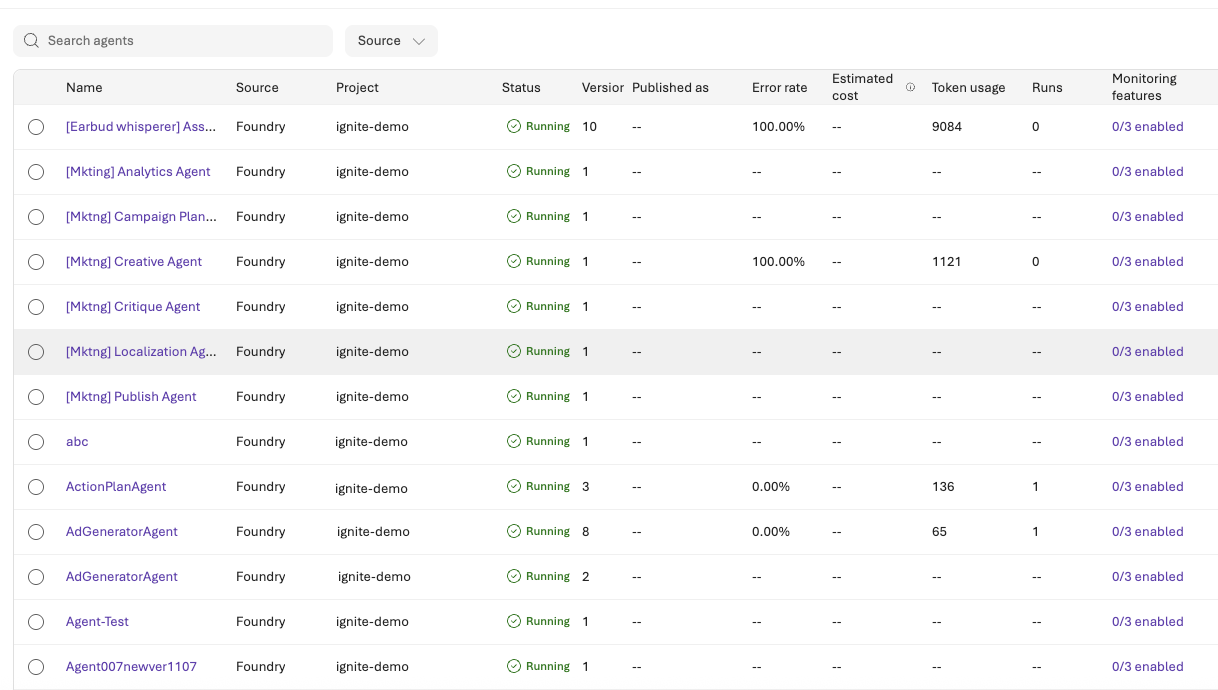
Эта область предоставляет единую таблицу для поиска всех ресурсов ИИ в проектах в подписке. Он объединяет критически важные метаданные и индикаторы работоспособности, чтобы вы могли эффективно оценивать и действовать на ваших ресурсах ИИ. Вы можете:
- Фильтрация и сортировка по ключевым атрибутам, таким как версия, теги, оценка работоспособности (процент), затраты, оповещения и использование маркеров для быстрого поиска ресурсов.
- Перейдите от любой записи в таблице инвентаризации агентов на вкладку "Оценка" или "Мониторинг", чтобы получить информацию до и после развертывания.
- Предоставлять контекстуальные рекомендации для уточнения запросов, обновления моделей или оптимизации конфигураций на основе сигналов производительности и затрат.
- Сопоставляйте журналы среды выполнения с результатами оценки, чтобы выявить первопричины ошибок или снижения производительности.
- Визуализировать смещение, задержку и кластеры ошибок во время выполнения или сборки, чтобы обнаружить возникающие проблемы рано.
- Интегрируйтесь с агентом ИИ Red Teaming для автоматизации проверки уязвимостей, регрессионного тестирования и воспроизведения проблем.
- Наблюдайте и изменяйте ограничения моделей и агентов.
Соответствие
Используйте панель соблюдения, чтобы управлять системами ИИ и применять необходимые рамки.

Область соответствия позволяет определять, применять и непрерывно отслеживать политики безопасности и соответствия требованиям в ресурсах ИИ. Он предоставляет единый интерфейс для эксплуатации ответственных принципов ИИ, помогая обеспечить безопасность корпоративного уровня и соответствие нормативным требованиям. Вы можете:
- Определение и принудительное применение защиты с помощью глубокой интеграции с Политика Azure, Defender и Microsoft Purview. Эти интеграции помогают обеспечить согласованную работу идентификационных данных, данных и мер защиты от угроз.
- Применяйте версионированные политики и отслеживайте назначения для поддержания полной возможности аудита и трассировки между агентами и средами.
- Отслеживайте состояние соответствия в режиме реального времени, чтобы вы могли выявлять несоответствующие активы и проводить массовое исправление непосредственно из платформы управления Foundry.
Управление политиками в Foundry позволяет администраторам и разработчикам внедрять требования к качеству и безопасности в жизненный цикл разработки и развертывания. Эти политики помогают обеспечить безопасную работу всех моделей и соблюдать организационные и нормативные стандарты.
Квоты
Используйте область квот для просмотра, настройки и запроса квот.

На панели "Квота " отображаются развертывания модели и объем квоты для каждого развертывания. Он предоставляет аналитические сведения о шаблонах использования и помогает эффективно управлять ресурсами.
По умолчанию представление квоты отображает только модели с активными развертываниями. Включите переключатель "Показать все ", чтобы просмотреть полный список доступных моделей и регионов, включая модели, которые вы еще не развернули. Используйте "Показать все ", чтобы изучить доступную квоту перед созданием развертывания или проверить, какие регионы имеют емкость для конкретной модели.
Дополнительные сведения см. в разделе "Управление и увеличение квот для ресурсов".
Админ
Используйте панель администрирования для просмотра, упорядочивания и администрирования всех проектов, пользователей и подключенных ресурсов в среде Foundry.

Эта область расширяет рабочее представление за рамки одного проекта. Большинство работ в Foundry происходит в контексте проекта. Панель Admin предоставляет объектив корпоративного уровня для контроля и настройки нескольких проектов, разрешений пользователей и связанных Azure ресурсов из одного места.
С администратора администраторы и продвинутые пользователи могут:
- Получите представление обо всех проектах в своей подписке или клиенте, включая активные, неактивные и архивные рабочие области.
- Просмотрите подробные сведения о проекте, такие как владельцы, регион, подключенные службы и состояние соответствия требованиям.
- Добавьте или удалите пользователей непосредственно из проекта, чтобы определить детализированные уровни доступа, согласованные с ролями организации.
- Подключите или управляйте подключенными ресурсами, такими как учетные записи хранения, вычислительные кластеры и средства Foundry, чтобы проекты оставались должным образом подготовлены.
- Назначая доступ на уровне родительской области (например, подписки или группы ресурсов), вы обеспечиваете согласованное управление и наследование разрешений для нескольких проектов.
Начало работы с плоскости управления Foundry
Плоскость управления Foundry доступна на портале Foundry. Чтобы начать использовать плоскость управления Foundry, изучите следующие ресурсы:
- Настройка шлюза ИИ. Включение расширенных функций управления в проектах Foundry.
- Настройте мониторинг для парка агентов: включите метрики и диагностические сведения с функциями наблюдаемости.
- Просмотр агентов в вашей подписке: Узнайте, какие агенты доступны, и управляйте ими централизованно.
- Зарегистрируйте пользовательские агенты: добавьте внешние агенты в реестр управляющего уровня Foundry.
- Применение политики ограничений для моделей: создать и назначить политики ограничений для обеспечения соблюдения стандартов безопасности в развертываниях моделей.
Связанное содержимое
- Управление агентами в масштабе: отслеживание агентов с поддерживаемых платформ и управление ими в одном едином представлении.
- Управляйте соответствием требованиям и безопасностью в Microsoft Foundry: соблюдение положений об ответственном искусственном интеллекте, интеграция сигналов от Defender и Microsoft Purview, а также реагирование на оповещения о соответствии.
- Контроль ограничений токена: Установите и управляйте лимитами использования на основе токенов для развертывания моделей.
- Управляйте инфраструктурой агента в качестве администратора Microsoft Entra: управляйте удостоверением и доступом агента с точки зрения администратора Entra.