Примечание.
Для доступа к этой странице требуется авторизация. Вы можете попробовать войти или изменить каталоги.
Для доступа к этой странице требуется авторизация. Вы можете попробовать изменить каталоги.
Применяется только к: Портал Foundry (классический). Эта статья недоступна для нового портала Foundry.
Дополнительные сведения о новом портале.
Портал Foundry (классический). Эта статья недоступна для нового портала Foundry.
Дополнительные сведения о новом портале.
Примечание
Содержание в новой документации Microsoft Foundry может открываться по ссылкам в этой статье вместо документации Foundry (классической версии), которую вы просматриваете сейчас.
Важно
Элементы, помеченные (предварительная версия) в этой статье, в настоящее время находятся в общедоступной предварительной версии. Эта предварительная версия предоставляется без соглашения об уровне обслуживания, и мы не рекомендуем ее для рабочих нагрузок. Некоторые функции могут не поддерживаться или могут иметь ограниченные возможности. Дополнительные сведения см. в разделе Supplemental Terms of Use for Microsoft Azure Previews.
Мониторинг создаваемых приложений ИИ важен из-за сложности и быстрой эволюции отрасли ИИ. Используя наблюдаемость, интегрированную с Azure Monitor Application Insights, вы можете непрерывно отслеживать развернутые приложения ИИ, чтобы обеспечить их производительность, безопасность и получение высококачественных результатов в рабочей среде. Помимо возможностей непрерывного мониторинга панель мониторинга Foundry Monitorability также предоставляет возможности непрерывной оценки для агентов с видимостью критически важных метрик качества и безопасности.
Примечание
Для этой функции необходимо использовать проект Foundry . Центральный проект не поддерживается. Смотрите Как определить, какой тип проекта у вас есть? и Создать проект Foundry. Чтобы перенести проект на основе концентратора в проект Foundry, см. статью "Миграция с концентратора на проекты Foundry".
Включение мониторинга
Чтобы использовать возможности мониторинга в Microsoft Foundry, подключите ресурс Application Insights к проекту Foundry.
- Перейдите к Мониторинг в навигационной панели слева на портале Foundry.
- Перейдите на вкладку "Аналитика приложений ".
- Создайте ресурс Application Insights, если у вас еще нет ресурса.
- Подключите ресурс к проекту Foundry.
Сбор рабочих данных для мониторинга
Начните собирать данные телеметрии для приложения, которые можно отслеживать в встроенных представлениях. Для этого выполните следующие рекомендации:
Инструментальные трассировки для записи подробных данных телеметрии из вашего приложения. Эти данные содержат аналитические сведения о производительности, задержке и поведении приложения в рабочей среде.
Используйте непрерывные оценки , чтобы отслеживать качество и безопасность агента в рабочей среде, оценивая свои выходные данные по предопределенным метрикам и пороговым значениям.
Просмотр результатов мониторинга
На портале Foundry представление панели мониторинга Application analytics использует сигналы из Azure Monitor Application Insights, запрашивая их с помощью Azure Workbooks и создавая визуализации.
Эти представления приносят ключевые метрики — потребление маркеров, задержку, исключения, качество отклика — в единое окно, обеспечивая прозрачность для команд. Они помогают командам отслеживать работоспособность и качество работы, понимать тенденции и постоянно оценивать их применение.
Выполните следующие действия, чтобы получить доступ к встроенному представлению мониторинга в Project Foundry:
- Перейдите к своему проекту Foundry на Foundry портале.
- Выберите "Мониторинг" в области навигации слева.
- На вкладке "Аналитика приложений" просмотрите обзор работоспособности приложения.
- Используйте фильтры для указания диапазона времени, приложения и модели для извлечения подробных аналитических сведений.
- Если вы заметили проблемы, такие как снижение качества метрик, перейдите к трассировке для отладки проблем в приложении.
- Чтобы дополнительно настроить интерфейс мониторинга и использовать расширенные возможности в Azure Monitor, выберите View в Azure Monitor Application Insights.
Примечание
При совместном использовании этой книги вашей командой, участники должны иметь как минимум роль читателя подключенного ресурса Application Insights для прочтения отображаемых сведений.
Настройка и предоставление общего доступа к панели мониторинга
Application Insights — это мощный инструмент для мониторинга производительности приложений (APM), который предоставляет аналитические сведения о работоспособности и производительности приложений.
Панель мониторинга Application analytics можно открыть в галерее рабочих книг Azure Monitor Application Insights, выбрав Просмотр в Azure Monitor Application Insights по ссылке внизу страницы.
Эта панель мониторинга открывается как редактируемая рабочая книга, в которой можно кастомизировать её и сохранить в соответствии с вашими потребностями.
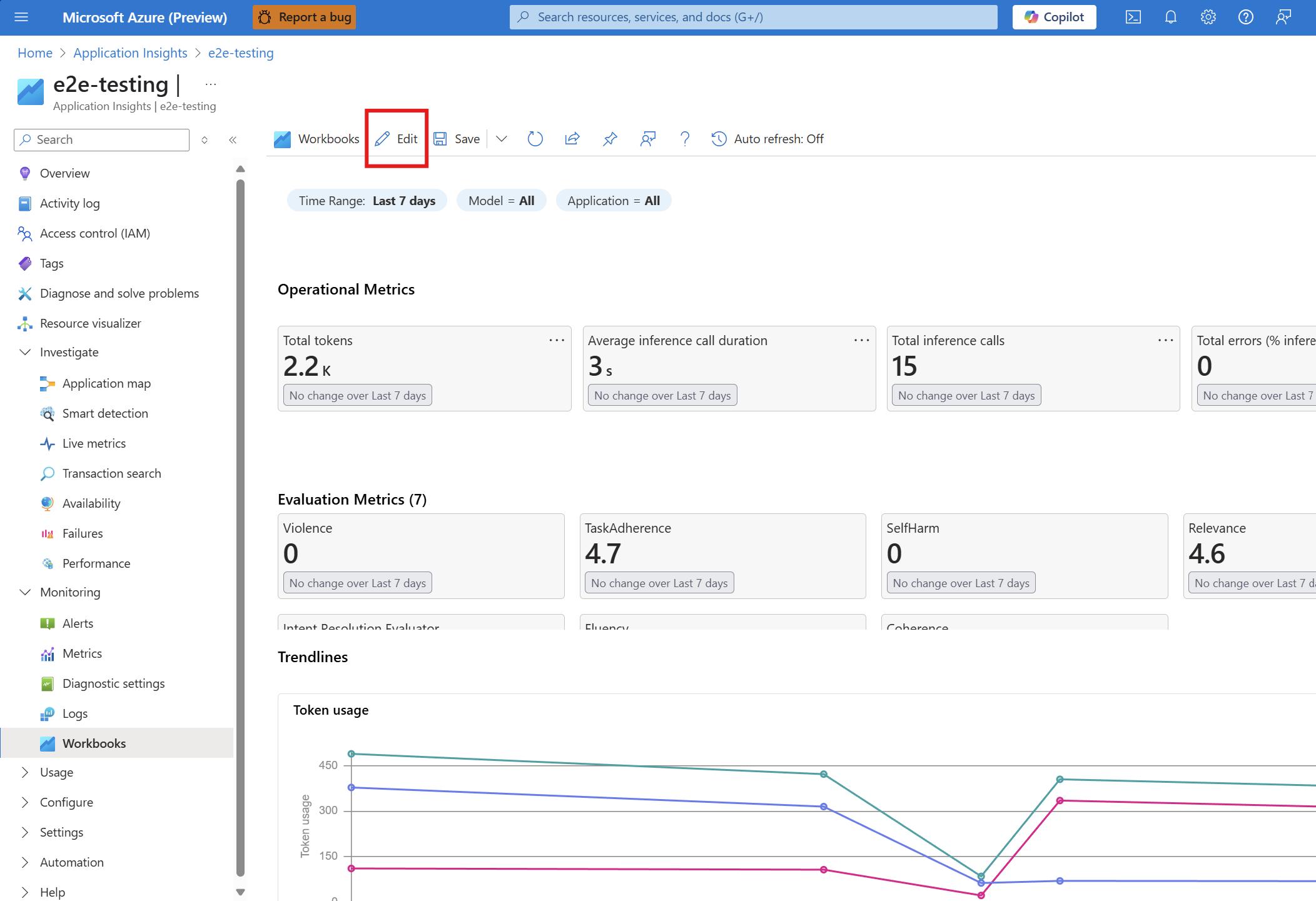
Выберите "Изменить " на панели команд.
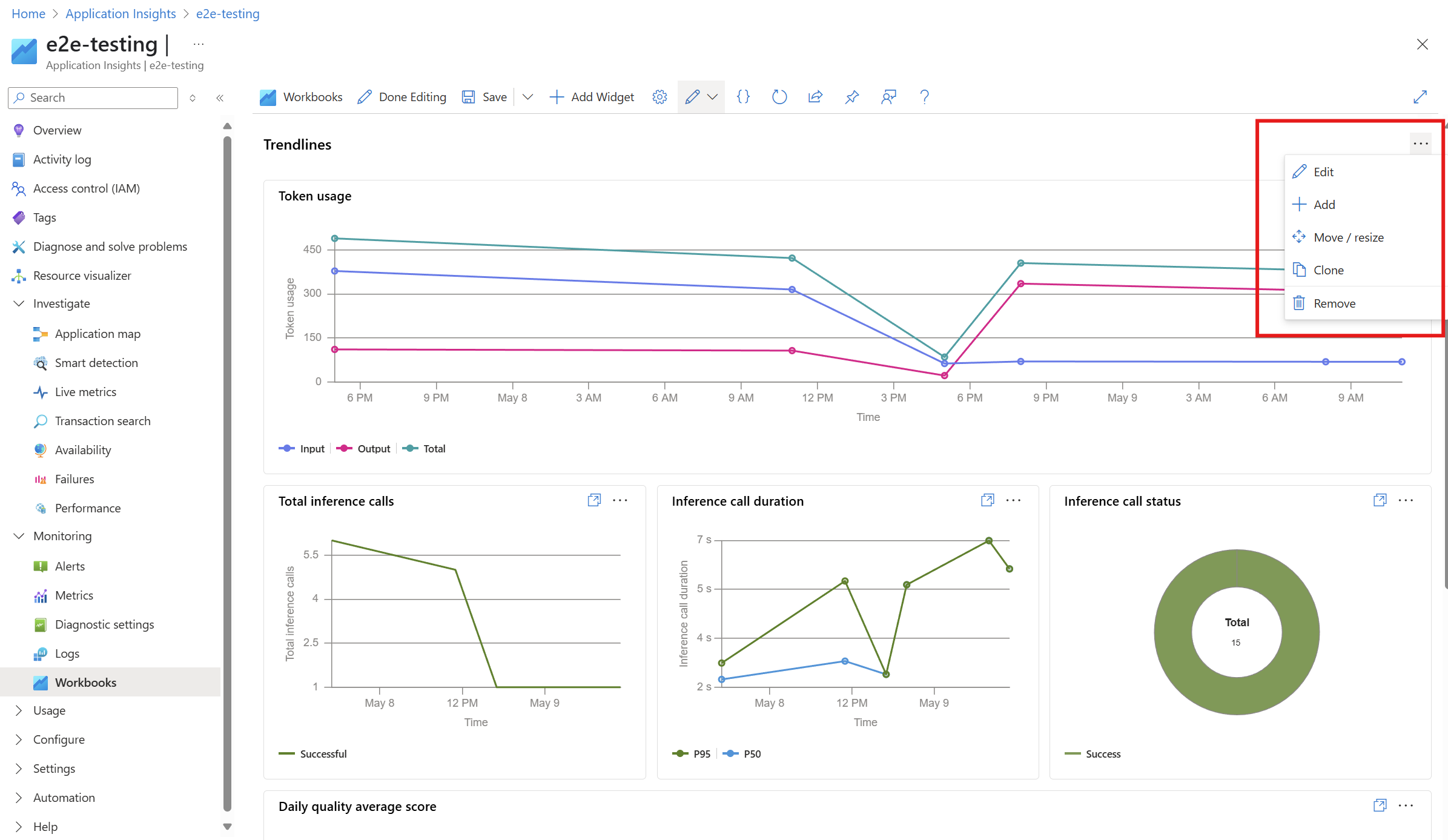
Измените элементы по мере необходимости для вашего варианта использования. Выберите ... , чтобы изменить, добавить, переместить, изменить размер, клонировать или удалить. Например, вы можете добавить плитку с помощью KQL, чтобы отслеживать настраиваемый атрибут, который вы собираете, но который не отображается во встроенном представлении.
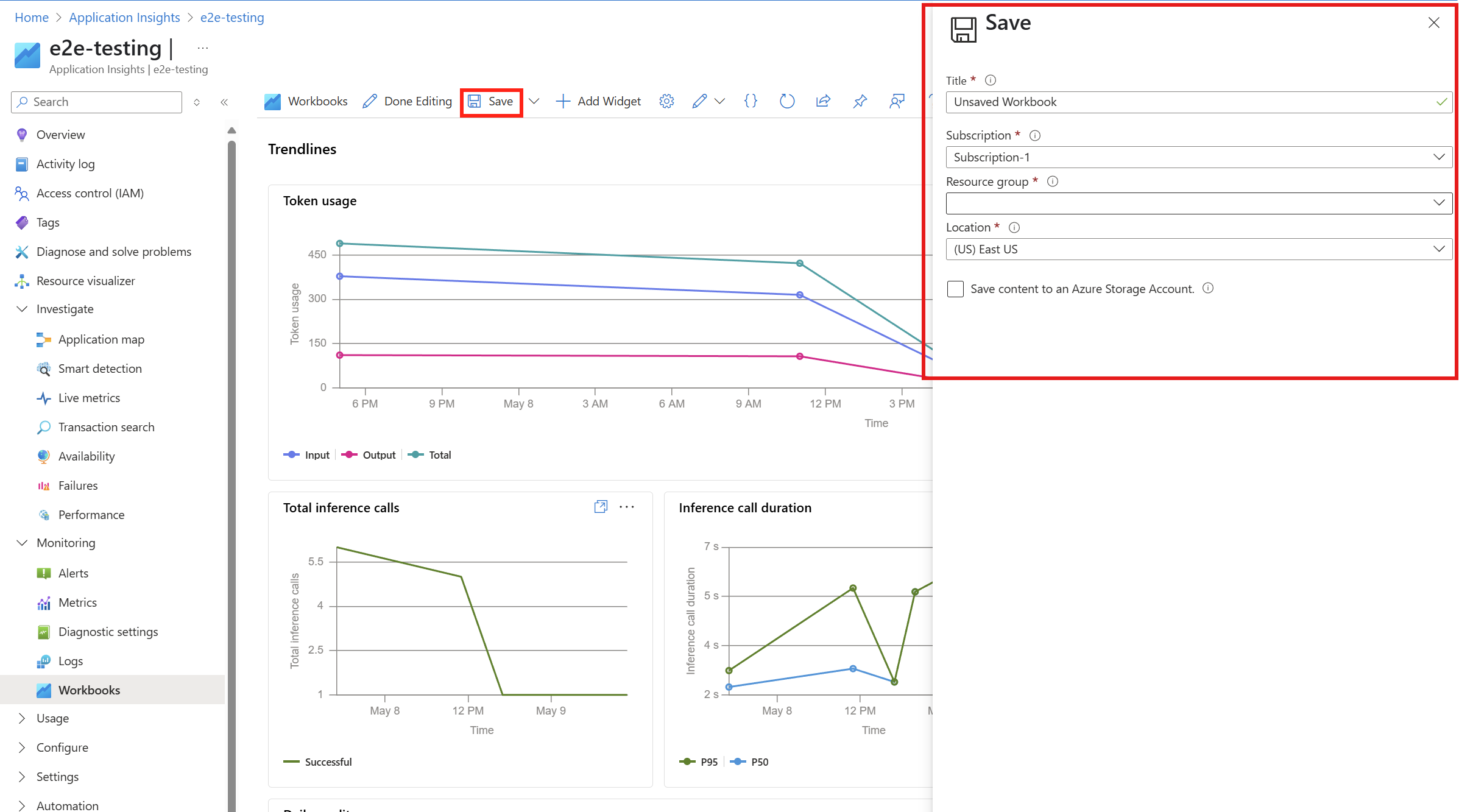
Сохраните последние изменения и создайте различные представления по мере необходимости, нажав кнопку "Сохранить".
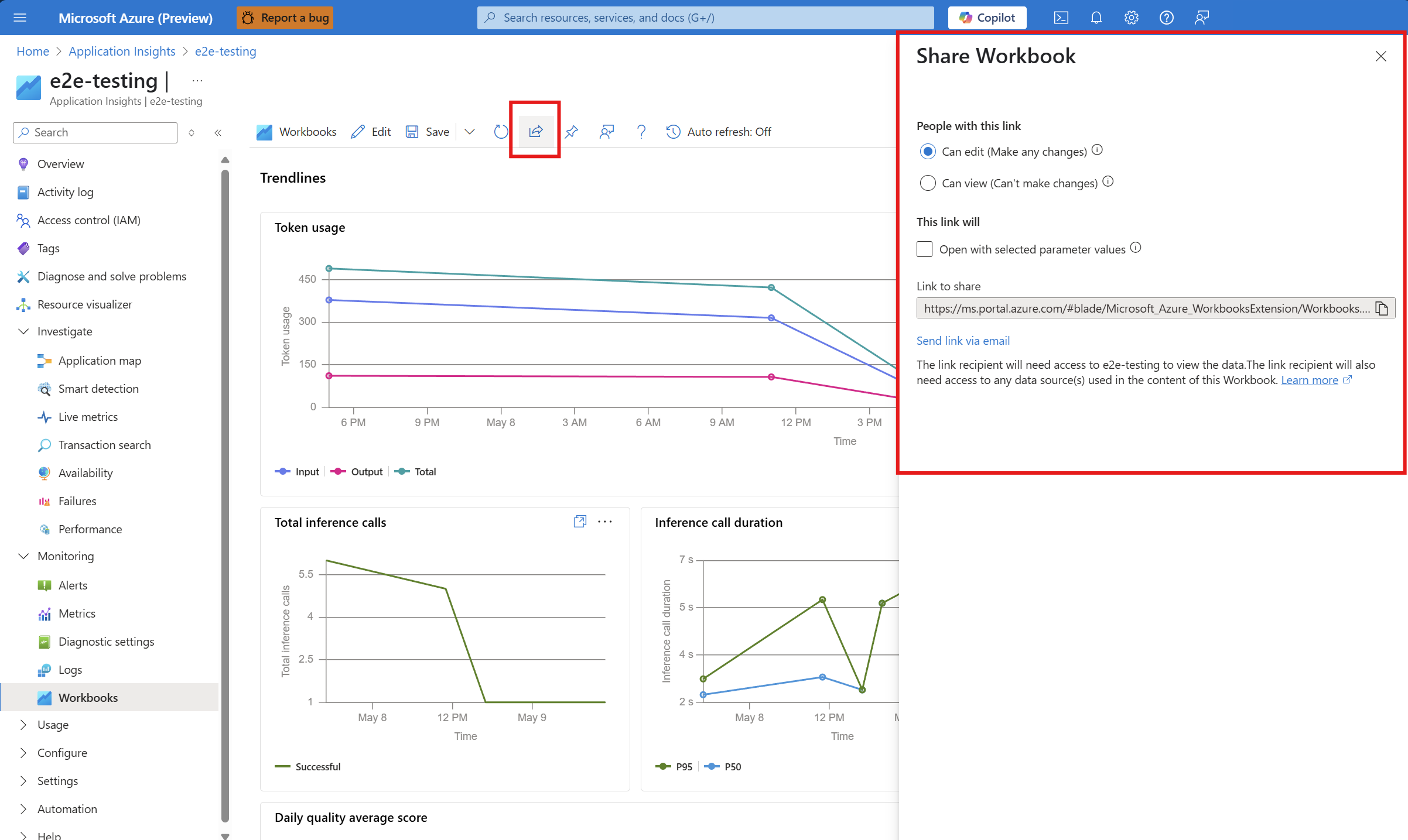
Общий доступ, выбрав значок "Общий доступ " на панели команд.
Изучение и анализ с помощью языка запросов Kusto (KQL)
KQL (язык запросов Kusto) — это мощный язык запросов, который можно использовать в Azure для изучения, анализа и визуализации больших объемов данных телеметрии и журналов.
В представлении панели мониторинга аналитики приложений можно открыть ссылку запроса , выбрав значок в правом верхнем углу для определенной плитки или диаграммы.
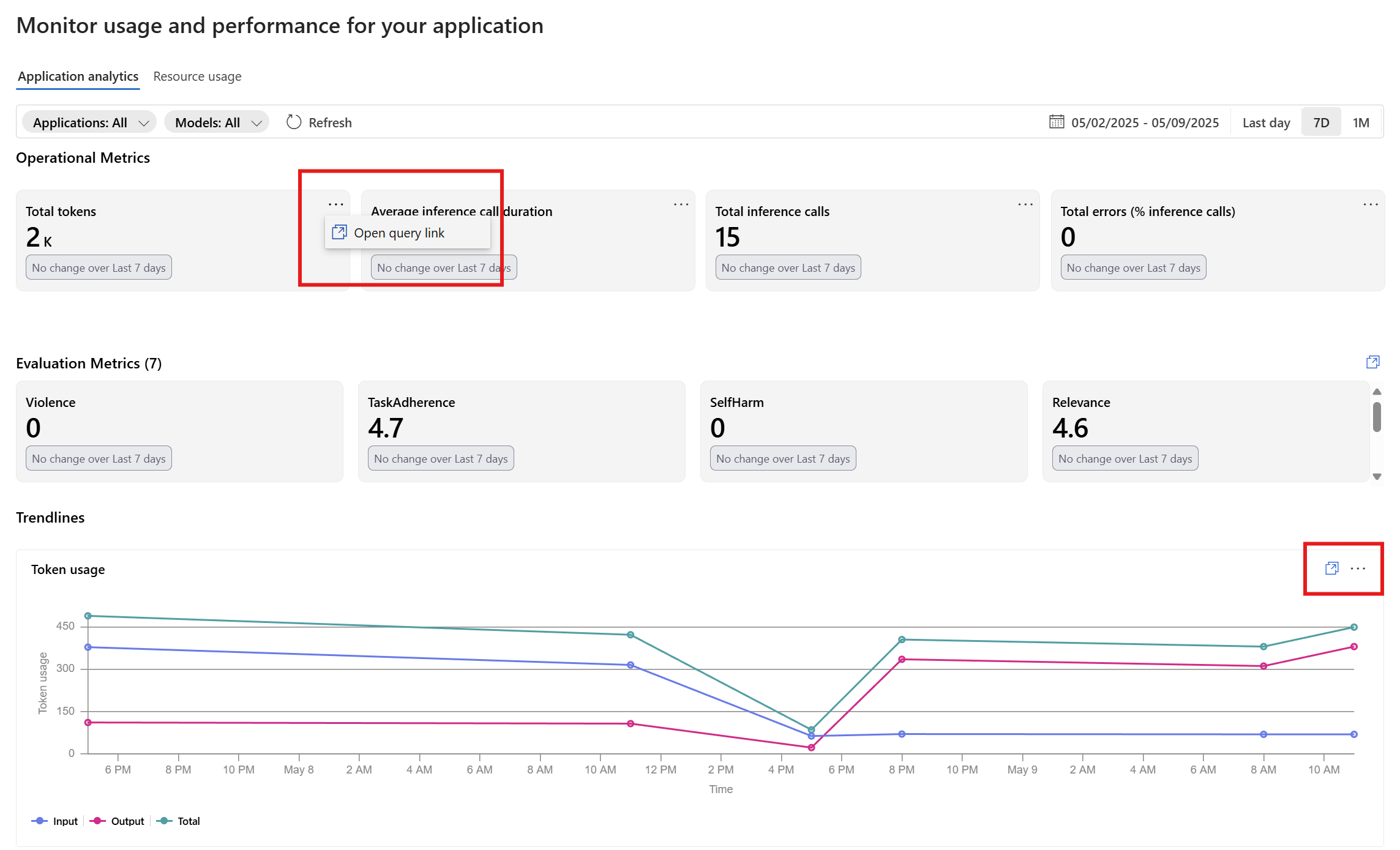
При выборе этого значка можно просмотреть и запустить те же запросы KQL, которые позволяют просматривать представление мониторинга. Вы также можете подробно изучить связанные данные.
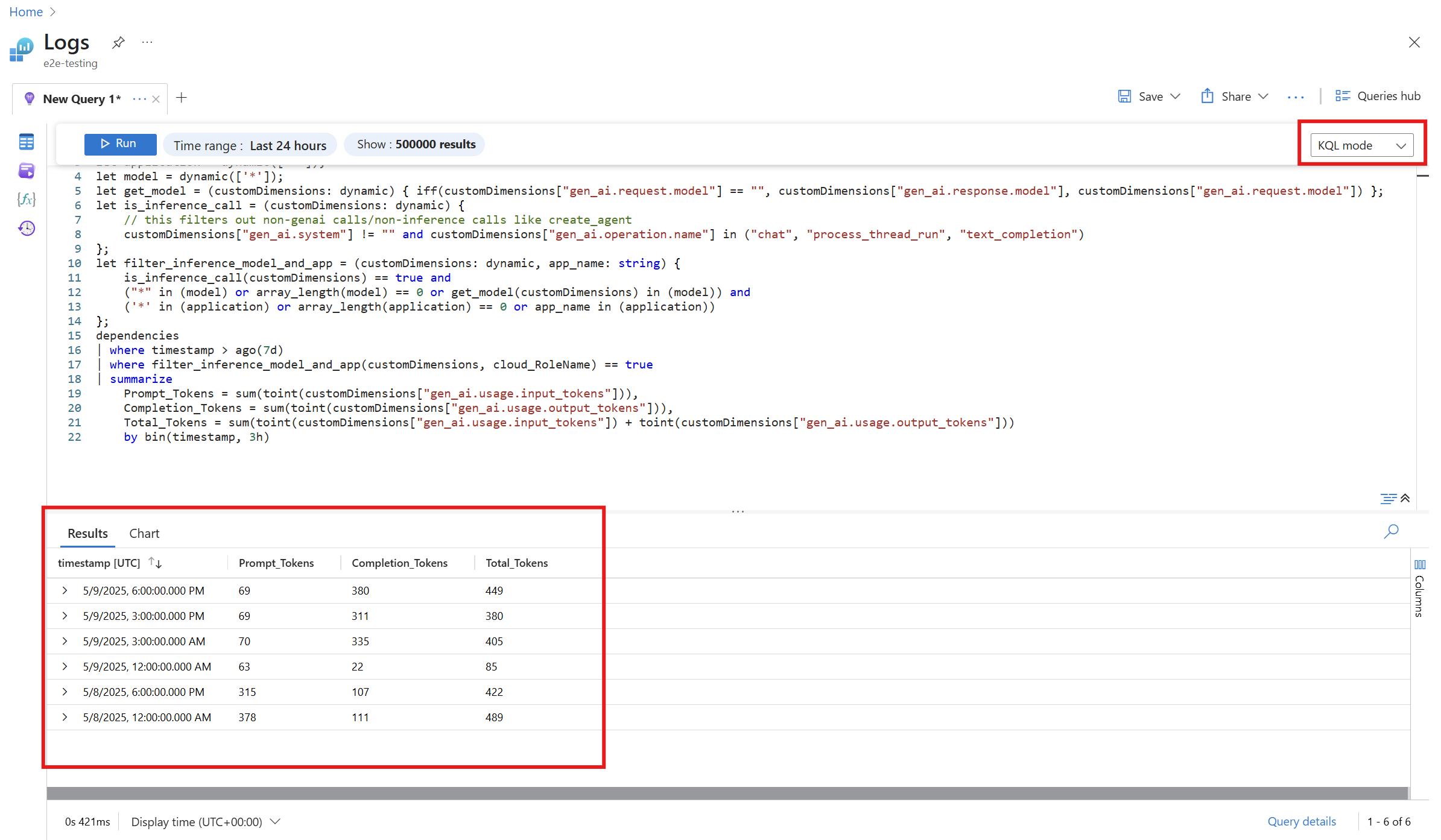
Настройка оповещений Azure
Для упреждающего обнаружения проблем с послепроизводственными операциями вы можете определить правила уведомлений Azure на основе предыдущих запросов KQL. Выберите ... , чтобы просмотреть дополнительные параметры, такие как новое правило генерации оповещений.
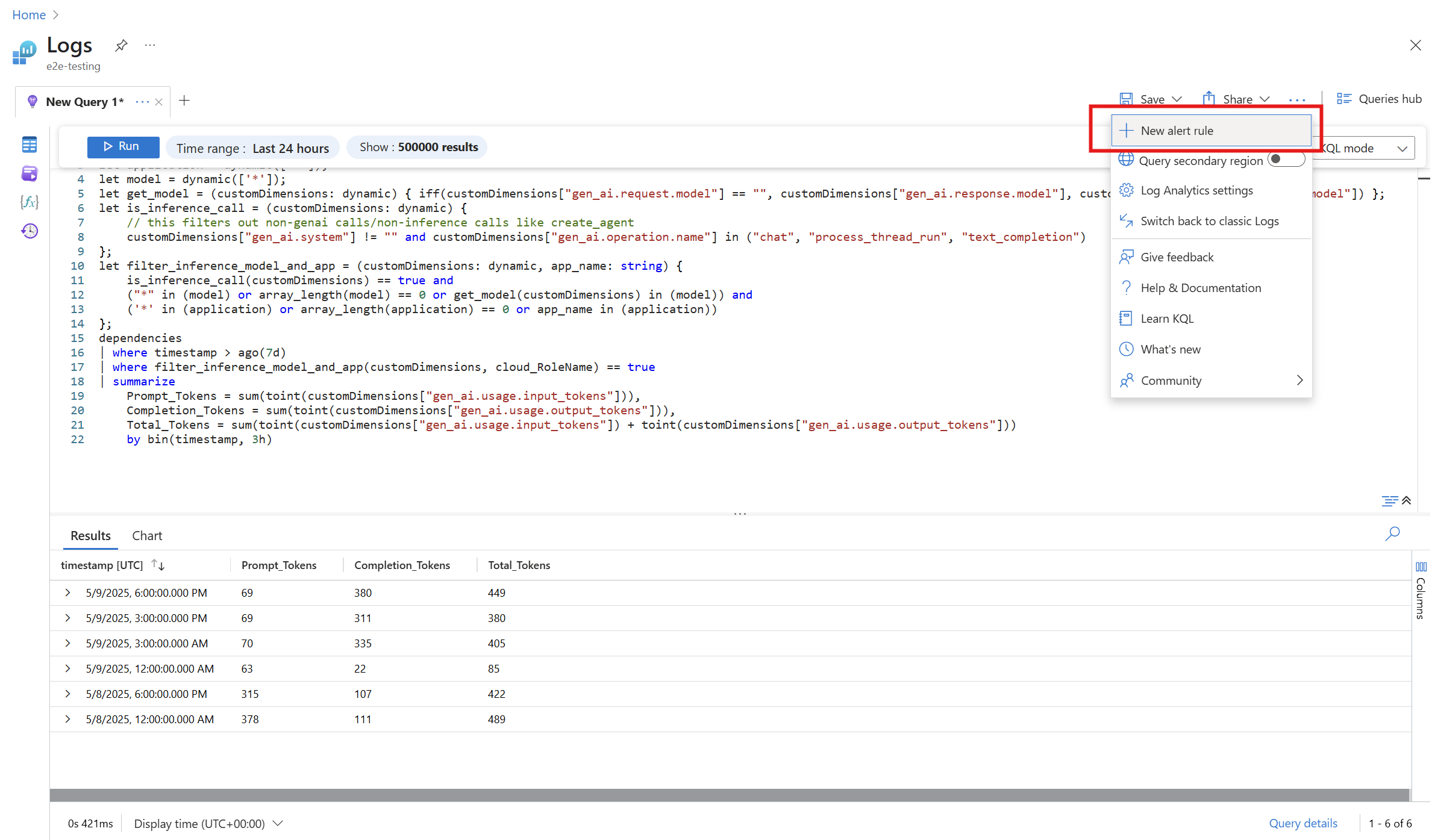
При нажатии кнопки "Создать правило генерации оповещений" откроется мастер создания правила генерации оповещений для связанного сигнала.
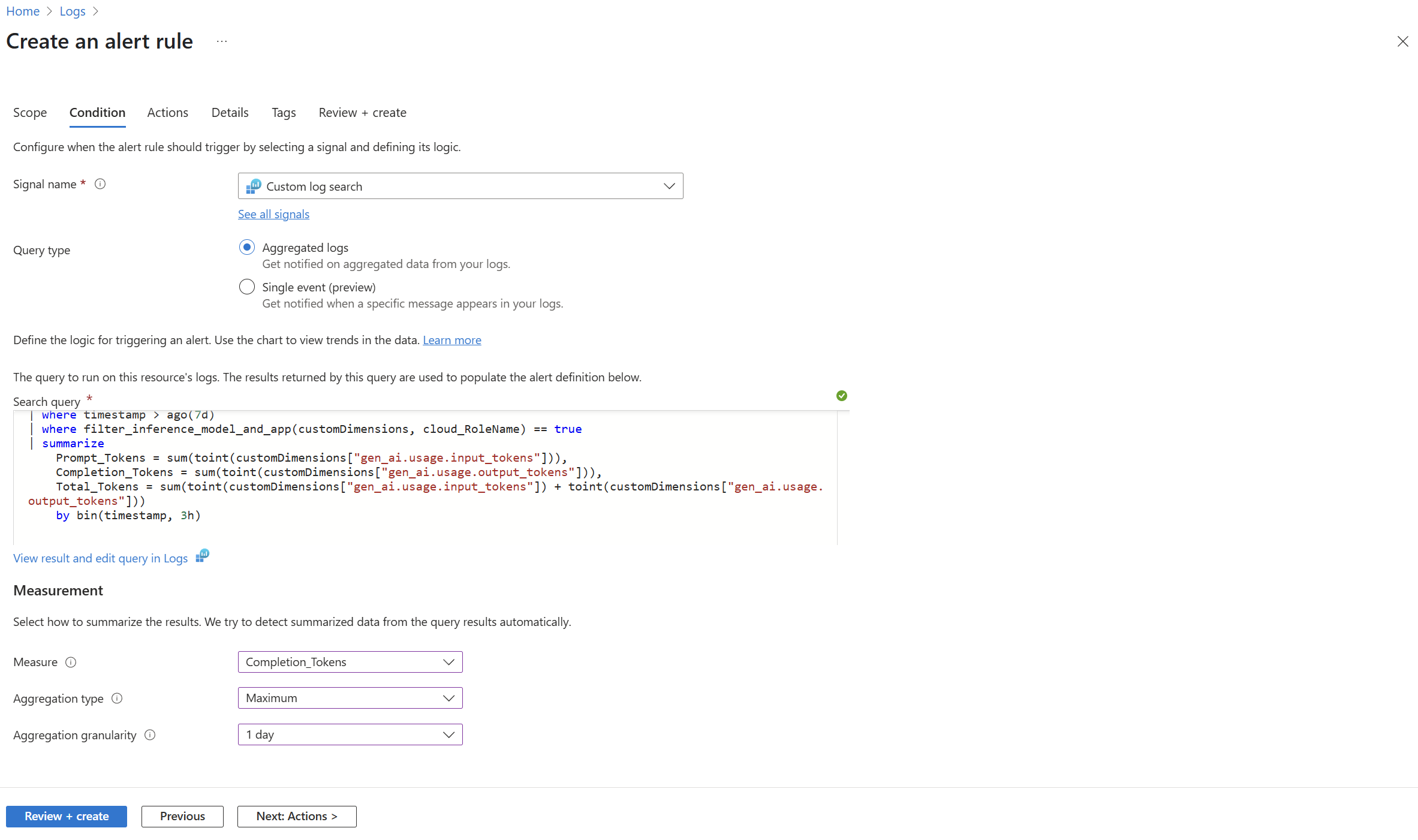
Дополнительные сведения о настройке и управлении оповещениями Azure для упреждающего решения проблем см. в статье Alerts в Azure Monitor.