Примечание.
Для доступа к этой странице требуется авторизация. Вы можете попробовать войти или изменить каталоги.
Для доступа к этой странице требуется авторизация. Вы можете попробовать изменить каталоги.
Применяется только к: Портал Foundry (классический). Эта статья недоступна для нового портала Foundry.
Дополнительные сведения о новом портале.
Портал Foundry (классический). Эта статья недоступна для нового портала Foundry.
Дополнительные сведения о новом портале.
Примечание
Содержание в новой документации Microsoft Foundry может открываться по ссылкам в этой статье вместо документации Foundry (классической версии), которую вы просматриваете сейчас.
Важно
Эта статья предоставляет устаревшую поддержку для проектов на основе концентраторов. Он не будет работать для проектов Foundry. Узнайте , какой у меня тип проекта?
примечание о совместимости SDK. Для примеров кода требуется определенная версия пакета SDK для Foundry Microsoft. При возникновении проблем совместимости рассмотрите возможность миграции из концентратора в проект Foundry.
Совет
Доступна альтернативная статья по созданию проекта Foundry: Создать проект для проектов Microsoft Foundry (проекты Foundry).
В этой статье описывается создание проекта, основанного на хабе, в Foundry. Используйте центральный проект, если требуется поток запросов, управляемые вычислительные ресурсы, Машинное обучение Azure совместимость или расширенные возможности разработки.
Дополнительные сведения о различных типах проектов см. в разделе "Типы проектов".
Необходимые условия
Выберите метод:
- Портал Foundry
- пакет SDK Python
- Azure CLI
- подписка Azure.
- Необходимая роль: владелец или участник в ресурсе концентратора.
Настройка среды
- Портал Foundry
- пакет SDK Python
- Azure CLI
Если вы используете портал Foundry, дополнительная настройка не требуется.
Создание центрального проекта
- Портал Foundry
- пакет SDK Python
- Azure CLI
Чтобы создать центральный проект в Microsoft Foundry, выполните следующие действия:
-
Войдите в Microsoft Foundry. Убедитесь, что переключатель New Foundry отключен. Эти шаги относятся к Foundry (classic).

-
Дальнейшие действия зависят от того, где вы находитесь:
Если вы еще не находитесь в проекте или у вас еще нет проектов: нажмите кнопку "Создать" в правом верхнем углу, чтобы создать проект Foundry

Если вы находитесь в проекте: выберите элемент навигации проекта, а затем нажмите кнопку "Создать ресурс".
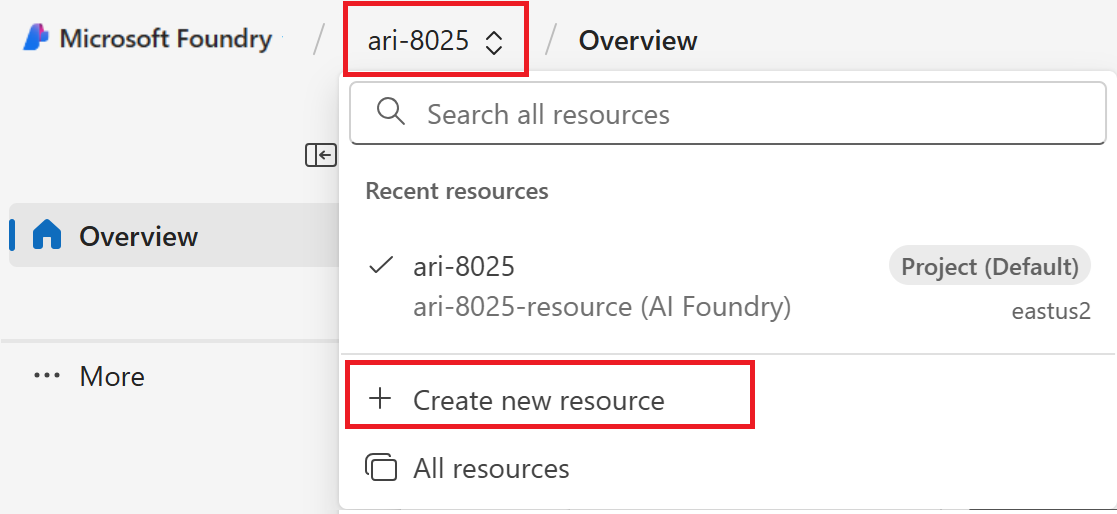
Выберите ресурс центра ИИ, а затем нажмите кнопку "Далее".
Введите имя проекта.
Если у вас есть концентратор, вы увидите тот, который вы недавно использовали.
Если у вас есть доступ к более чем одному хабу, вы можете выбрать другой хаб из выпадающего списка.
Если вы хотите создать новую, выберите "Создать новый концентратор " в раскрывающемся списке.
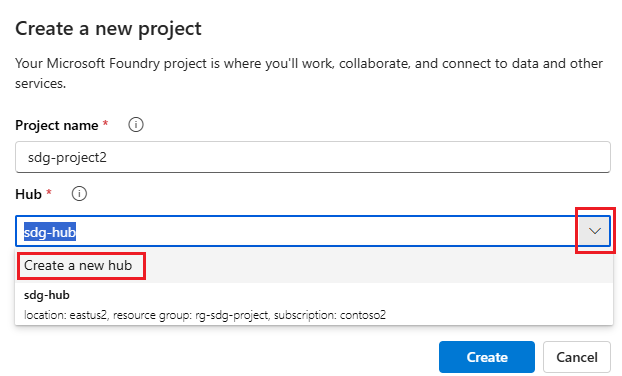
Если у вас нет концентратора, то он будет создан для вас по умолчанию.
Нажмите кнопку "Создать".
Или, если вы хотите настроить новый концентратор, выполните действия, описанные в следующем разделе перед нажатием кнопки "Создать".
Настройка хаба
В узле существует проект внутри узла. Центр позволяет делиться конфигурациями, такими как подключения к данным, со всеми проектами, а также централизованно управлять параметрами безопасности и расходами. Если вы состоите в команде, то центры становятся доступными для других участников вашей команды в рамках подписки. Дополнительные сведения о связи между центрами и проектами см. в документации по центрам и проектам .
При создании нового концентратора необходимо иметь разрешения владельца или участника в выбранной группе ресурсов. Если вы являетесь частью команды и у вас нет этих разрешений, администратор должен создать центр для вас.
Совет
Хотя вы можете создать концентратор в рамках создания проекта, у вас есть больше элементов управления и можно задать дополнительные параметры для концентратора при его создании отдельно. Например, можно настроить сетевую безопасность или базовую учетную запись служба хранилища Azure. Дополнительные сведения см. в статье How to create and manage a Microsoft Foundry Hub.
При создании нового концентратора в процессе создания проекта предоставляются параметры по умолчанию. Если вы хотите настроить эти параметры, перед созданием проекта сделайте следующее:
В форме создания проекта щелкните стрелку в правой части.

Выберите существующую группу ресурсов , которую вы хотите использовать, или оставьте ее по умолчанию, чтобы создать новую группу ресурсов.
Совет
Особенно для начала работы мы рекомендуем создать новую группу ресурсов для проекта. Группа ресурсов позволяет легко управлять проектом и всеми его ресурсами вместе. При создании проекта в группе ресурсов создаются несколько ресурсов, включая концентратор, реестр контейнеров и учетную запись хранения.
Выберите расположение или используйте значение по умолчанию. Расположение — это регион, в котором размещается хаб. Местоположение концентратора также является местоположением проекта. Доступность инструментов Фаундри отличается в зависимости от региона. Например, некоторые модели могут быть недоступны в определенных регионах.
Выберите "Создать проект". Вы видите процесс создания ресурса. Проект создается после завершения процесса.

Просмотр параметров проекта
- Портал Foundry
- пакет SDK Python
- Azure CLI
Откройте обзор проекта, чтобы просмотреть имя, подписку и группу ресурсов. Используйте Центр управления для общих ресурсов или Управление на портале Azure для базового ресурса.
Ресурсы проекта
Общий доступ из узла: подключения, вычислительные ресурсы, конфигурация сети.
Ресурсы в рамках проекта
- Компоненты (наборы данных, потоки, индексы, развертывания)
- Проектные подключения
- Контейнеры хранилища и файловое хранилище
- workspaceblobstore — загрузка данных по умолчанию
- workspaceartifactstore — компоненты и метаданные
- workspacefilestore — файлы из потока вычислений и запросов
Примечание
Если отключить публичный доступ к хранилищу, создание подключений к хранилищу может задерживаться до первого частного сетевого доступа.
Удаление проектов
- Откройте узел в портале.
- Перейдите в центр управления > Обзор.
- Выберите проекты для удаления.
- Выберите "Удалить проект".
Чтобы удалить концентратор и все его проекты, выберите Delete hub в свойствах Hub, чтобы открыть удаление концентратора портала Azure.