Примечание.
Для доступа к этой странице требуется авторизация. Вы можете попробовать войти или изменить каталоги.
Для доступа к этой странице требуется авторизация. Вы можете попробовать изменить каталоги.
Используйте эту статью для создания проекта Foundry и подтверждения готовности среды перед началом создания агентов, оценки и файлов.
В настоящее время просмотр: Версия портала Foundry (классическая версия) - Переключиться на версию для нового портала Foundry
В этой статье описывается, как создать проект Foundry в Microsoft Foundry. Проекты позволяют упорядочивать вашу работу — например, агентов, оценки и файлы — при создании состоянием управляемых приложений и изучении новых идей.
-
Проект Foundry управляется в ресурсе Microsoft Foundry. Это контейнер для управления доступом, отправки и интеграции данных и мониторинга. Это позволяет разделять вашу работу по различным случаям использования, не требуя создания дополнительных ресурсов Azure.
Если вам нужен доступ к моделям с открытым исходным кодом или PromptFlow, создайте вместо него тип центрального проекта .
Дополнительные сведения о различных типах проектов см. в разделе "Типы проектов".
Если для вашей организации требуются настраиваемые конфигурации Azure, такие как альтернативные имена, элементы управления безопасностью или теги затрат, может потребоваться использовать портал Azure или опции шаблонов для соблюдения требований политики Azure вашей организации.
Необходимые условия
-
Учетная запись Azure с активной подпиской. Если у вас нет, создайте учетную запись free Azure, которая включает бесплатную пробную подписку.
-
Доступ к роли, которая позволяет создавать ресурс Foundry, например владелец ИИ учетной записи Azure или владелец ИИ Azure в подписке или группе ресурсов. Дополнительные сведения о разрешениях см. в разделе Role-based access control for Microsoft Foundry.
Если эта роль отсутствует, попросите администратора подписки создать ресурс Foundry и перейти к созданию нескольких проектов в одном ресурсе.
Используйте следующие вкладки, чтобы выбрать метод, который вы хотите использовать для создания проекта Foundry:
- Портал Foundry
- пакет SDK Python
- Azure CLI
- При использовании портала не требуется никаких других предварительных требований.
Создание проекта Foundry
Используйте один из следующих методов.
- Портал Foundry
- пакет SDK Python
- Azure CLI
Эти действия позволяют создать новый ресурс Azure с основными параметрами по умолчанию.
Чтобы создать проект Foundry, выполните следующие действия.
-
Войдите в Microsoft Foundry. Убедитесь, что переключатель New Foundry отключен. Эти шаги относятся к Foundry (classic).

-
Дальнейшие действия зависят от того, где вы находитесь:
Если вы еще не находитесь в проекте или у вас еще нет проектов: нажмите кнопку "Создать" в правом верхнем углу, чтобы создать проект Foundry

Если вы находитесь в проекте: выберите элемент навигации проекта, а затем нажмите кнопку "Создать ресурс".
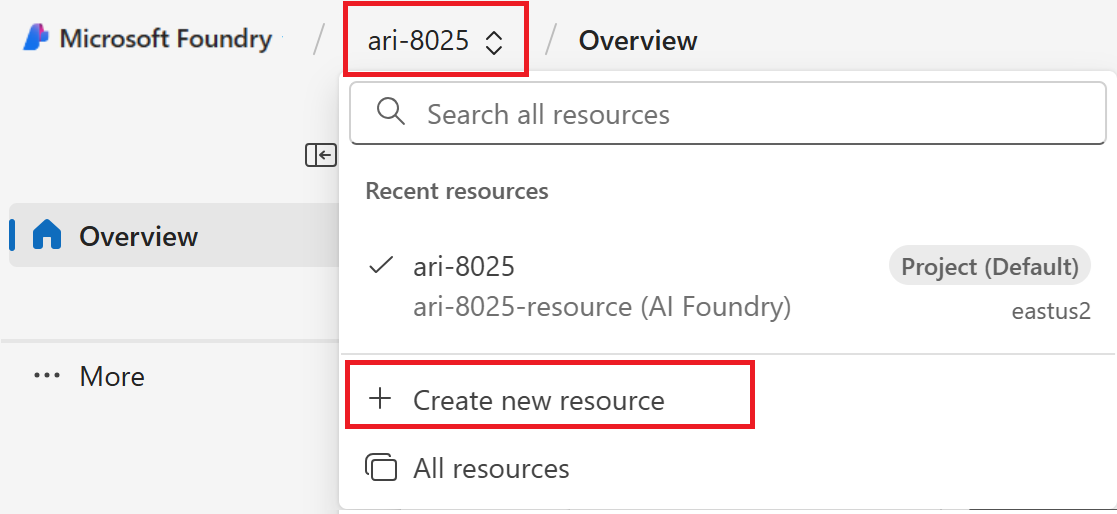
Выберите ресурс Foundry и нажмите кнопку "Далее".
Укажите имя проекта и нажмите кнопку "Создать". Или см. следующий раздел для дополнительных параметров.
Дополнительные параметры
Вы создаете проект Foundry в ресурсе
Foundry. Портал автоматически создает этот ресурс при создании проекта. Выберите существующую группу ресурсов для использования или оставьте ее по умолчанию, чтобы создать новую группу ресурсов.Совет
Особенно для начала работы создайте новую группу ресурсов для проекта. Группа ресурсов упрощает управление проектом и всеми его ресурсами вместе.
Выберите расположение или используйте значение по умолчанию. Расположение — это регион, в котором размещаются ресурсы проекта.
Нажмите кнопку "Создать". Вы видите ход создания ресурсов. Проект создается после завершения процесса.
Создание нескольких проектов в одном ресурсе
Создайте несколько проектов Foundry на существующем Foundry ресурсе, чтобы обеспечить совместную работу группы и общий доступ к ресурсам, включая безопасность, развертывания и подключенные средства. Эта настройка идеально подходит в ограниченных подписках Azure, где разработчикам требуется возможность самостоятельного изучения в рамках настройки предварительно настроенной среды.
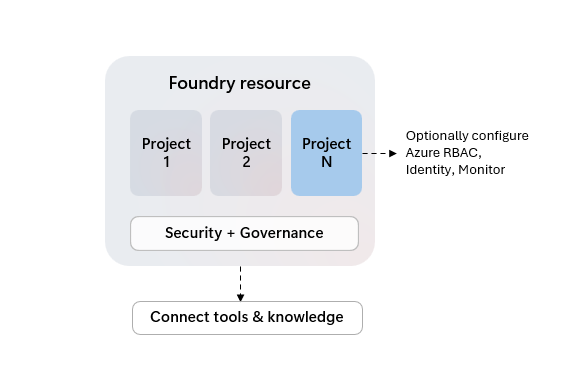
Проекты Foundry, как дочерние ресурсы Azure, могут получать собственные элементы управления доступом, но используют общие параметры, такие как безопасность сети, развертывания и интеграция инструментов Azure из родительского ресурса.
Хотя не все возможности Foundry поддерживают организацию работы в проектах, но первый проект ресурса по умолчанию более мощный. Его можно определить по тегу default в интерфейсах пользовательского интерфейса и свойству ресурса "is_default" при использовании параметров кода.
| Функция | Проект по умолчанию | Другие проекты |
|---|---|---|
| Вывод модели | ✅ | ✅ |
| Игровые площадки | ✅ | ✅ |
| Агенты | ✅ | ✅ |
| Оценки | ✅ | ✅ |
| Трассировка | ✅ | ✅ |
| Наборы данных | ✅ | ✅ |
| Индексы | ✅ | ✅ |
| Foundry SDK и API | ✅ | ✅ |
| Понимание содержимого | ✅ | ✅ |
| Пакет SDK для OpenAI и API | ✅ | Ответы, файлы, беседы |
| Пакет OpenAI, тонкая настройка, сохраненные завершения | ✅ | - |
| Настройка языка | ✅ | ✅ |
| Точная настройка речи | ✅ | - |
| Соединения | ✅ | ✅ |
Чтобы добавить проект в ресурс Foundry, выполните приведенные действия.
- Портал Foundry
- пакет SDK Python
- Azure CLI
Совет
Так как вы можете настроить левую панель на портале Microsoft Foundry, вы можете увидеть элементы, которые могут отличаться от тех, что показаны в этих шагах. Если вы не видите, что вы ищете, выберите ... Подробнее в нижней части левой панели.
-
Войдите в Microsoft Foundry. Убедитесь, что переключатель New Foundry отключен. Эти шаги относятся к Foundry (classic).
Выберите проект Foundry или связанный с ним ресурс.
В левой области выберите центр управления.
В разделе ресурсов выберите "Обзор".
Выберите новый проект и укажите имя.

Если удалить проект по умолчанию ресурса Foundry, следующий созданный проект станет проектом по умолчанию.
Просмотр параметров проекта
- Портал Foundry
- пакет SDK Python
- Azure CLI
На домашней странице проекта вы найдете сведения о проекте.
- Имя: имя проекта отображается в левом верхнем углу.
- Подписка: подписка, на которой размещен ресурс, на котором размещен проект.
- Группа ресурсов: группа ресурсов, в которую размещается ресурс, на котором размещен проект.
Удаление проектов
- Портал Foundry
- пакет SDK Python
- Azure CLI
- Войдите в Microsoft Foundry. Убедитесь, что переключатель New Foundry отключен. Эти действия относятся к
Foundry (classic) . - Откройте проект.
- Выберите центр управления.
- В разделе "Ресурс" выберите "Обзор".
- Выберите все проекты, которые вы больше не хотите хранить.
- Выберите "Удалить проект".
Чтобы удалить ресурс Foundry и все его проекты, выполните следующие действия.
- В центре управления выберите имя ресурса из раздела "Обзор", чтобы перейти на портал Azure.
- На портале Azure выберите Delete, чтобы удалить ресурс и все связанные с ним проекты.
Важно
Используйте с осторожностью. После удаления проекта невозможно восстановить.