Примечание.
Для доступа к этой странице требуется авторизация. Вы можете попробовать войти или изменить каталоги.
Для доступа к этой странице требуется авторизация. Вы можете попробовать изменить каталоги.
Применяется только к: Портал Foundry (классический). Эта статья недоступна для нового портала Foundry.
Дополнительные сведения о новом портале.
Портал Foundry (классический). Эта статья недоступна для нового портала Foundry.
Дополнительные сведения о новом портале.
Примечание
Содержание в новой документации Microsoft Foundry может открываться по ссылкам в этой статье вместо документации Foundry (классической версии), которую вы просматриваете сейчас.
Вы можете использовать модели Microsoft Foundry в своих проектах в Foundry для создания насыщенных приложений и взаимодействия/управления доступными моделями. Чтобы использовать службу Foundry Models в проекте, необходимо создать подключение к ресурсу Foundry (ранее известному Azure службам ИИ).
В следующей статье объясняется, как создать подключение к ресурсу Foundry (ранее известному Azure службам ИИ) для использования моделей Foundry.
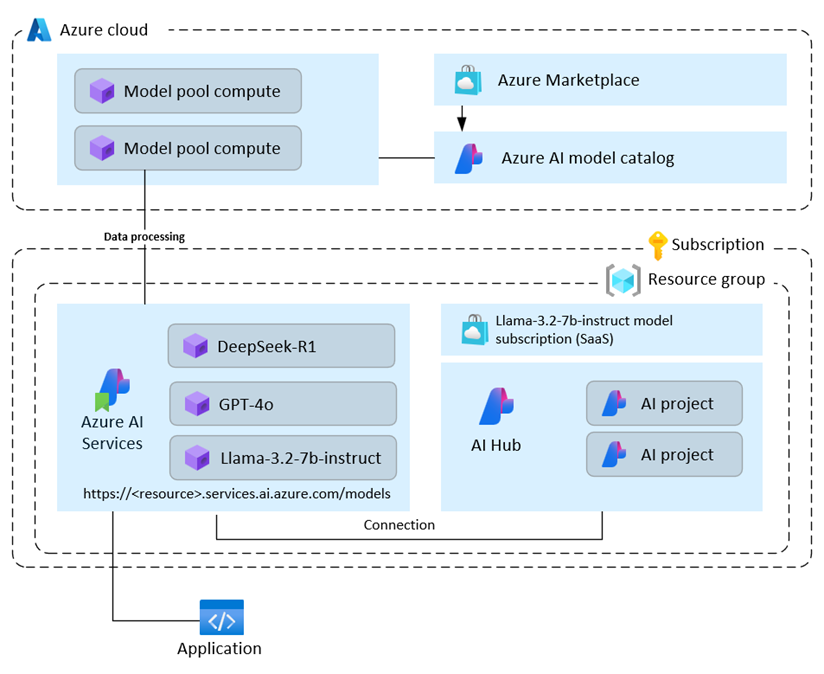
Необходимые условия
Чтобы завершить эту статью, вам потребуется:
Подписка Azure. Если вы используете модели GitHub, вы можете обновить интерфейс и создать подписку Azure в процессе. Прочтите Руководство по переходу с моделей GitHub к моделям Foundry, если это ваш случай.
Ресурс Foundry (ранее известный как Azure службы ИИ). Дополнительные сведения см. в статье "Создание и настройка всех ресурсов для моделей Foundry".
Ресурс проекта ИИ.
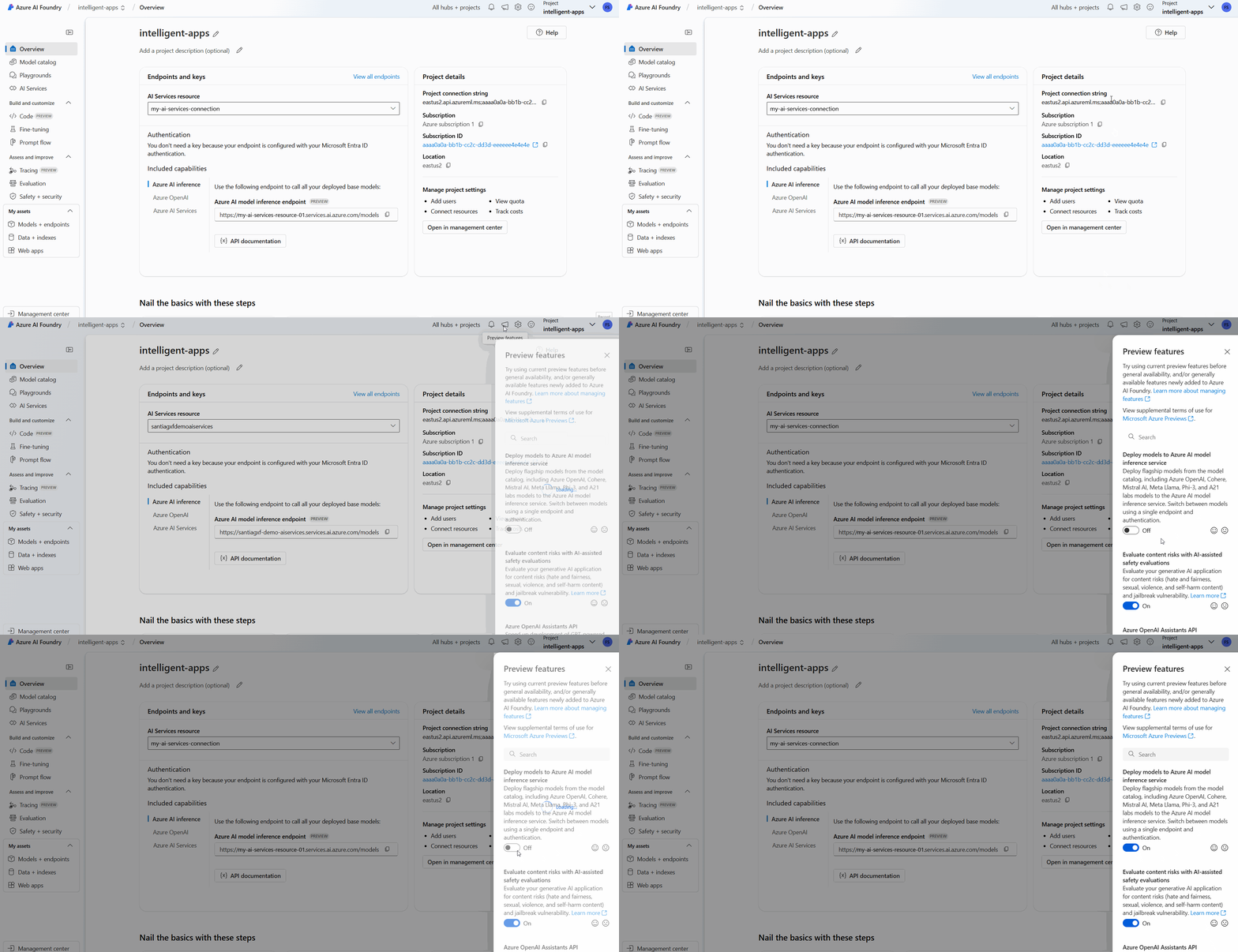
Включена функция развертывания моделей для службы вывода моделей ИИ на платформе Azure.
Добавление подключения
Вы можете создать подключение к ресурсу Foundry Tools, выполнив следующие действия.
Перейдите на портал Foundry.
В левом нижнем углу экрана выберите центр управления.
В разделе "Подключенные ресурсы " выберите "Создать подключение".
Выберите инструменты Foundry.
В браузере найдите существующий ресурс Foundry Tools в подписке.
Выберите "Добавить подключение".
Новое подключение добавлено в хаб.
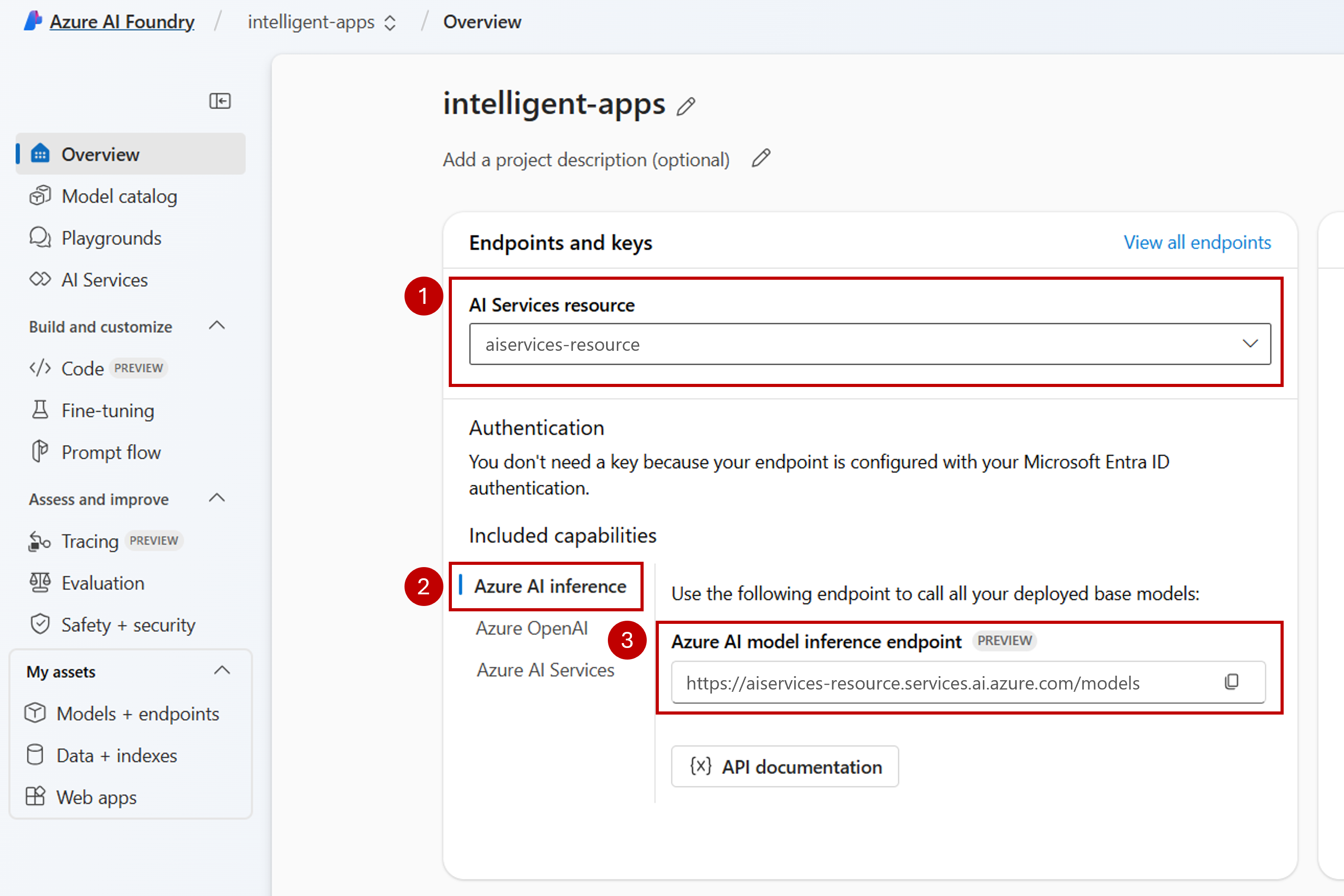
Вернитесь на целевую страницу проекта, чтобы продолжить и теперь выберите новое созданное соединение. Обновите страницу, если она не отображается немедленно.
Просмотр развертываний моделей в подключенном ресурсе
Чтобы увидеть развертывания модели, доступные в подключенном ресурсе, выполните следующие шаги:
Перейдите на портал Foundry.
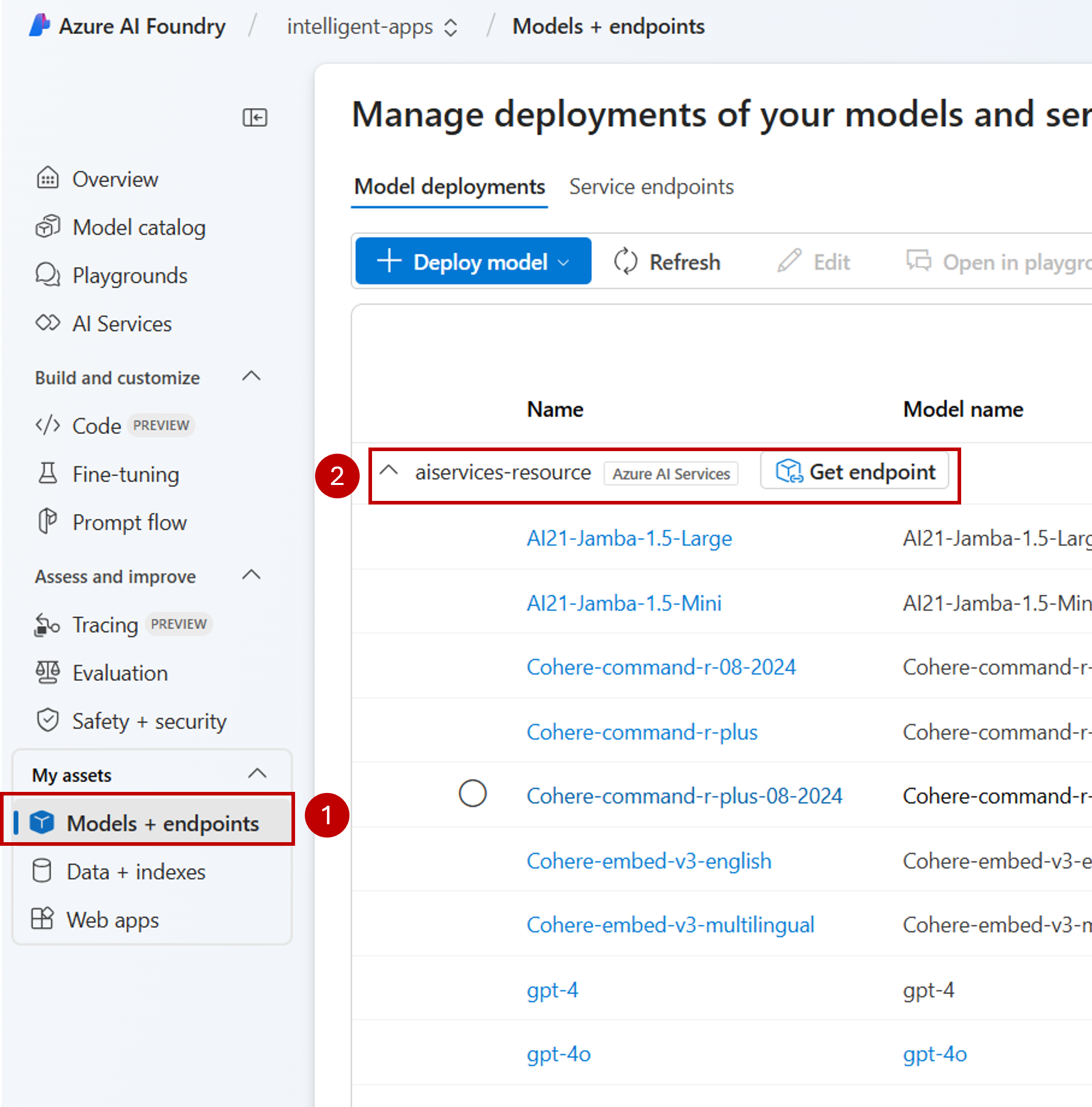
На левой панели выберите "Модели и конечные точки".
На странице отображаются развертывания моделей, доступные вам и сгруппированные по имени подключения. Найдите только что созданное соединение, которое должно быть типа Foundry Tools.
Выберите любое развертывание модели, которое требуется проверить.
На странице сведений отображаются сведения о конкретном развертывании. Если вы хотите протестировать модель, можно использовать параметр "Открыть на детской площадке".
Отображается игровая площадка Foundry, где можно взаимодействовать с данной моделью.
Вы можете использовать модели Microsoft Foundry в проектах на платформе Foundry для создания расширенных приложений и взаимодействия с доступными моделями и их управления. Чтобы использовать службу Foundry Models в проекте, необходимо создать подключение к ресурсу Foundry (ранее известному Azure службам ИИ).
В следующей статье объясняется, как создать подключение к ресурсу Foundry (ранее известному Azure службам ИИ) для использования моделей Foundry.
Необходимые условия
Чтобы завершить эту статью, вам потребуется:
Подписка Azure. Если вы используете модели GitHub, вы можете обновить интерфейс и создать подписку Azure в процессе. Прочтите Руководство по переходу с моделей GitHub к моделям Foundry, если это ваш случай.
Ресурс Foundry (ранее известный как Azure службы ИИ). Дополнительные сведения см. в статье "Создание и настройка всех ресурсов для моделей Foundry".
Установите Azure CLI и расширение
mlдля Microsoft Foundry:az extension add -n mlОпределите следующие сведения:
Идентификатор подписки Azure.
Имя ресурса средств Foundry.
Группа ресурсов, в которой развернут ресурс Foundry Tools.
Добавление подключения
Чтобы добавить модель, сначала необходимо определить ту, которую вы хотите развернуть. Вы можете запросить доступные модели следующим образом:
Войдите в подписку Azure:
az loginНастройте интерфейс командной строки для указания проекта:
az account set --subscription <subscription>
az configure --defaults workspace=<project-name> group=<resource-group> location=<location>
Создайте определение подключения:
connection.yml
name: <connection-name>
type: aiservices
endpoint: https://<ai-services-resourcename>.services.ai.azure.com
api_key: <resource-api-key>
Создайте подключение:
az ml connection create -f connection.ymlНа этом этапе подключение доступно для потребления.
Вы можете использовать модели Microsoft Foundry в проектах на платформе Foundry для создания расширенных приложений и взаимодействия с доступными моделями и их управления. Чтобы использовать службу Foundry Models в проекте, необходимо создать подключение к ресурсу Foundry (ранее известному Azure службам ИИ).
В следующей статье объясняется, как создать подключение к ресурсу Foundry (ранее известному Azure службам ИИ) для использования моделей Foundry.
Необходимые условия
Чтобы завершить эту статью, вам потребуется:
Подписка Azure. Если вы используете модели GitHub, вы можете обновить интерфейс и создать подписку Azure в процессе. Прочтите Руководство по переходу с моделей GitHub к моделям Foundry, если это ваш случай.
Ресурс Foundry (ранее известный как Azure службы ИИ). Дополнительные сведения см. в статье "Создание и настройка всех ресурсов для моделей Foundry".
Проект Foundry с центром искусственного интеллекта.
Установите Azure CLI.
Определите следующие сведения:
Идентификатор подписки Azure.
Имя ресурса средств Foundry.
Идентификатор ресурсов Foundry Tools.
Имя центра ИИ Azure, в котором развернут проект.
Группа ресурсов, в которой развернут ресурс Foundry Tools.
Добавление подключения
Используйте шаблон
ai-services-connection-template.bicepдля описания подключения:ai-services-connection-template.bicep
@description('Name of the hub where the connection will be created')
param hubName string

@description('Name of the connection')
param name string

@description('Category of the connection')
param category string = 'AIServices'

@allowed(['AAD', 'ApiKey', 'ManagedIdentity', 'None'])
param authType string = 'AAD'

@description('The endpoint URI of the connected service')
param endpointUri string

@description('The resource ID of the connected service')
param resourceId string = ''

@secure()
param key string = ''


resource connection 'Microsoft.MachineLearningServices/workspaces/connections@2024-04-01-preview' = {
  name: '${hubName}/${name}'
  properties: {
    category: category
    target: endpointUri
    authType: authType
    isSharedToAll: true
    credentials: authType == 'ApiKey' ? {
      key: key
    } : null
    metadata: {
      ApiType: 'Azure'
      ResourceId: resourceId
    }
  }
}
Запустите развертывание:
RESOURCE_GROUP="<resource-group-name>"
ACCOUNT_NAME="<azure-ai-model-inference-name>"
ENDPOINT_URI="https://<azure-ai-model-inference-name>.services.ai.azure.com"
RESOURCE_ID="<resource-id>"
HUB_NAME="<hub-name>"

az deployment group create \
    --resource-group $RESOURCE_GROUP \
    --template-file ai-services-connection-template.bicep \
    --parameters accountName=$ACCOUNT_NAME hubName=$HUB_NAME endpointUri=$ENDPOINT_URI resourceId=$RESOURCE_ID