Примечание.
Для доступа к этой странице требуется авторизация. Вы можете попробовать войти или изменить каталоги.
Для доступа к этой странице требуется авторизация. Вы можете попробовать изменить каталоги.
Служба Azure Kubernetes (AKS) — это управляемая служба Kubernetes, которая позволяет быстро развертывать кластеры и управлять ими. Из этой статьи вы узнаете, как создать кластер AKS в расширенных зонах.
Если у вас нет подписки Azure, создайте бесплатную учетную запись, прежде чем приступить к работе.
Предварительные требования
- Учетная запись Azure с активной подпиской.
- Доступ к расширенной зоне. Дополнительные сведения см. в статье "Запрос доступа к расширенной зоне Azure".
Вход в Azure
Войдите на портал Azure с помощью своей учетной записи Azure.
Создание кластера AKS в расширенной зоне
В этом разделе описано, как создать кластер AKS в расширенной зоне. Лос-Анджелес используется в качестве примера для этой статьи.
Примечание.
Чтобы быстро приступить к подготовке кластера AKS в расширенной зоне, эта статья содержит шаги по развертыванию кластера с параметрами по умолчанию только для оценки. Прежде чем развертывать готовый к работе кластер, рекомендуется ознакомиться с базовой эталонной архитектурой , чтобы понять, как она соответствует вашим бизнес-требованиям.
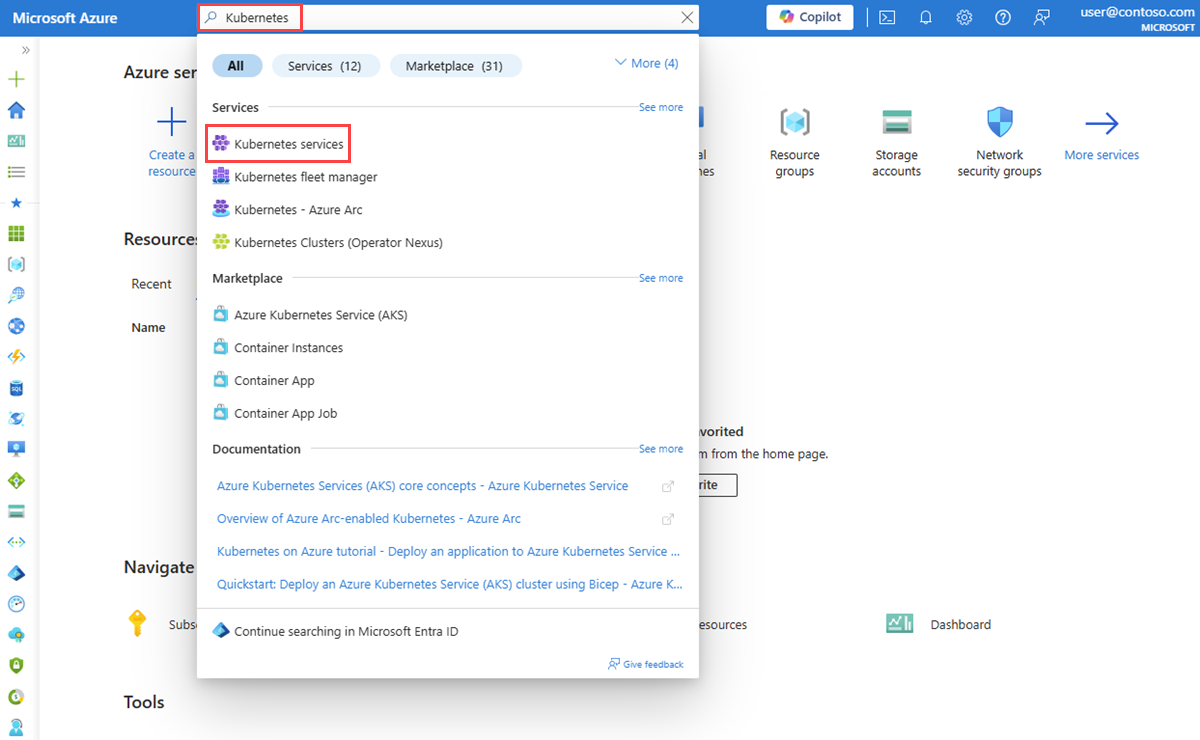
В поле поиска в верхней части портала введите Kubernetes. Выберите службы Kubernetes из результатов поиска.
На странице служб Kubernetes нажмите кнопку "+ Создать ", а затем выберите "Создать кластер Kubernetes".
На вкладке "Основные сведения" на панели "Создание кластера Kubernetes " введите или выберите следующие сведения.
Настройка Значение Сведения о проекте Подписка Выберите свою подписку Azure. Группа ресурсов Выберите Создать новый.
В поле Имя введите myResourceGroup.
Нажмите кнопку ОК.Сведения о кластере Предварительно заданная конфигурация кластера Выберите "Рабочий стандарт". Предварительно настроенные конфигурации можно изменять в любое время. Название учетной записи хранилища Введите myAKSCluster. Область* Выберите родительский регион целевой расширенной зоны (его homeLocation), а затем выберите "Развернуть в расширенной зоне Azure".
В разделе "Расширенные зоны Azure" выберите соответствующую расширенную зону.
Нажмите кнопку "Выбрать".*Если расширенная зона не связана с выбранным регионом, невозможно выбрать расположение расширенной зоны.

Выберите Просмотреть и создать (Review + create).
Проверьте параметры, а затем нажмите кнопку Создать.
Создание кластера AKS займет несколько минут.
По завершении развертывания перейдите к ресурсу, выбрав "Перейти к ресурсу".

Очистка ресурсов
Если ресурсы больше не нужны, удалите кластер AKS и ее группу ресурсов, чтобы избежать расходов на Azure.
В поле поиска в верхней части портала введите myResourceGroup. Выберите myResourceGroup из результатов поиска.
Выберите команду Удалить группу ресурсов.
На панели "Удалить группу ресурсов" введите myResourceGroup и нажмите кнопку "Удалить".
Выберите "Удалить ", чтобы подтвердить удаление группы ресурсов и всех его ресурсов.