Примечание.
Для доступа к этой странице требуется авторизация. Вы можете попробовать войти или изменить каталоги.
Для доступа к этой странице требуется авторизация. Вы можете попробовать изменить каталоги.
В этом руководстве показано, как использовать георепликацию с Центрами событий. Дополнительные сведения об этой функции см. в разделе "Георепликация". В этой статье раскрываются следующие темы:
- Включите георепликацию в новом пространстве имен.
- Включите георепликацию в существующем пространстве имен.
- Выполните плановую рекламу или отработку отказа.
- Удалите вторичную из пространства имен.
Включение георепликации в новом пространстве имен
Замечание
Чтобы использовать функцию георепликации, требуется по крайней мере один выделенный кластер Центров событий в каждом регионе, где доступна функция георепликации.
Перейдите на страницу кластера Центров событий для кластера Центров событий. Разверните Сущности и выберите Пространства имен кластера.
Чтобы создать пространство имен Центров событий в кластере Центров событий в регионе с включенной георепликацией, на панели инструментов выберите +Пространство имен. Укажите имя пространства имен и выберите "Включить георепликацию".
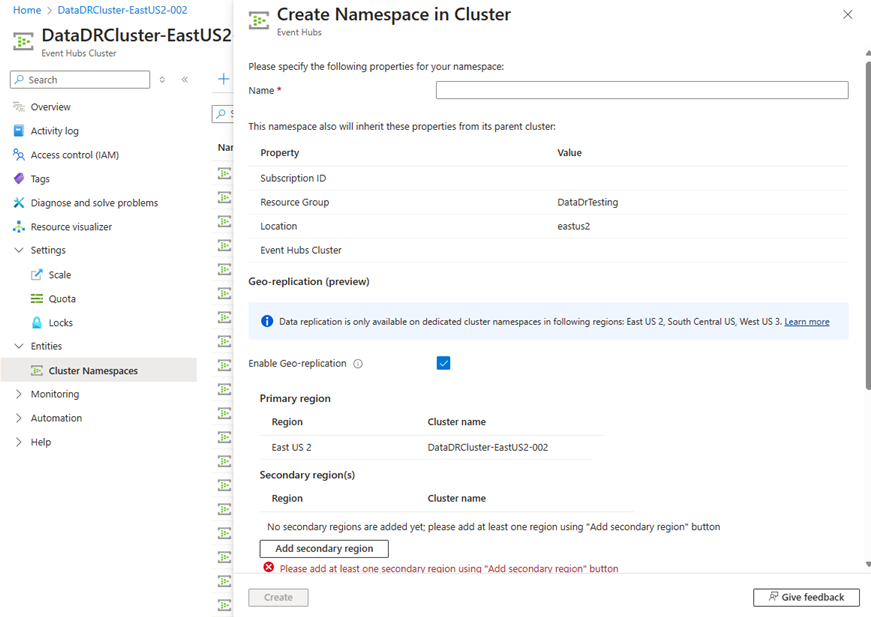
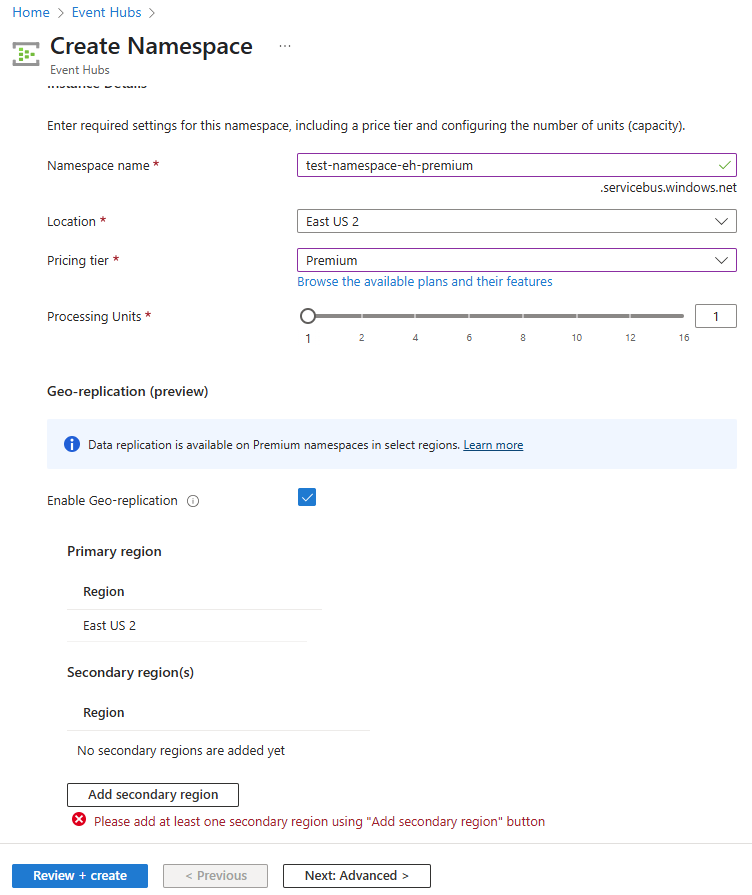
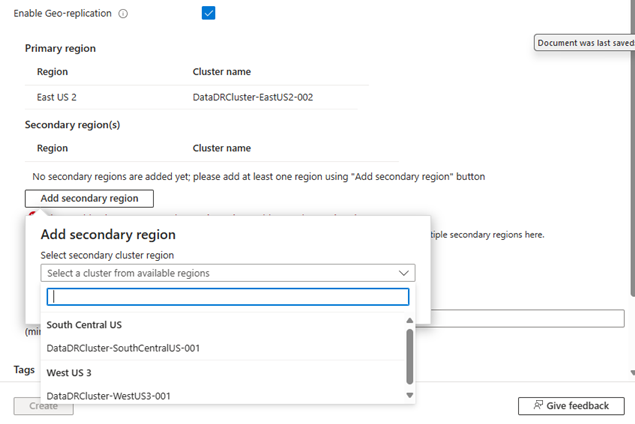
Выберите " Добавить дополнительный регион" и выберите дополнительный регион и соответствующий выделенный кластер Центров событий, работающий в этом регионе.
Выберите асинхронный или синхронный режим репликации в качестве режима согласованности репликации. Если выбрать асинхронную согласованность, введите допустимое время, в течение нескольких минут дополнительный регион может отстать от основного региона.

Затем выберите "Создать ", чтобы создать пространство имен Центров событий с геореплицированными данными. Для завершения развертывания требуется несколько минут.
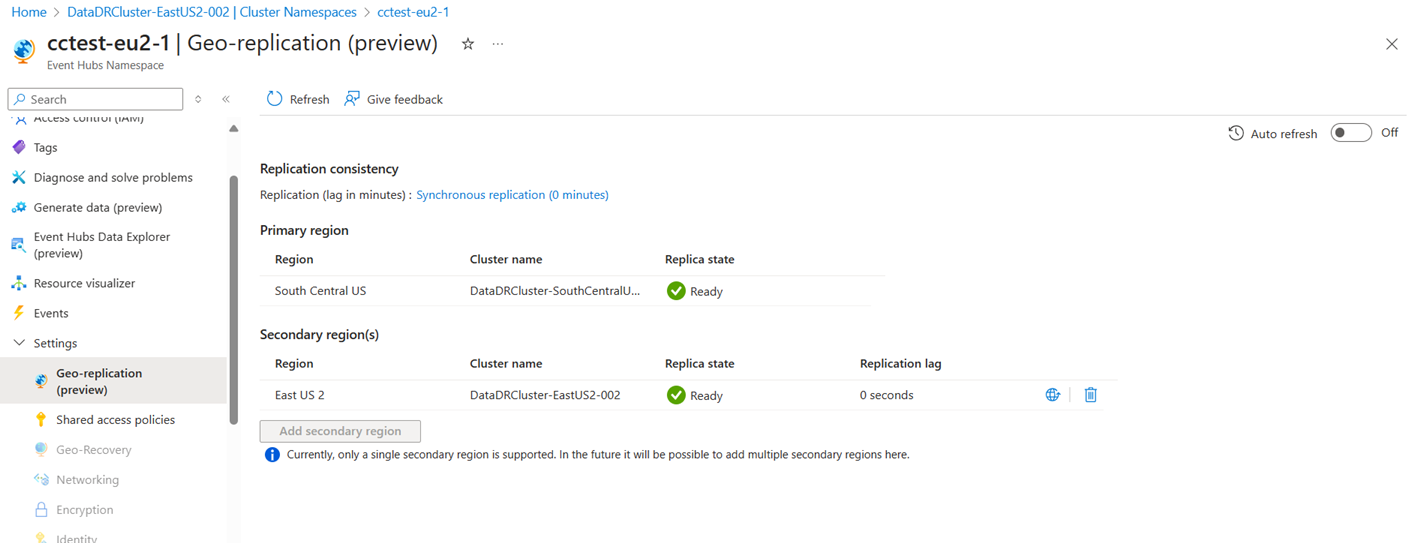
После создания пространства имен вы можете перейти к нему и выбрать георепликацию в меню слева, чтобы просмотреть конфигурацию георепликации .
Включение георепликации в существующем пространстве имен
Перейдите в пространство имен Центров событий в портал Azure и выберите георепликацию в меню слева.
Выберите "Добавить дополнительный регион" и выберите дополнительный регион и соответствующие выделенные кластеры Центров событий, работающие в этом регионе.
Выберите асинхронный или синхронный режим репликации в качестве режима согласованности репликации. При выборе асинхронной согласованности введите допустимое время, в течение нескольких минут дополнительный регион может отстать от основного региона.

После добавления дополнительного региона все данные, хранящиеся в основном пространстве имен, реплицируются в дополнительный. Полная репликация может занять некоторое время в зависимости от различных факторов, в том, что основное значение состоит в том, сколько данных находится в основном пространстве имен. Пользователи могут наблюдать за выполнением репликации, отслеживая задержку в дополнительном регионе.
Повышение дополнительного уровня
Вы можете повысить уровень настроенного дополнительного региона до основного региона. При повышении уровня дополнительного региона до первичного, текущий основной регион становится дополнительным. Повышение может быть запланировано или принудительно. Запланированные акции обеспечивают перехват обоих регионов перед принятием нового трафика. Принудительные акции вступают в силу как можно быстрее и не ждет, пока вещи будут пойманы.
Чтобы инициировать повышение уровня дополнительного региона на первичный, щелкните значок отработки отказа.

Когда в потоке продвижения вы можете выбрать запланированные или принудительные. Вы также можете выбрать принудительный выбор после начала запланированного продвижения. Введите слово промоутер в запросе, чтобы начать продвижение.

Если вы выполняете плановую рекламу, то после инициирования процесса продвижения новый первичный отклоняет любые новые события до завершения отработки отказа. Процесс продвижения переназначает полное доменное имя (FQDN) для пространства имен в выбранном регионе, завершите репликацию данных между двумя регионами и настройте новый основной регион для активного. Повышение не требует каких-либо изменений для клиентов, и что они продолжают работать после мероприятия по продвижению.
В случае, когда основной регион полностью снизился, вы по-прежнему можете выполнить принудительное продвижение.
Переключить режим репликации
Для переключения между режимами репликации или обновления максимального лагирования репликации нажмите на ссылку под Консистенция репликации, установите или снимите флажок для включения/выключения синхронной репликации, или обновите значение в текстовом поле, чтобы изменить максимальный асинхронный лаг репликации.

Удаление вторичной
Чтобы удалить связывание георепликации со вторичной, выберите георепликацию в меню слева, выберите дополнительный регион и нажмите кнопку "Удалить". В командной строке введите слово delete, а затем можно удалить вторичную.

При удалении дополнительного региона все сохраненные данные также удаляются. Если вы хотите повторно включить георепликацию с этим регионом и кластером, необходимо повторно реплицировать данные основного региона.
Связанный контент
Концептуальные сведения о функции георепликации см. в Центры событий Azure георепликации.