Примечание.
Для доступа к этой странице требуется авторизация. Вы можете попробовать войти или изменить каталоги.
Для доступа к этой странице требуется авторизация. Вы можете попробовать изменить каталоги.
Интегрируйте центры событий с конечными точками службы виртуальной сети Azure, чтобы ограничить доступ к пространству имен Центров событий из определенных подсетей виртуальной сети. В этой статье объясняется, как работает интеграция виртуальной сети и предоставляет пошаговые инструкции по настройке.
Overview
Используя конечные точки службы виртуальной сети, рабочие нагрузки, работающие в виртуальной сети, такие как виртуальные машины, могут безопасно получить доступ к вашему пространству имен Event Hubs. Сетевой трафик защищен на обоих концах.
При настройке пространства имен Event Hubs минимум с одной конечной точкой виртуальной сети службы данное пространство имен принимает трафик только из авторизованных подсетей. С точки зрения виртуальной сети конечная точка службы создает изолированный сетевой туннель из подсети в пространство имен Центров событий.
Эта конфигурация устанавливает частное и изолированное подключение между рабочими нагрузками в подсети и пространством имен Центров событий, даже если конечная точка службы Центров событий использует общедоступный IP-адрес.
Важные аспекты
- Эта функция не поддерживается на базовом уровне.
- Если вы включите виртуальные сети для пространства имен Центров событий, входящие запросы блокируются по умолчанию, если они не исходят из службы, работающей из разрешенных виртуальных сетей. Заблокированные запросы включают запросы из других служб Azure, портала Azure, служб ведения журнала и метрик и т. д. В качестве исключения можно разрешить доступ к ресурсам Центров событий из определенных доверенных служб даже при включении виртуальных сетей. Список доверенных служб см. в разделе "Доверенные службы".
- Укажите как минимум одно правило IP-адреса или правило виртуальной сети для пространства имен, разрешающее трафик только с указанных IP-адресов или подсети виртуальной сети. Если вы не указываете правила IP-адресов и виртуальной сети, пространство имен доступно через общедоступный Интернет (с помощью ключа доступа).
Расширенные сценарии безопасности, включенные интеграцией виртуальной сети
Интеграция с виртуальной сетью поддерживает сценарии, требующие строгой изоляции безопасности, позволяя обмен данными между секционными службами.
Прямые IP-маршруты между сетевыми отсеками, даже те, которые используют протокол HTTPS по протоколу TCP/IP, уязвимы для уязвимостей сетевого уровня. Центры событий предоставляют более безопасную альтернативу, выступая в качестве посредника. Рабочие нагрузки в отдельных виртуальных сетях, подключающихся к одному экземпляру Центров событий, могут надежно обмениваться сообщениями при сохранении сетевой изоляции.
Этот подход обеспечивает доступ к масштабируемым возможностям обмена сообщениями Azure с учетом безопасности, создавая более безопасные пути связи, чем прямые одноранговые подключения.
Привязка центров событий к виртуальным сетям
Правила виртуальной сети определяют, принимает ли пространство имен Центров событий подключения из определенной подсети виртуальной сети.
Чтобы привязать пространство имен Центров событий к виртуальной сети:
- Создайте конечную точку службы в подсети виртуальной сети и включите ее для Microsoft.EventHub. Дополнительные сведения см. в статье Конечные точки служб для виртуальной сети.
- Добавьте правило виртуальной сети для привязки пространства имен Центров событий к конечной точке службы.
Правило виртуальной сети создает связь между пространством имен Центров событий и подсетью виртуальной сети. Все рабочие нагрузки в подсети могут получить доступ к пространству имен Event Hubs, пока правило действует.
Note
Центры событий не устанавливают исходящие подключения к подсети. Правило предоставляет только входящий доступ из подсети в Центры событий.
Используйте портал Azure
При создании пространства имен можно выбрать один из вариантов:
- Общедоступный доступ: разрешает доступ из всех сетей.
- Частный доступ: ограничивает доступ только к частным конечным точкам.
После создания пространства имен можно дополнительно уточнить доступ, указав IP-адреса или виртуальные сети или периметры безопасности сети.
Настройка общедоступного доступа при создании пространства имен
Чтобы включить общедоступный доступ, выберите общедоступный доступ на странице "Сеть " мастера создания пространства имен.

После создания пространства имен выберите Сеть в меню слева на странице пространства имен Event Hubs.
По умолчанию доступ к общедоступной сети включен для пространства имен для всех сетей.

Этот параметр обеспечивает общедоступный доступ из всех сетей с помощью ключа доступа. Пространство имен принимает подключения из любого IP-адреса (с помощью ключа доступа).
В следующем разделе приведены сведения о настройке конечных точек службы виртуальной сети для указания виртуальных сетей, из которых разрешен доступ.
Настройка выбранных сетей для существующего пространства имен
В этом разделе показано, как использовать портал Azure, чтобы добавить конечную точку службы для виртуальной сети. Чтобы ограничить доступ, интегрируйте сервисную конечную точку виртуальной сети для этого пространства имен Центров событий.
Перейдите в пространство имен Центров событий на портале Azure.
Выберите "Сеть" в разделе "Параметры " в меню слева.
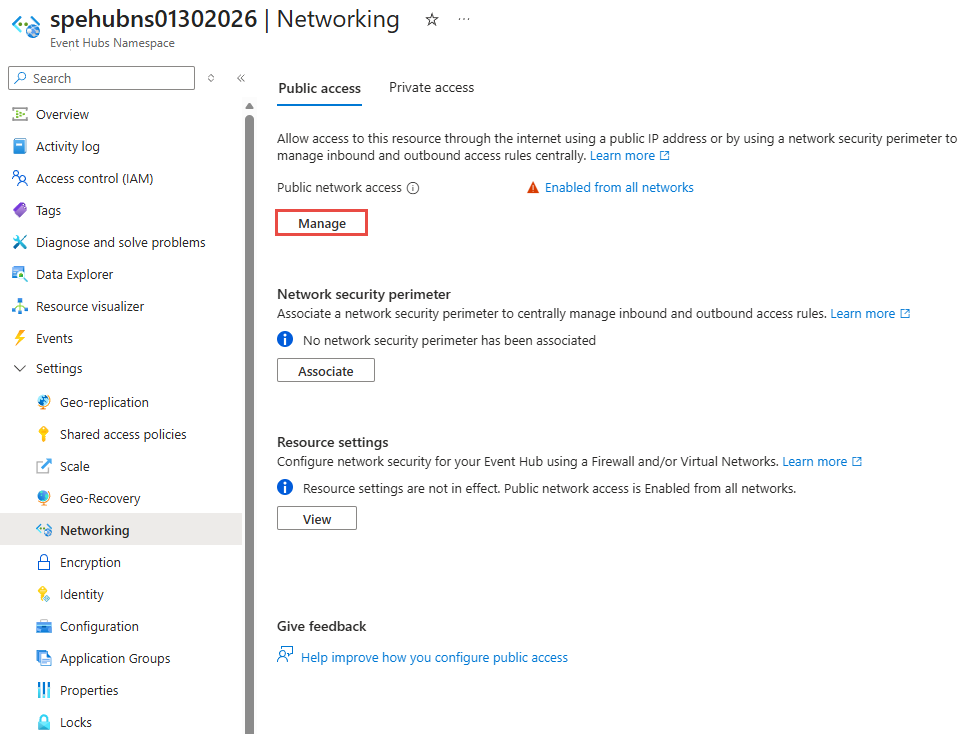
На странице "Сеть" выберите "Управление " в разделе "Доступ к общедоступной сети".
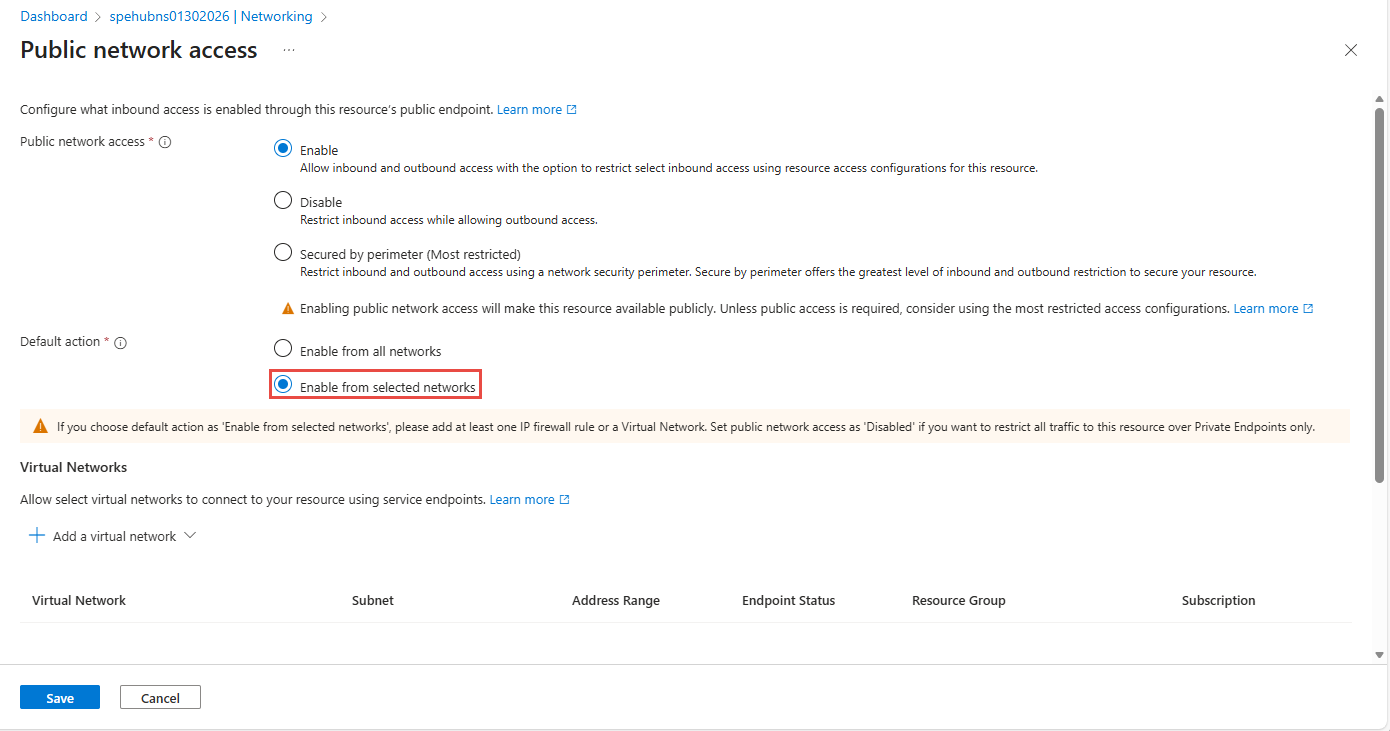
На странице доступа к общедоступной сети в разделе "Действие по умолчанию " выберите "Включить" из выбранных сетей , чтобы разрешить доступ только с указанных IP-адресов.
Important
Если выбрать выбранные сети, добавьте по крайней мере одно правило брандмауэра IP-адресов или виртуальную сеть с доступом к пространству имен. Выберите "Отключено" , если вы хотите ограничить весь трафик в это пространство имен только через частные конечные точки .
В разделе "Виртуальные сети" на странице выберите +Добавить виртуальную сеть ->Добавить существующую виртуальную сеть*. Выберите "Добавить новую виртуальную сеть ", если вы хотите создать новую виртуальную сеть.

Important
Если вы выберете Выбранные сети, добавьте по крайней мере одно правило IP-брандмауэра или виртуальную сеть, которые могут получить доступ к вашему пространству имен. Выберите "Отключено" , если вы хотите ограничить весь трафик в это пространство имен только через частные конечные точки .
Выберите виртуальную сеть из списка виртуальных сетей, выберите подсеть и нажмите кнопку "Включить". Перед добавлением виртуальной сети в список необходимо включить конечную точку службы. Если конечная точка службы не включена, портал предложит включить ее.

Вы увидите сообщение об успешном выполнении после включения конечной точки службы для подсети Microsoft.EventHub. Нажмите кнопку "Добавить " в нижней части страницы, чтобы добавить сеть.

Note
Если не удается включить конечную точку службы, можно игнорировать отсутствующую конечную точку службы виртуальной сети с помощью шаблона диспетчера ресурсов. Эта функция недоступна на портале.
В разделе "Исключение " укажите, следует ли разрешить доверенным службам Майкрософт доступ к этому ресурсу. Дополнительные сведения см. в доверенных службах Майкрософт .
На панели инструментов нажмите Сохранить, чтобы сохранить параметры. Подождите несколько минут, пока подтверждение появится в уведомлениях портала.

Note
Чтобы ограничить доступ к определенным IP-адресам или диапазонам, см. раздел "Разрешить доступ из определенных IP-адресов или диапазонов".
Note
Чтобы удалить правило виртуальной сети, сначала удалите блокировку удаления Azure Resource Manager в виртуальной сети.


Доверенные службы Майкрософт
При включении параметра Разрешить доверенным службам Майкрософт обходить этот параметр брандмауэра доступ к ресурсам Центров событий предоставляется следующим службам в пределах одного арендатора.
| Доверенная служба | Поддерживаемые сценарии использования |
|---|---|
| Сетка событий Azure | Разрешает службе "Сетка событий Azure" отправку событий в концентраторы событий в пространстве имен концентраторов событий. Кроме того, необходимо выполнить следующие действия.
Дополнительные сведения см. в разделе Доставка событий с помощью управляемого удостоверения. |
| Azure Stream Analytics | Позволяет заданию Azure Stream Analytics считывать данные из (входных данных) или записывать данные в (выходные данные) концентраторы событий в вашем пространстве имен концентраторов событий. Важно. Задание Stream Analytics должно быть настроено для использования управляемого удостоверения для доступа к концентратору событий. Дополнительные сведения см. в статье "Использование управляемых удостоверений для доступа к концентратору событий" из задания Azure Stream Analytics (предварительная версия). |
| Центр Интернета вещей Azure | Позволяет Центр Интернета вещей отправлять сообщения в центры событий в пространстве имен Центров событий. Кроме того, необходимо выполнить следующие действия.
|
| Управление API Azure | Служба API Management позволяет отсылать события в концентратор событий в пространстве имен концентраторов событий.
|
| Azure Monitor (параметры диагностики и группы действий) | Позволяет Azure Monitor отправлять диагностические сведения и оповещения концентраторам событий в пространстве имен Центров событий. Azure Monitor может выполнять чтение из концентратора событий, а также записывать данные в концентратор событий. |
| Azure Synapse | Позволяет Azure Synapse подключаться к концентратору событий с помощью управляемого удостоверения рабочей области Synapse. Добавьте роль отправителя данных, получателя или владельца Центры событий Azure в удостоверение в пространстве имен Центров событий. |
| Анализатор данных Azure | Позволяет Azure Data Explorer получать события из концентратора событий с помощью управляемого удостоверения кластера. Выполните следующие действия.
|
| Azure IoT Central | Позволяет IoT Central экспортировать данные в центры событий в пространстве имен Центров событий. Вам также необходимо сделать следующие шаги:
|
| Службы Azure для работы с медицинскими данными | Позволяет соединителю IoT api здравоохранения приема данных медицинского устройства из пространства имен Центров событий и сохранять данные в настроенной службе ресурсов быстрого взаимодействия с здравоохранением (FHIR®). Соединитель Интернета вещей должен быть настроен для использования управляемого удостоверения для доступа к концентратору событий. Дополнительные сведения см. в статье "Начало работы с соединителем Интернета вещей" — API здравоохранения Azure. |
| Azure Digital Twins (Цифровые Двойники Azure) | Позволяет Azure Digital Twins отправлять данные в центры событий в пространстве имен Центров событий. Кроме того, необходимо выполнить следующие действия.
|
Ниже приведены другие доверенные службы для Центры событий Azure:
- Azure Arc
- Azure Kubernetes
- Машинное обучение Azure
- Microsoft Purview
Использование шаблона Resource Manager
Этот пример шаблона Resource Manager добавляет правило виртуальной сети в существующее пространство имен Центров событий. Он задает идентификатор подсети в виртуальной сети для правила сети.
Идентификатор — это полный путь Resource Manager для подсети виртуальной сети. Например: /subscriptions/{id}/resourceGroups/{rg}/providers/Microsoft.Network/virtualNetworks/{vnet}/subnets/default.
При добавлении правил виртуальной сети или брандмауэра задайте значение defaultActionDeny.
{
    "$schema": "https://schema.management.azure.com/schemas/2015-01-01/deploymentTemplate.json#",
    "contentVersion": "1.0.0.0",
    "parameters": {
      "eventhubNamespaceName": {
        "type": "string",
        "metadata": {
          "description": "Name of the Event Hubs namespace"
        }
      },
      "virtualNetworkName": {
        "type": "string",
        "metadata": {
          "description": "Name of the Virtual Network Rule"
        }
      },
      "subnetName": {
        "type": "string",
        "metadata": {
          "description": "Name of the Virtual Network Sub Net"
        }
      },
      "location": {
        "type": "string",
        "metadata": {
          "description": "Location for Namespace"
        }
      }
    },
    "variables": {
      "namespaceNetworkRuleSetName": "[concat(parameters('eventhubNamespaceName'), concat('/', 'default'))]",
      "subNetId": "[resourceId('Microsoft.Network/virtualNetworks/subnets/', parameters('virtualNetworkName'), parameters('subnetName'))]"
    },
    "resources": [
      {
        "apiVersion": "2018-01-01-preview",
        "name": "[parameters('eventhubNamespaceName')]",
        "type": "Microsoft.EventHub/namespaces",
        "location": "[parameters('location')]",
        "sku": {
          "name": "Standard",
          "tier": "Standard"
        },
        "properties": { }
      },
      {
        "apiVersion": "2017-09-01",
        "name": "[parameters('virtualNetworkName')]",
        "location": "[parameters('location')]",
        "type": "Microsoft.Network/virtualNetworks",
        "properties": {
          "addressSpace": {
            "addressPrefixes": [
              "10.0.0.0/23"
            ]
          },
          "subnets": [
            {
              "name": "[parameters('subnetName')]",
              "properties": {
                "addressPrefix": "10.0.0.0/23",
                "serviceEndpoints": [
                  {
                    "service": "Microsoft.EventHub"
                  }
                ]
              }
            }
          ]
        }
      },
      {
        "apiVersion": "2018-01-01-preview",
        "name": "[variables('namespaceNetworkRuleSetName')]",
        "type": "Microsoft.EventHub/namespaces/networkruleset",
        "dependsOn": [
          "[concat('Microsoft.EventHub/namespaces/', parameters('eventhubNamespaceName'))]"
        ],
        "properties": {
          "publicNetworkAccess": "Enabled",
          "defaultAction": "Deny",
          "virtualNetworkRules":
          [
            {
              "subnet": {
                "id": "[variables('subNetId')]"
              },
              "ignoreMissingVnetServiceEndpoint": false
            }
          ],
          "ipRules":[],
          "trustedServiceAccessEnabled": false
        }
      }
    ],
    "outputs": { }
  }
Инструкции по развертыванию шаблона см. в статье Развертывание ресурсов с помощью шаблонов ARM и Azure PowerShell.
Important
Если вы не указываете правила для IP-адресов или виртуальной сети, все сетевые данные передаются в пространство имен, даже если вы установили defaultAction на Deny. Пространство имен доступно через общедоступный Интернет (с помощью ключа доступа). Чтобы разрешить трафик только из указанных IP-адресов или подсети виртуальной сети, укажите хотя бы одно правило IP-адресов или правило виртуальной сети для пространства имен.
Использование Azure CLI
Используйте команды az eventhubs namespace network-rule-set для управления правилами виртуальной сети для пространства имен Event Hubs.
-
add— Добавление правила виртуальной сети -
list— вывод списка всех сетевых правил -
update— обновление сетевых правил -
remove— удаление правила виртуальной сети
Использование Azure PowerShell
Используйте следующие команды Azure PowerShell для управления правилами виртуальной сети для пространства имен Центров событий:
| Command | Description |
|---|---|
Add-AzEventHubVirtualNetworkRule |
Добавление правила виртуальной сети |
New-AzEventHubVirtualNetworkRuleConfig |
Создайте конфигурацию правила виртуальной сети (используется с Set-AzEventHubNetworkRuleSet) |
Set-AzEventHubNetworkRuleSet |
Применение конфигурации сетевого правила к пространству имен |
Remove-AzEventHubVirtualNetworkRule |
Удаление правила виртуальной сети |
Действие по умолчанию и доступ к общедоступной сети
REST API
Поведение defaultAction свойства зависит от версии API:
| Версия API | Значение по умолчанию | Поведение |
|---|---|---|
| 2021-01-01-preview и ранее | Deny |
Правило запрета не применяется, если только вы не настраиваете фильтры IP-адресов или правила виртуальной сети. Без правил трафик разрешен. |
| 2021-06-01-preview и позже | Allow |
Служба применяет настроенное действие. Установите значение Deny, чтобы блокировать трафик, не соответствующий правилам. |
API версии 2021-06-01-preview также вводит свойство publicNetworkAccess:
-
Enabled— Разрешить операции через общедоступный Интернет -
Disabled— ограничить операции только частными ссылками
Служба запоминает правила при отключении и повторном включении.
Дополнительные сведения см. в статье "Создание или обновление набора правил сети " и "Создание или обновление подключений к частной конечной точке".
Note
Параметры сети не обходят проверку подлинности. Служба всегда проверяет утверждения проверки подлинности SAS или Microsoft Entra после проверки сетевых правил, настроенных с помощью defaultAction, publicNetworkAccess, и privateEndpointConnections.
Azure portal
Портал Azure всегда использует последнюю версию API для получения и задания свойств. Если вы ранее настроили пространство имен с помощью версии 2021-01-01-preview и более ранних версий с defaultAction установленным значением Deny, и вы указали нулевые IP-фильтры и правила виртуальной сети, портал ранее проверил выбранные сети на странице "Сеть " пространства имен. Теперь он проверяет параметр "Все сети ".
