Примечание.
Для доступа к этой странице требуется авторизация. Вы можете попробовать войти или изменить каталоги.
Для доступа к этой странице требуется авторизация. Вы можете попробовать изменить каталоги.
В этой статье описывается создание подписок Сетки событий с помощью портала Azure.
Создание подписки на события
Чтобы создать подписку Сетки событий для любого из поддерживаемых источников событий, выполните следующие действия. В этом примере показано, как создать подписку Сетки событий для подписки Azure.
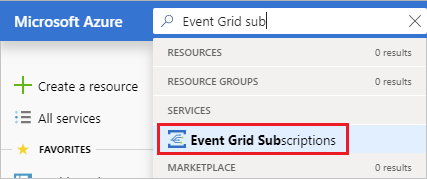
На портале Azure введите в поле поиска в верхней части страницы Event Grid Subscriptions и выберите этот пункт из доступных вариантов.
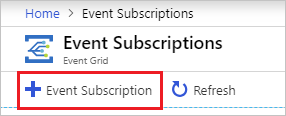
Выберите + Event Subscription (+ Подписка на события).
На странице Создать подписку на событие выполните следующие действия:
Укажите имя для подписки на событие.
Выберите тип источника событий (тип раздела), в котором требуется создать подписку. Например, чтобы подписаться на события для учетной записи хранения Azure, выберите Учетные записи хранения.
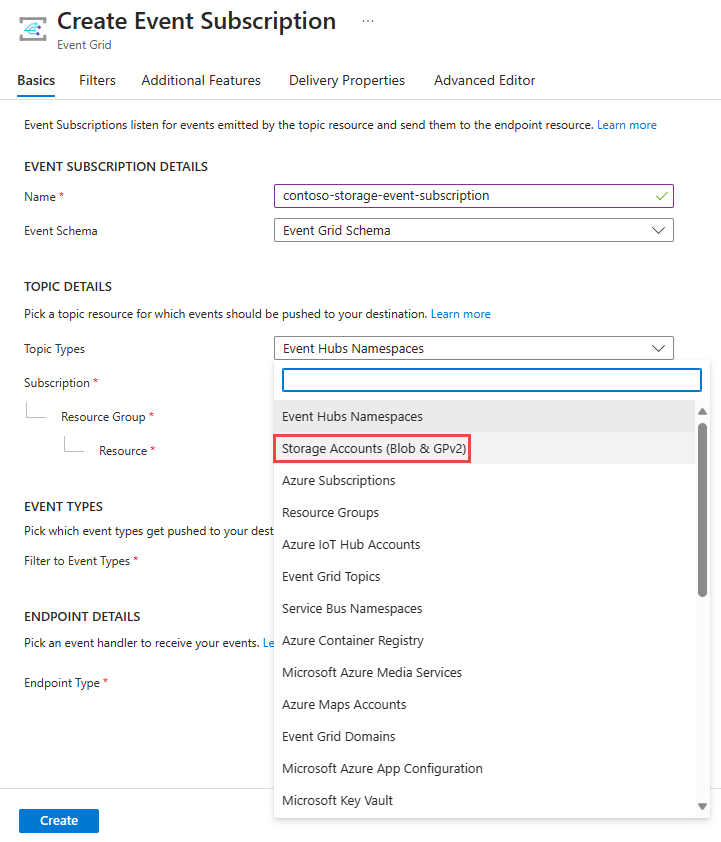
Выберите подписку Azure, содержащую учетную запись хранения.
выберите группу ресурсов, в которой имеется учетная запись хранения;
Выберите учетную запись хранилища.

Выберите типы событий, которые необходимо получить в подписке на события.
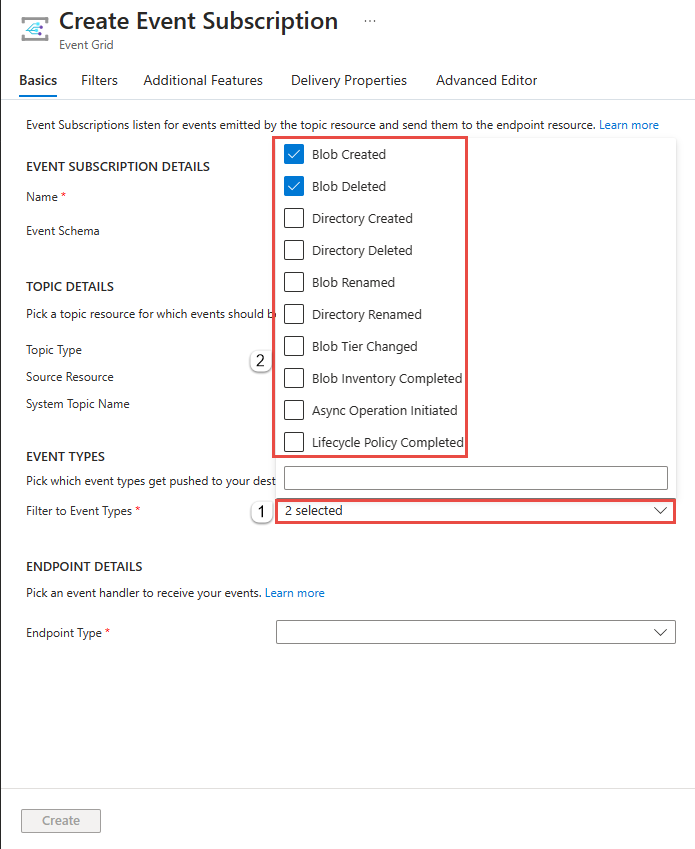
Если для выбранного ресурса существует системный раздел, он отображается в виде доступного только для чтения поля Название системного раздела. В противном случае введите имя системного раздела.

Выберите тип конечной точки. В этом примере выбран тип конечной точки Очередь служебная шина. Затем выберите ссылку "Настройка конечной точки", чтобы выбрать очередь служебная шина, которая получает события из сетки событий.

В области Выбор очереди служебная шина выберите пространство имен служебная шина и очередь, которая получает события из Сетки событий Azure, а затем выберите Подтвердить выбор. В этом примере
myqueue— это имя очереди служебная шина, которая получает события из сетки событий.
Примечание.
- Список поддерживаемых обработчиков событий см. в статье Обработчики событий.
- Если вы включили управляемое удостоверение личности для темы или домена, назначьте этому управляемому удостоверению соответствующую роль управления доступом на основе ролей (RBAC) для назначения, чтобы обеспечить успешную доставку сообщений. Дополнительные сведения см. в статье Поддерживаемые назначения и роли Azure.
В разделе "Управляемое удостоверение для доставки " выберите, следует ли использовать управляемое удостоверение, назначаемое системой, или управляемое удостоверение, назначаемое пользователем, для доставки событий в конечную точку или назначение.
Используйте вкладку "Фильтры" для применения фильтров к подписке на события. Например, можно фильтровать события по типу события, теме или расширенным фильтрам. Дополнительные сведения см. в статьях "Фильтры подписок на события".
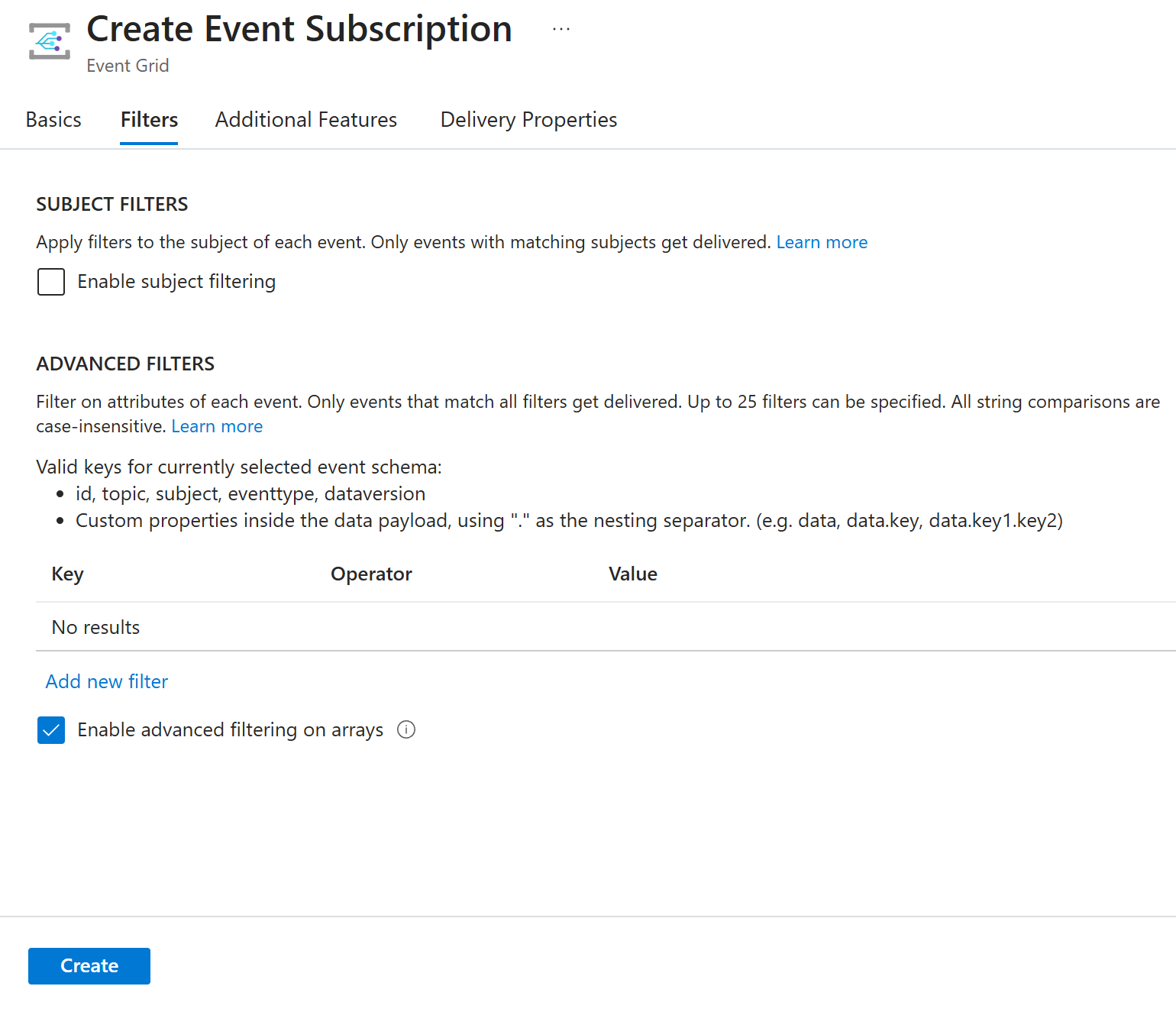
Используйте вкладку "Дополнительные функции" , чтобы включить недоставленную букву и настроить политики повторных попыток. Хранилище недоставленных сообщений позволяет указать контейнер BLOB-объектов в хранилище, в котором сохраняются события, которые не удалось доставить обработчику событий. Затем эти события можно проверить, чтобы понять, почему они не были доставлены. Настройка политик повторных попыток позволяет указать, как сетка событий повторяет доставку событий в случае временных сбоев.

Используйте вкладку "Свойства доставки" , чтобы настроить заголовки HTTP, включенные в события доставки. Вы можете добавить до 10 пользовательских заголовков HTTP для включения в доставленные события. Каждое значение заголовка не может превышать 4 096 (4 КБ). Эта функция позволяет задать пользовательские заголовки, необходимые для целевого адресата. Дополнительные сведения см. в разделе Пользовательские свойства доставки.

Нажмите кнопку "Создать".
Создание подписки на ресурсе
Некоторые источники событий поддерживают создание подписки на события через интерфейс портала для этого ресурса. Выберите источник событий и найдите события в левой области.
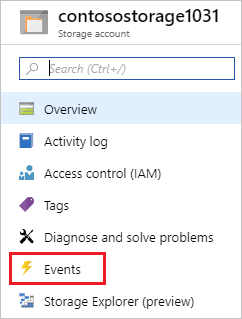
На портале показаны параметры создания подписки на события, относящиеся к этому источнику.
Связанный контент
- Сведения о доставке событий и повторных попытках см. в разделе «Доставка сообщений Event Grid и повторные попытки».
- Введение в Event Grid см. в разделе Общие сведения об Event Grid.
- Сведения о том, как быстро приступить к использованию службы "Сетка событий", см. в разделе Создание и перенаправление пользовательского события со службой "Сетка событий Azure".