Примечание.
Для доступа к этой странице требуется авторизация. Вы можете попробовать войти или изменить каталоги.
Для доступа к этой странице требуется авторизация. Вы можете попробовать изменить каталоги.
Пользовательская тема Event Grid даёт вам пользовательскую конечную точку, где вы публикуете свои собственные события приложения. Домен позволяет управлять множеством связанных тем как единым ресурсом, что помогает при отправке событий многим подписчикам в крупной организации.
В этой статье показано, как создать пользовательскую тему или домен в Сетка событий Azure с помощью портала Azure.
Необходимые условия
Если вы впервые работаете с Сетка событий Azure, прежде чем начать, ознакомьтесь с разделом Обзор Сетка событий Azure.
Зарегистрируйте провайдера ресурсов Event Grid
Если вы ранее не использовали Event Grid, необходимо зарегистрировать поставщика ресурсов Event Grid. Если вы использовали сетку событий раньше, перейдите к следующему разделу.
На портале Azure выполните следующие действия:
В меню слева выберите Подписки.
Выберите подписку, которую вы хотите использовать для сетки событий из списка подписок.
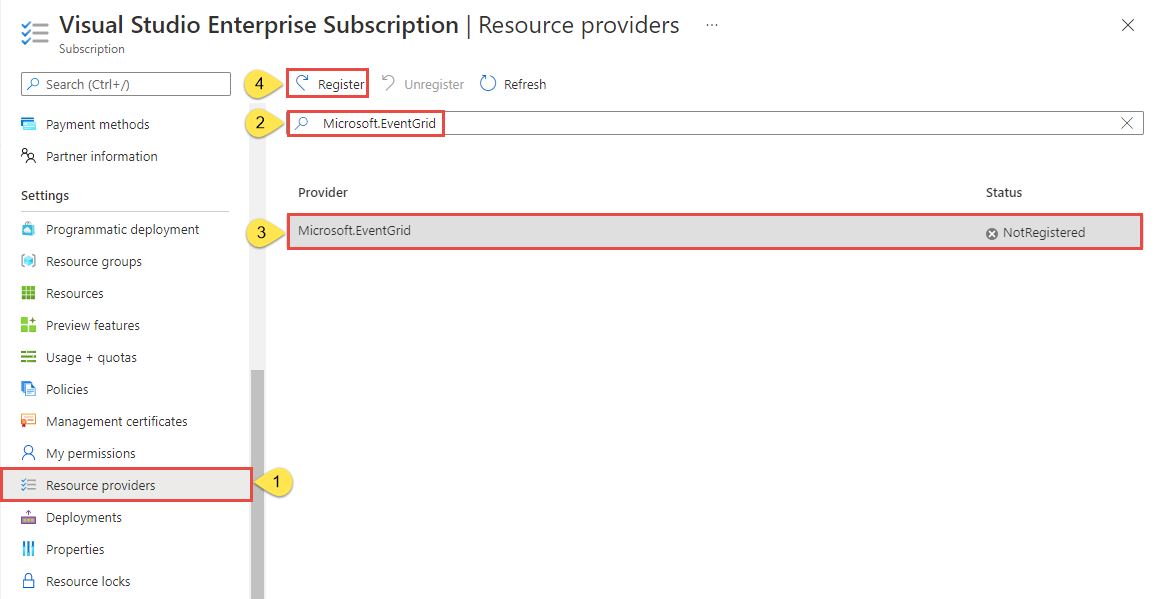
На странице "Подписка" в меню слева выберите "Поставщики ресурсов".
Найдите Microsoft.EventGrid и убедитесь, что для Status указано значение NotRegistered.
Выберите Microsoft.EventGrid в списке поставщиков.
На панели команд выберите "Зарегистрировать".
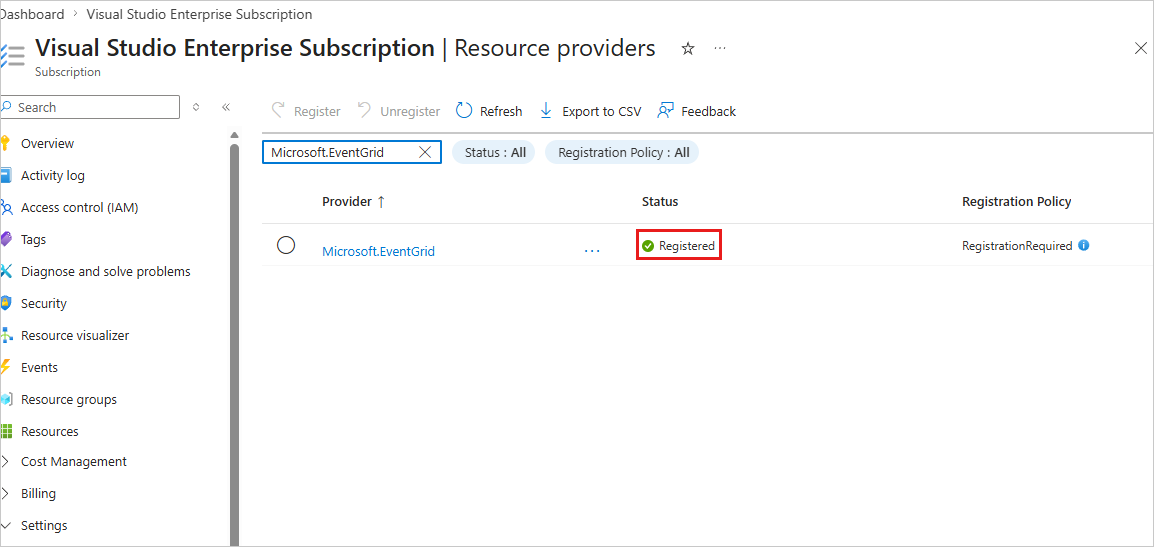
Обновите, чтобы убедиться, что состояние Microsoft. EventGrid изменено на "Зарегистрировано".
Создание пользовательского раздела или домена
Раздел сетки событий содержит определяемую пользователем конечную точку, в которой можно размещать свои события.
Войдите на портал Azure.
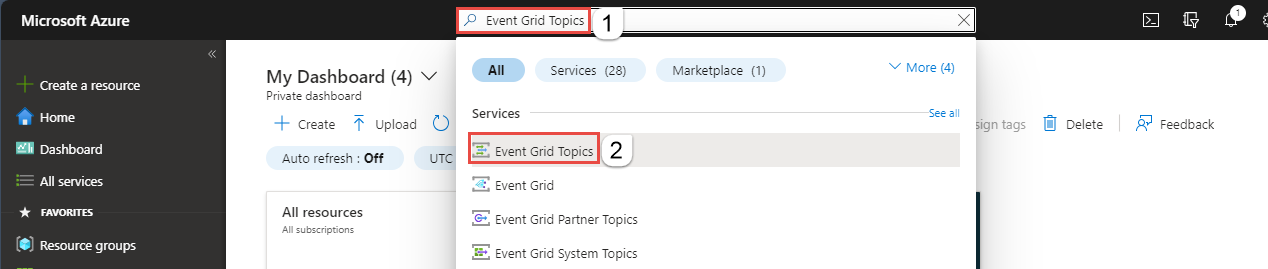
В верхней строке поиска введите разделы сетки событий и выберите разделы сетки событий из раскрывающегося списка. Чтобы создать домен, найдите домены сетки событий.
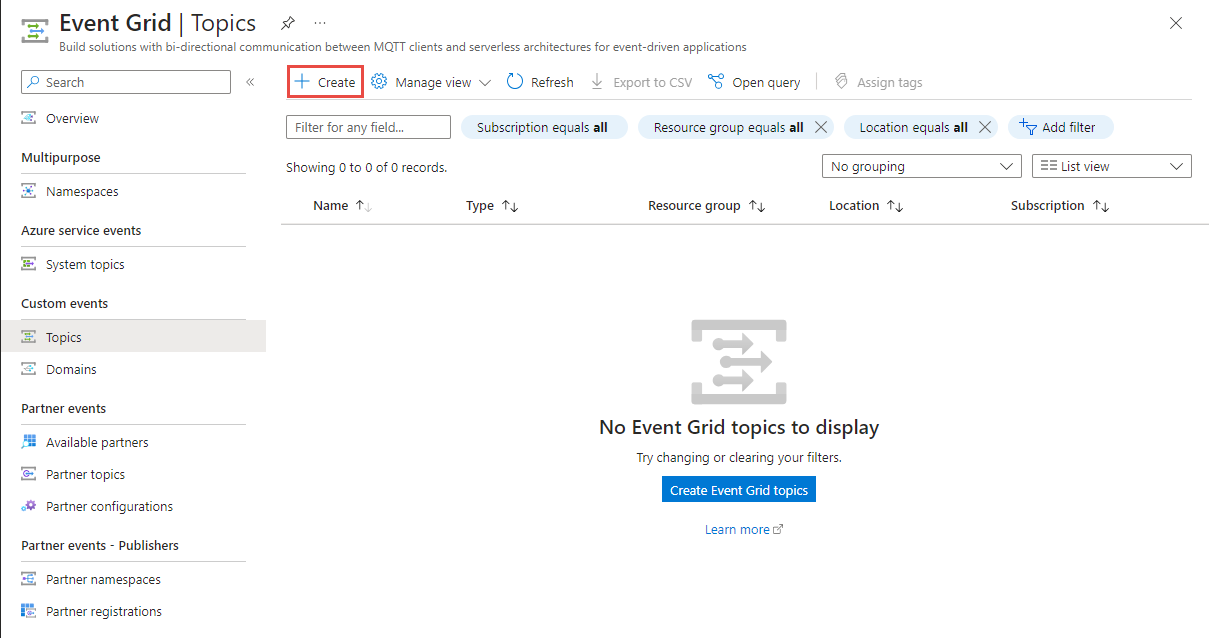
На странице "Разделы сетки событий " или "Домены сетки событий " нажмите кнопку "Создать " на панели инструментов.
Страница "Основные сведения"
На странице «Основы» мастера «Создание темы» или «Создание домена Event Grid» выполните следующие действия:
Выберите подписку Azure.
Щелкните имеющуюся группу ресурсов или выберите Создать и введите имя для новой группы ресурсов.
Введите уникальное имя для пользовательской темы или домена. Имя должно быть уникальным, поскольку запись в системе доменных имён (DNS) его представляет. Не используйте имя, указанное на изображении. Вместо этого создайте собственное имя. Он должен иметь от 3 до 50 символов и содержать только значения a-z, A-Z, 0-9 и «-».
Выберите расположение для раздела сетки событий или домена.
Нажмите кнопку "Далее": сеть в нижней части страницы, чтобы перейти на страницу "Сеть ".

Страница "Сеть"
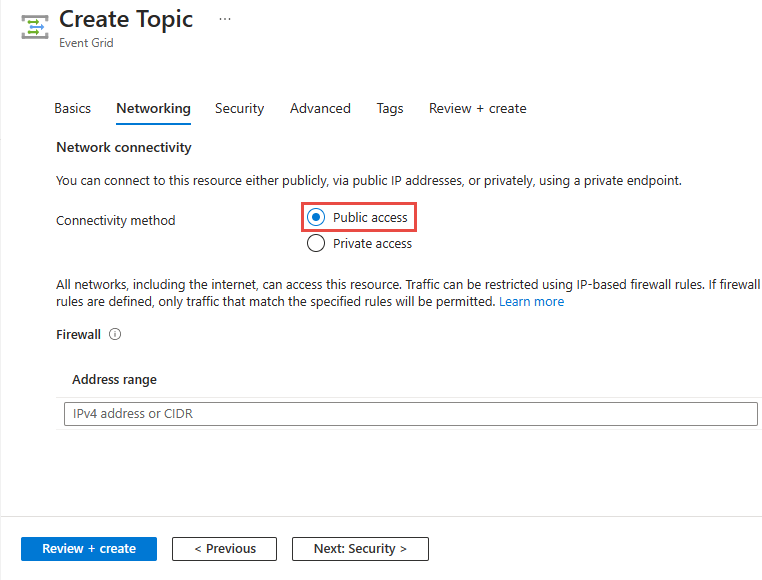
На странице Сеть мастера Создание темы или Создание домена Сетки событий выполните следующие действия:
Если вы хотите разрешить клиентам подключаться к теме или конечной точке домена через общедоступный IP-адрес, установите флажок "Общедоступный доступ ". Вы можете ограничить доступ к определённым IP-адресам или диапазону IP-адресов.
Чтобы разрешить доступ к разделу или домену через частную конечную точку, выберите параметр "Частный доступ ".
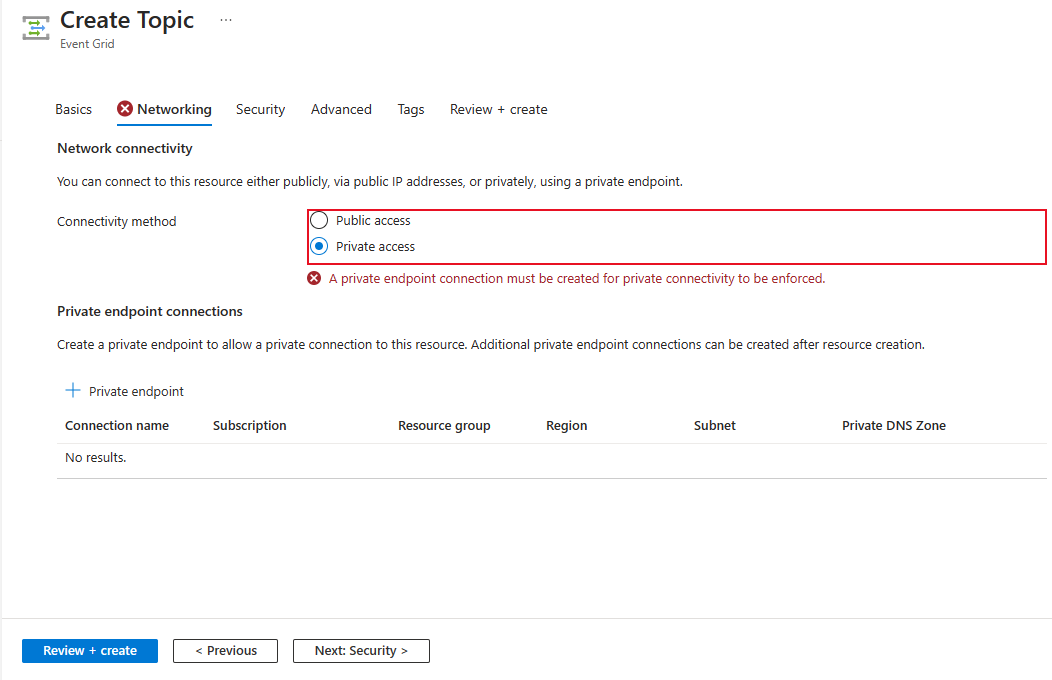
Следуйте инструкциям в разделе «Добавить приватную конечную точку с помощью портала Azure», чтобы создать приватную конечную точку.
Нажмите кнопку "Далее": безопасность в нижней части страницы, чтобы перейти на страницу "Безопасность ".
Страница безопасности
На странице "Безопасность " мастера создания раздела или создания домена сетки событий выполните следующие действия.
Чтобы назначить для темы или домена управляемое удостоверение, назначаемое системой, выберите Включить удостоверение, назначаемое системой.

Чтобы назначить идентичность, назначаемую пользователем, выберите Добавить идентичность, назначаемую пользователем в разделе Идентичность, назначаемая пользователем на странице.
В окне Select User Identity выберите подписку с присвоенной пользовательской идентичностью, затем выберите пользовательскую идентичность, а затем выберите Select.
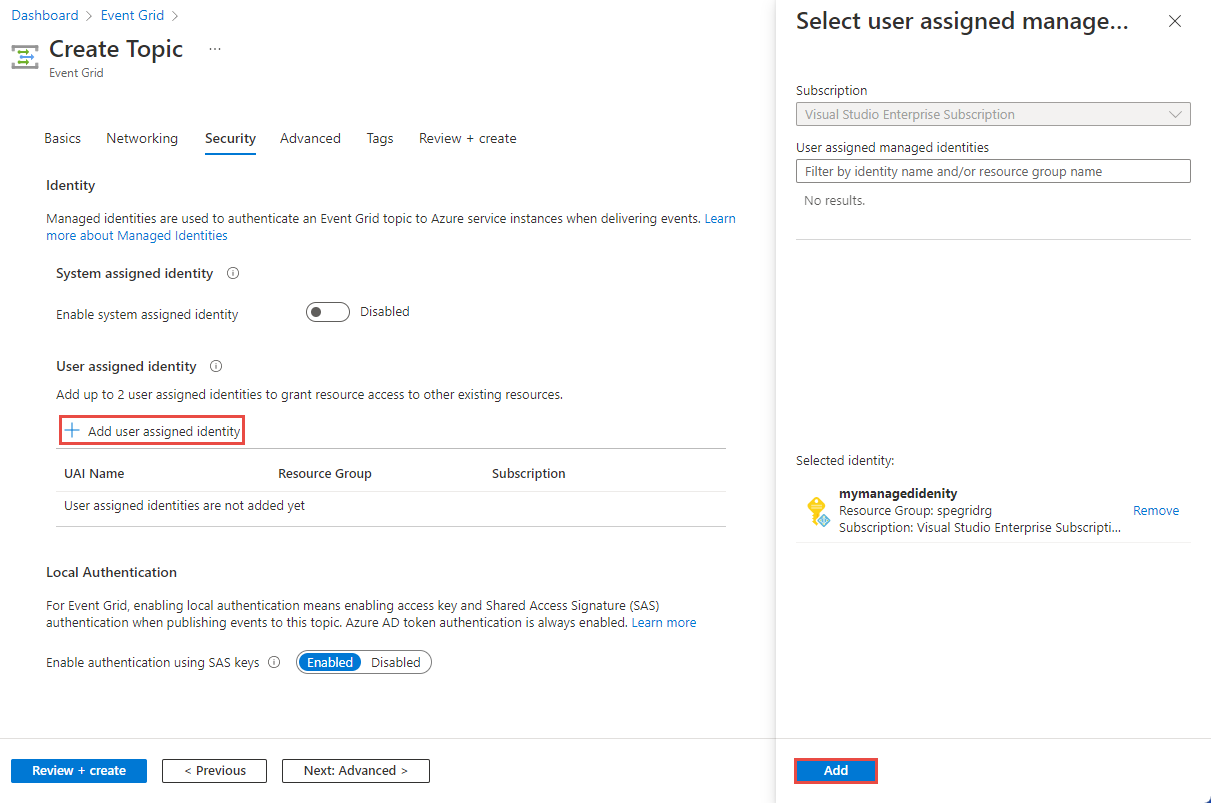
Чтобы отключить локальную проверку подлинности, выберите "Отключено". Когда вы отключаете локальную аутентификацию, тема или домен принимают только аутентификацию Microsoft Entra, а не ключ доступа или SAS-аутентификацию.

Настройте минимальную требуемую версию TLS. Дополнительные сведения см. в разделе "Настройка минимальной версии TLS".

Выберите "Дополнительно" в нижней части страницы, чтобы перейти на страницу "Дополнительно ".
Расширенная страница
На странице Advanced мастера Create Topic или Create Event Grid Domain выберите схему событий, которые вы публикуете в этот раздел.

Для хранения данных выберите, следует ли хранить все данные в том же регионе (Regional) или реплицировать метаданные в заранее определённый вторичный регион (Cross-Geo).

Параметр Cross-Geo позволяет Microsoft инициировать аварийное переключение в парный регион при сбое в регионе. Дополнительные сведения см. в статье Аварийное геовосстановление на стороне сервера в Сетка событий Azure. Microsoft применяет отказ, инициированный Microsoft, в редких случаях для переключения ресурсов Event Grid из затронутого региона в соответствующую геопарную область. Этот процесс не требует вашего вмешательства. Microsoft оставляет за собой право решать, когда выбрать этот путь. Механизм не требует вашего согласия, прежде чем он сработает по вашей теме или области. Для получения дополнительной информации см. Как восстановиться после отказа?
Если выбрать региональный параметр, можно определить собственный план аварийного восстановления.
Нажмите кнопку "Далее": теги для перемещения на страницу "Теги ".
Страница тегов
На странице тегов нет полей, специфичных для Event Grid. Вы можете назначить тег (пару "имя-значение") как и для любого другого ресурса Azure. Выберите Далее: Проверка и создание, чтобы перейти на страницу Проверка и создание.
Просмотр и создание страницы
На странице проверки и создания просмотрите все параметры, подтвердите успешное выполнение проверки, а затем нажмите кнопку "Создать ", чтобы создать раздел или домен.

Дальнейшие действия
Теперь, когда вы знаете, как создавать пользовательские разделы или домены, узнайте больше о том, что может помочь вам сделать сетка событий:
- Маршрутизация пользовательских событий в веб-конечную точку с помощью портала Azure и сетки событий
- An introduction to Azure Event Grid (Общие сведения о службе "Сетка событий Azure")
- Обработчики событий
Чтобы узнать о публикации событий и потреблении событий из Event Grid с использованием различных языков программирования, посмотрите следующие примеры: