Примечание.
Для доступа к этой странице требуется авторизация. Вы можете попробовать войти или изменить каталоги.
Для доступа к этой странице требуется авторизация. Вы можете попробовать изменить каталоги.
Сетка событий — это полностью управляемая служба, которая позволяет легко управлять событиями во множестве разных сервисов и приложений Azure. Она упрощает создание приложений, управляемых событиями, и бессерверных приложений. Общие сведения о службе см. в статье Обзор Сетки событий Azure.
Если у вас нет аккаунта Azure, создайте бесплатную учетную запись перед началом.
По завершении вы увидите, что данные события отправляются в веб-приложение.
Создание учетной записи хранилища
Войдите на портал Azure.
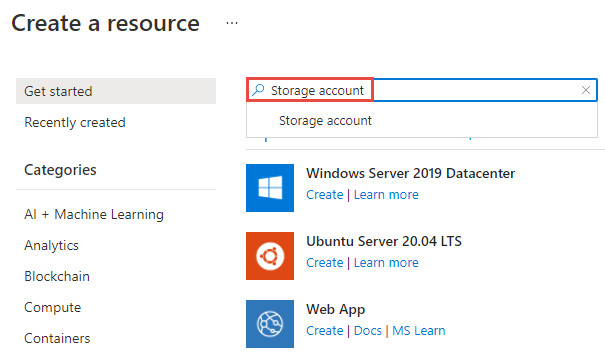
Выберите "Создать ресурс", чтобы создать хранилище BLOB-объектов.
В поле поиска введите учетную запись хранения и выберите учетную запись хранения из списка результатов.
На странице Учетная запись хранения выберите Создать, чтобы начать создание учетной записи. Чтобы подписаться на события, создайте учетную запись хранения общего назначения версии 2 или учетную запись BLOB-хранилища.
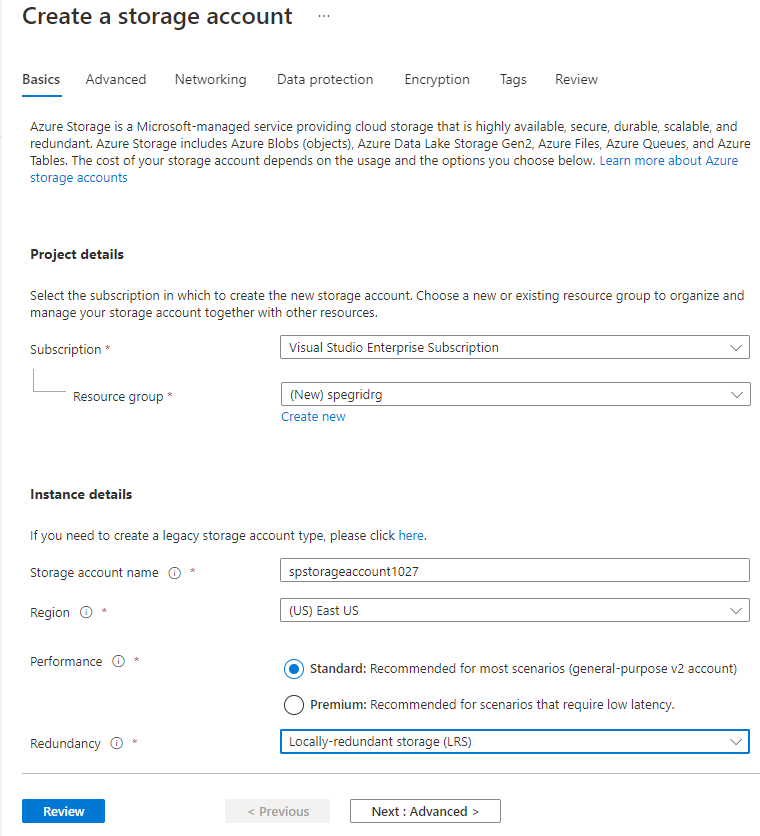
На странице "Создание учетной записи хранения " выполните следующие действия:
Выберите свою подписку Azure.
Для Группы ресурсов создайте новую группу ресурсов или выберите существующую.
Введите имя учетной записи хранения.
Выберите регион, в котором требуется создать учетную запись хранения.
Для предпочтительного типа хранилища выберите хранилище BLOB-объектов Azure или Azure Data Lake Storage 2-го поколения.
Для параметра Избыточность выберите в раскрывающемся списке Локально избыточное хранилище (LRS).
Нажмите Review + create внизу страницы.
На вкладке "Просмотр и создание" просмотрите параметры и нажмите кнопку "Создать".
Примечание.
Интеграцию событий поддерживают только учетные записи хранения типа StorageV2 (версия 2, общего назначения) и BlobStorage. Хранилище (общего назначения версии 1) не поддерживает интеграцию с Сеткой событий.
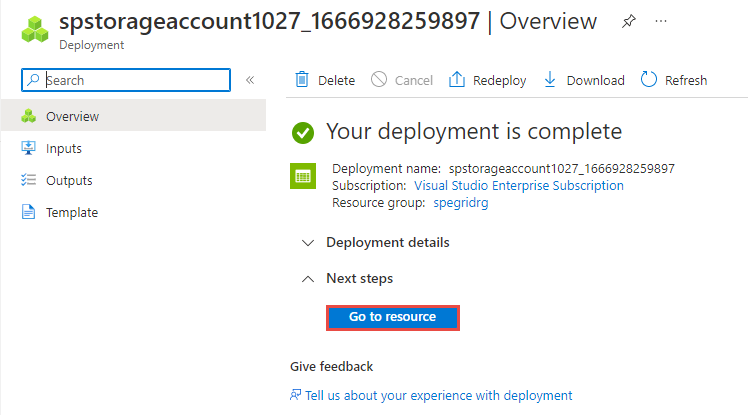
Развертывание занимает несколько минут. На странице развертывания выберите "Перейти к ресурсу".
На странице учетной записи хранения выберите События в меню слева.
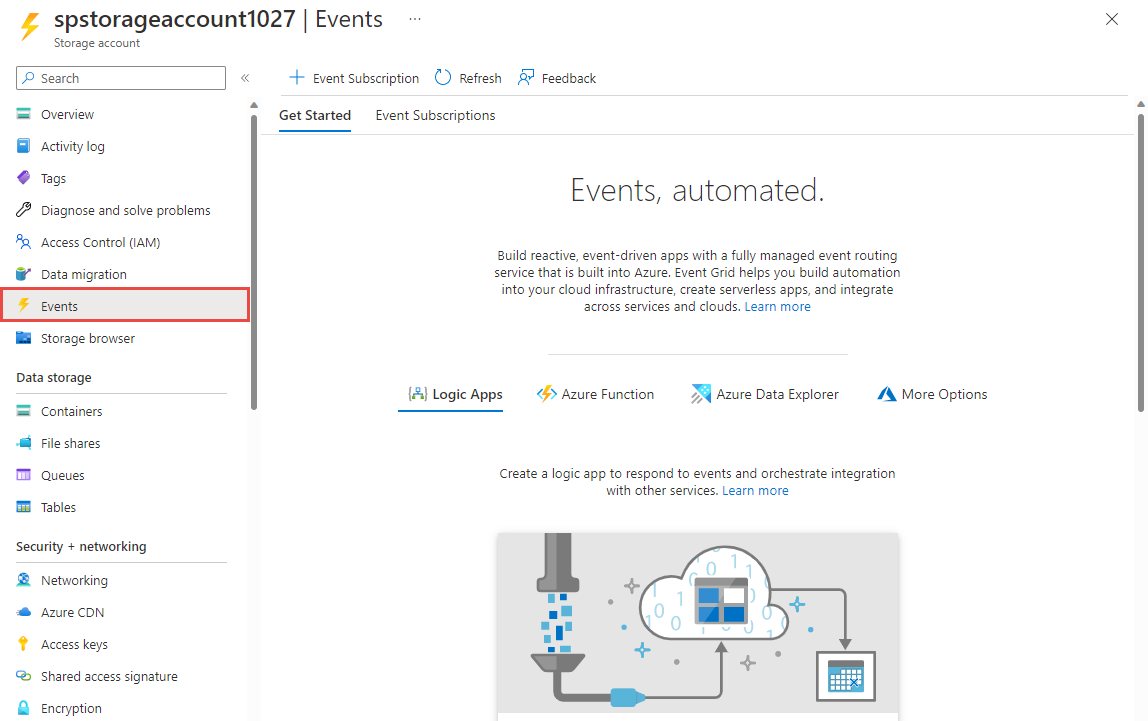
Оставьте эту страницу открытой в веб-браузере.
Создание конечной точки сообщения
Перед подпиской на события для хранилища BLOB создайте конечную точку для сообщения события. Обычно конечная точка выполняет действия на основе данных событий. Чтобы упростить это краткое руководство, разверните предварительно созданное веб-приложение , отображающее сообщения о событиях. Развернутое решение содержит план службы приложений, веб-приложение службы приложений и исходный код из GitHub.
Выберите Развернуть в Azure, чтобы развернуть решение в своей подписке.

На странице "Пользовательское развертывание " выполните следующие действия:
В качестве группы ресурсов выберите ту же группу ресурсов, которую вы использовали при создании учетной записи хранения. Проще упростить очистку после завершения руководства, удалив группу ресурсов.
В поле Имя сайта введите имя веб-приложения.
В поле Имя плана размещения введите имя плана службы приложений для размещения веб-приложения.
Выберите Review + create (Просмотреть + создать).
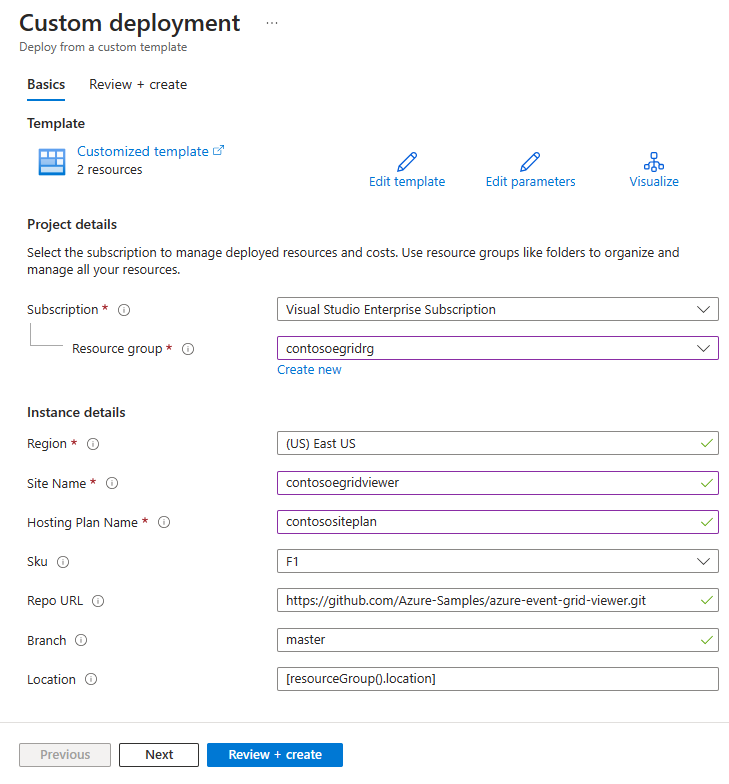
На странице Отзыв и создание выберите Создать.
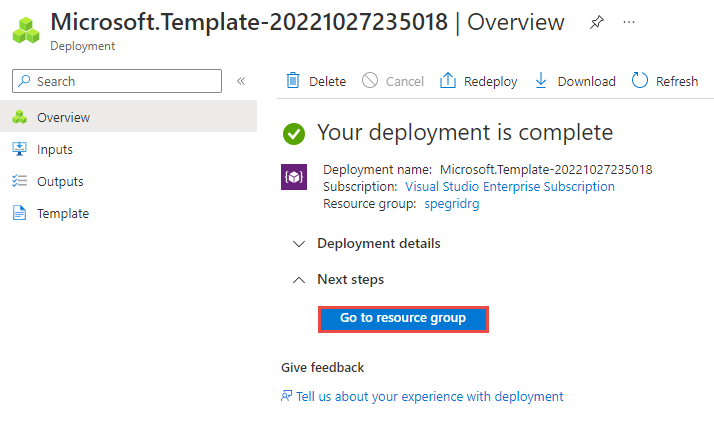
Развертывание занимает несколько минут. На странице развертывания выберите "Перейти к группе ресурсов".
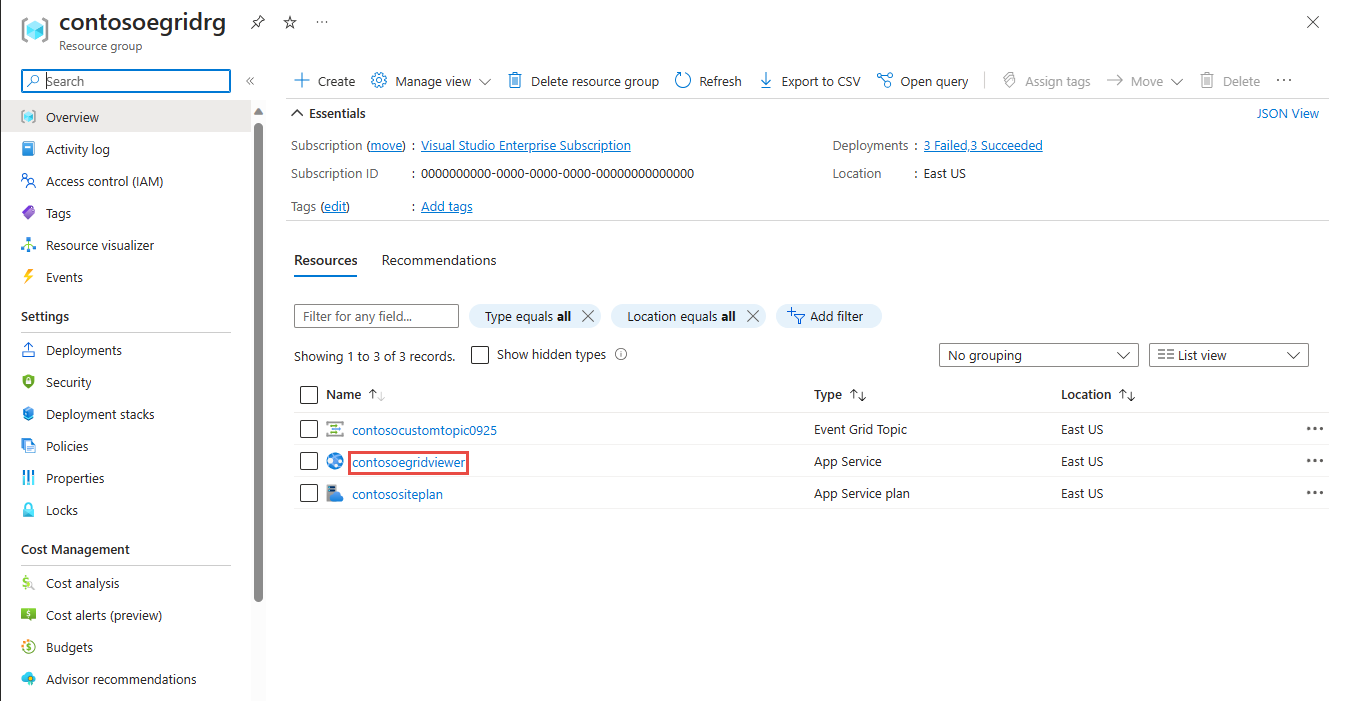
На странице Группа ресурсов в списке ресурсов выберите созданное вами веб-приложение. В списке вы также увидите план службы приложений и учетную запись хранения.
На странице Служба приложений для веб-приложения выберите URL-адрес для перехода на веб-сайт. URL-адрес находится в следующем формате:
https://<your-site-name>.azurewebsites.net
Убедитесь, что вы видите сайт, но события еще не размещены на нем.

Внимание
Откройте окно средства просмотра сетки событий Azure, чтобы вы могли видеть события по мере их публикации.


Подписаться на хранилище BLOB-объектов
Подпишитесь на раздел, чтобы сообщить сетке событий, какие события нужно отслеживать, и куда отправлять события.
Если вы закрыли страницу учетной записи хранения , перейдите к созданной ранее учетной записи хранения Azure. В меню слева нажмите Все ресурсы и выберите нужную учетную запись хранения.
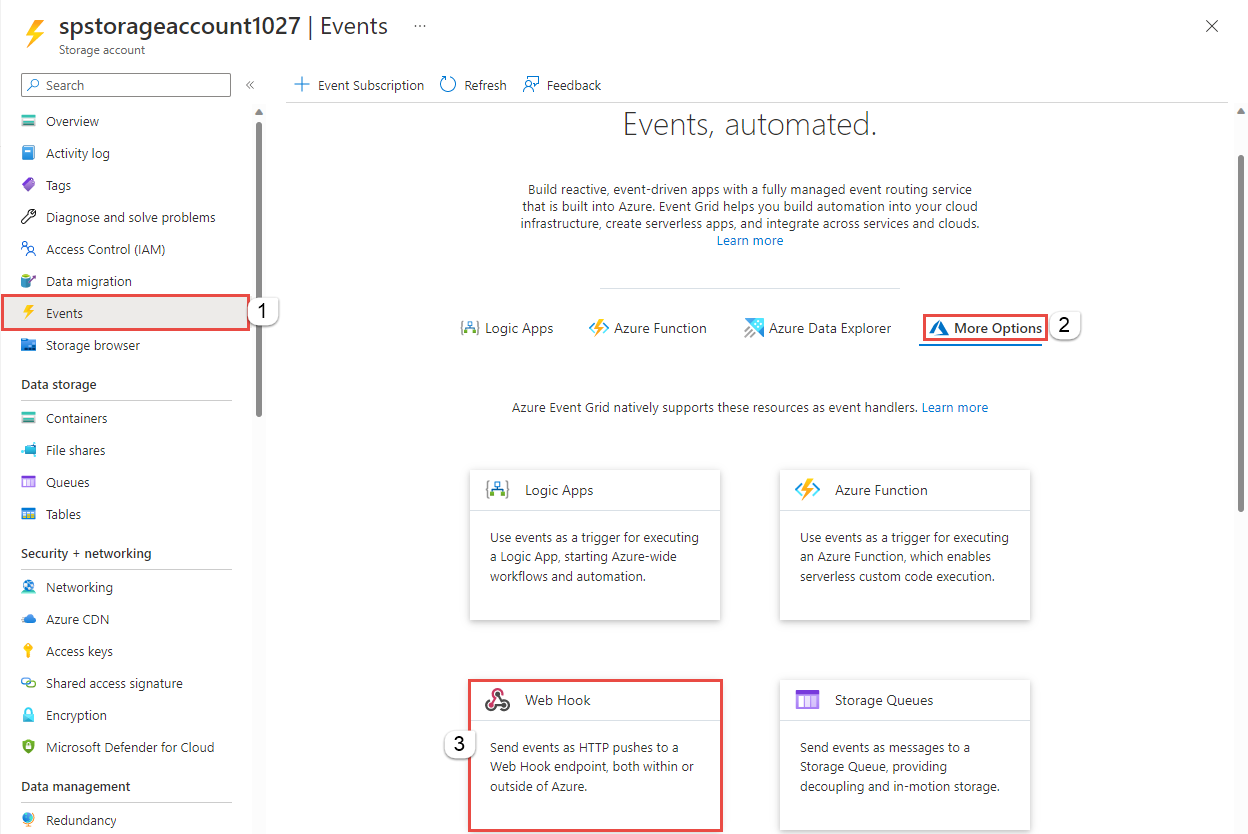
На странице учетной записи хранения выберите События в меню слева.
Выберите Дополнительные параметры и Веб-перехватчик. Вы отправляете события в приложение просмотра, используя веб-хук для конечной точки.
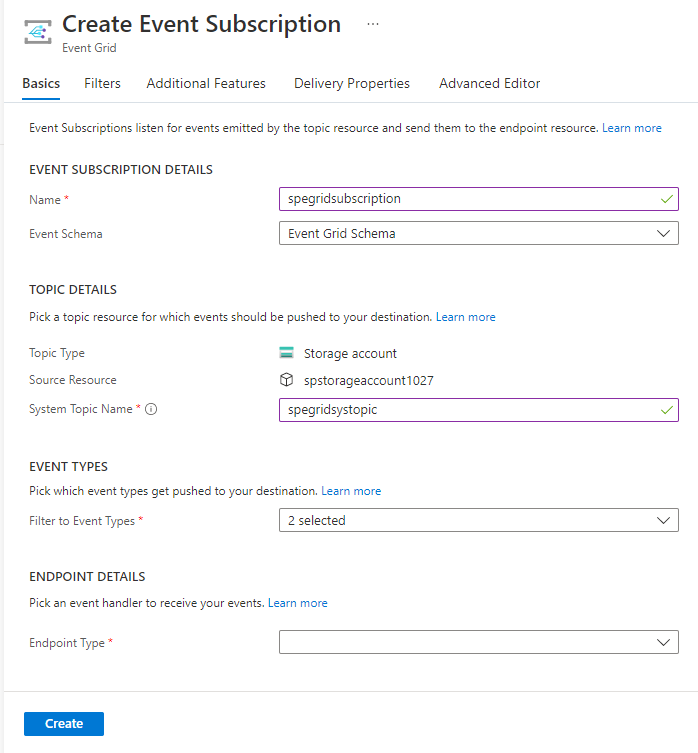
На странице "Создание подписки на события" выполните следующие действия.
Укажите имя для подписки на событие.
Введите имя для системной темы. См. общие сведения о системных разделах.
Убедитесь, что тип конечной точки задан какWeb Hook.
Для конечной точки выберите "Настроить конечную точку" и введите URL-адрес веб-приложения и добавьте
api/updatesего в URL-адрес домашней страницы (например:https://spegridsite.azurewebsites.net/api/updates), а затем нажмите кнопку "Подтвердить выбор".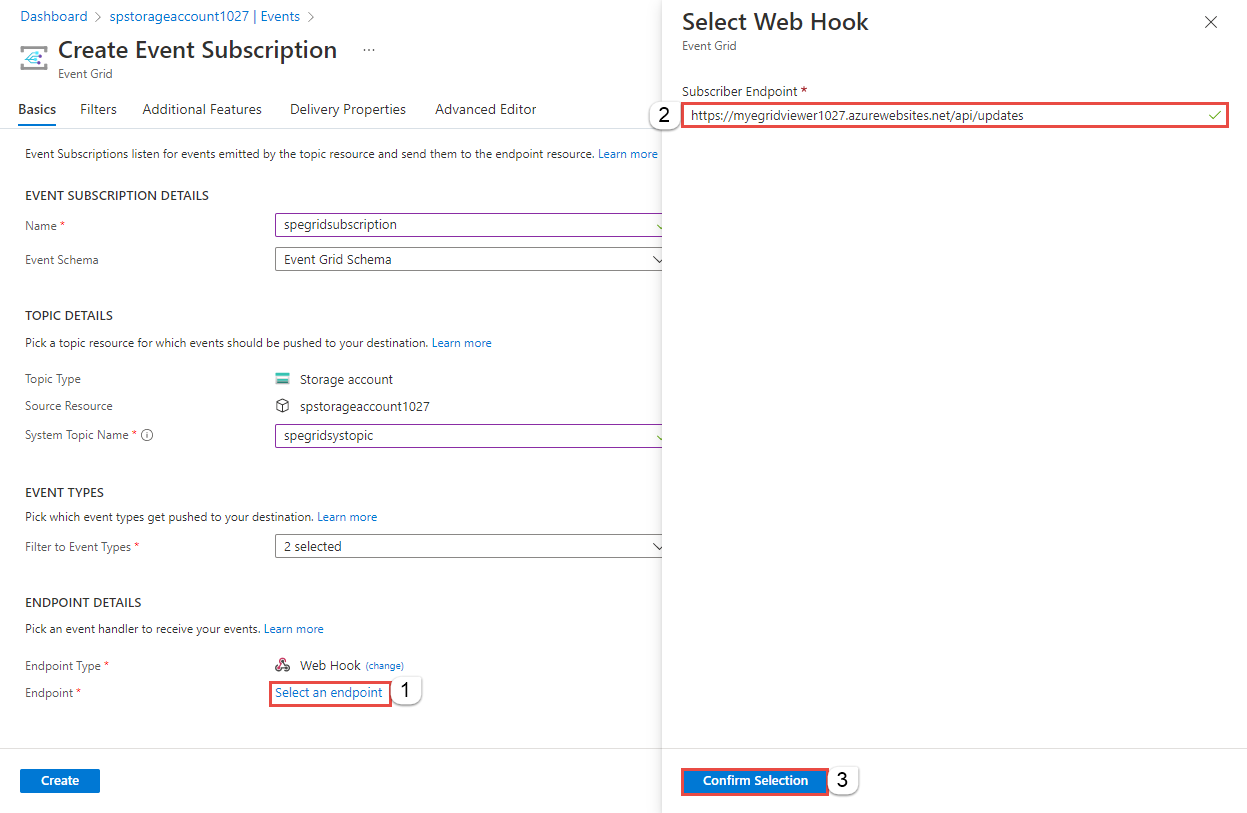
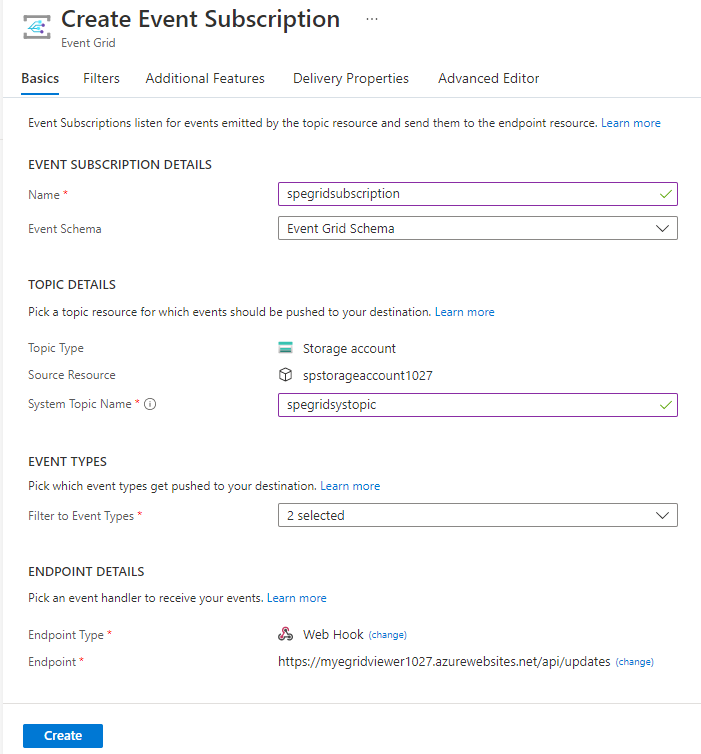
Теперь на странице Создать подписку на события нажмите кнопку Создать, чтобы создать подписку на события.
Просмотрите веб-приложение еще раз и обратите внимание, что событие проверки подписки отправляется в него. Щелкните значок с изображением глаза, чтобы развернуть данные события. Сетка событий отправляет событие подтверждения, чтобы конечная точка могла подтвердить, что она готова получать данные события. Веб-приложение содержит код для проверки подписки.
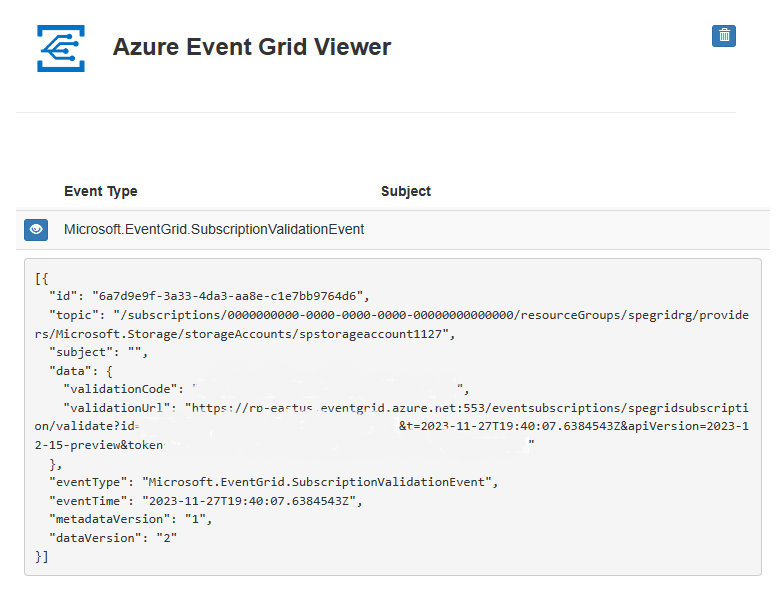
Теперь активируйте событие, чтобы узнать, как сетка событий распределяет сообщение в конечную точку.
Отправка события в конечную точку
Событие для хранилища объектов BLOB инициируется при загрузке файла. Определенное содержимое для файла не требуется.
На портале Azure перейдите к учетной записи хранения BLOB-объектов и выберите контейнеры в меню слева.
Выберите + Container. Введите имя контейнера, выберите любой уровень доступа и нажмите кнопку "Создать".
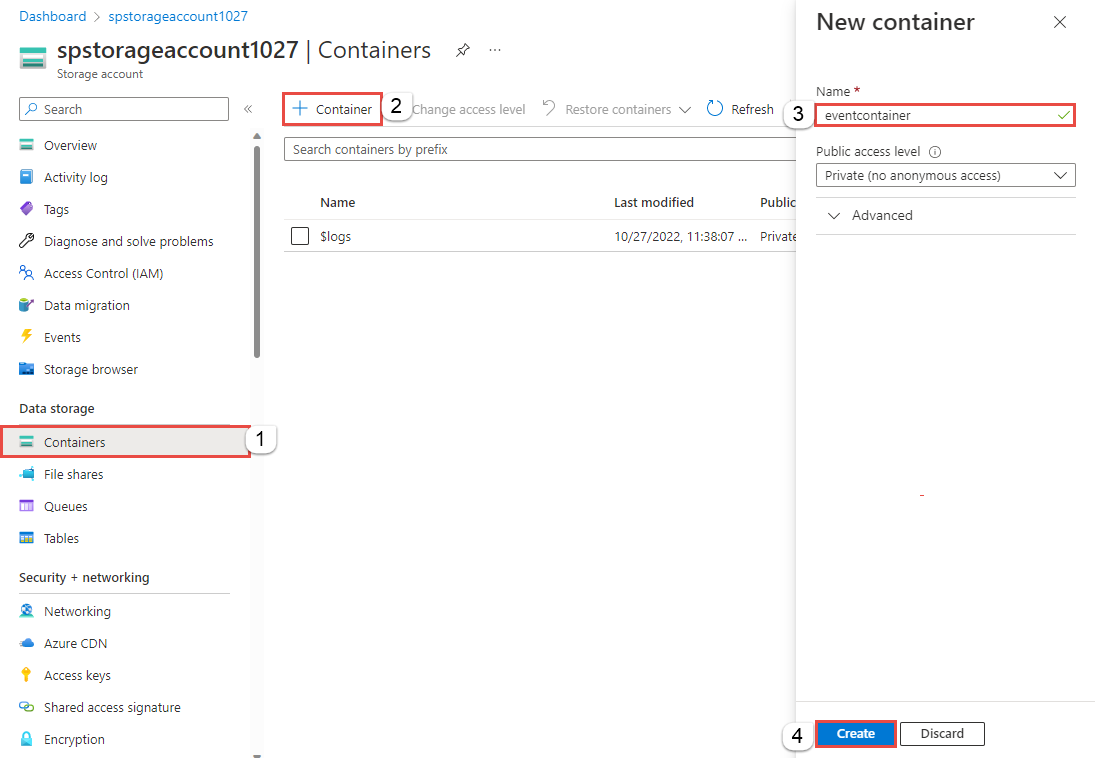
Выберите новый контейнер.
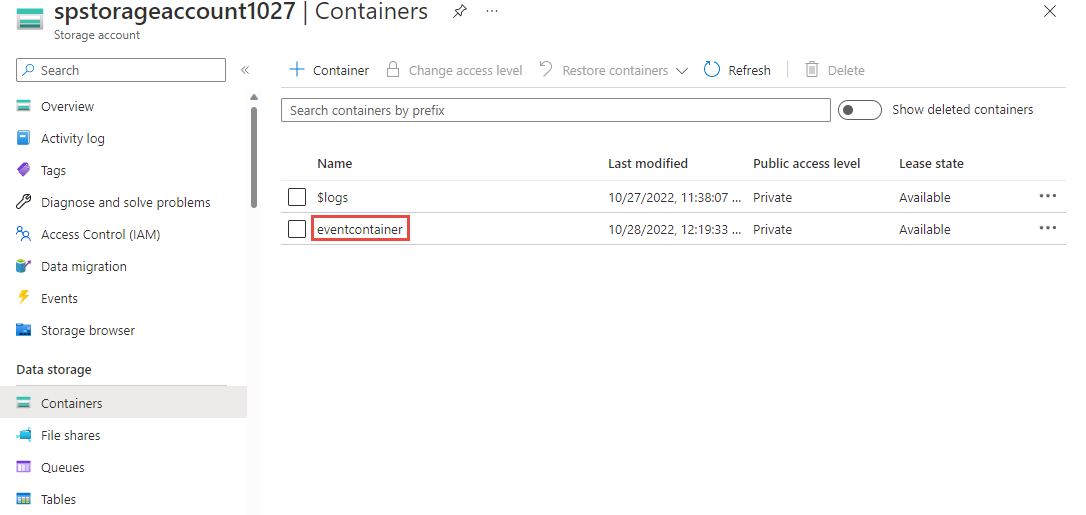
Чтобы отправить файл, выберите Отправить. На странице «Загрузить BLOB» найдите и выберите файл, который требуется загрузить для тестирования, а затем выберите «Загрузить».

Перейдите к тестовому файлу и отправьте его.
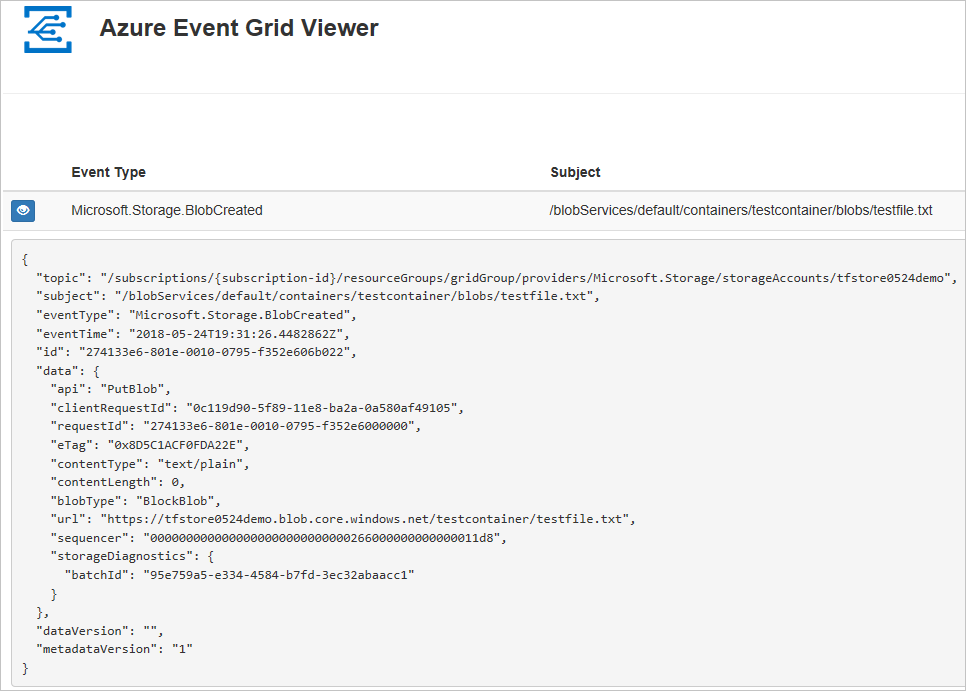
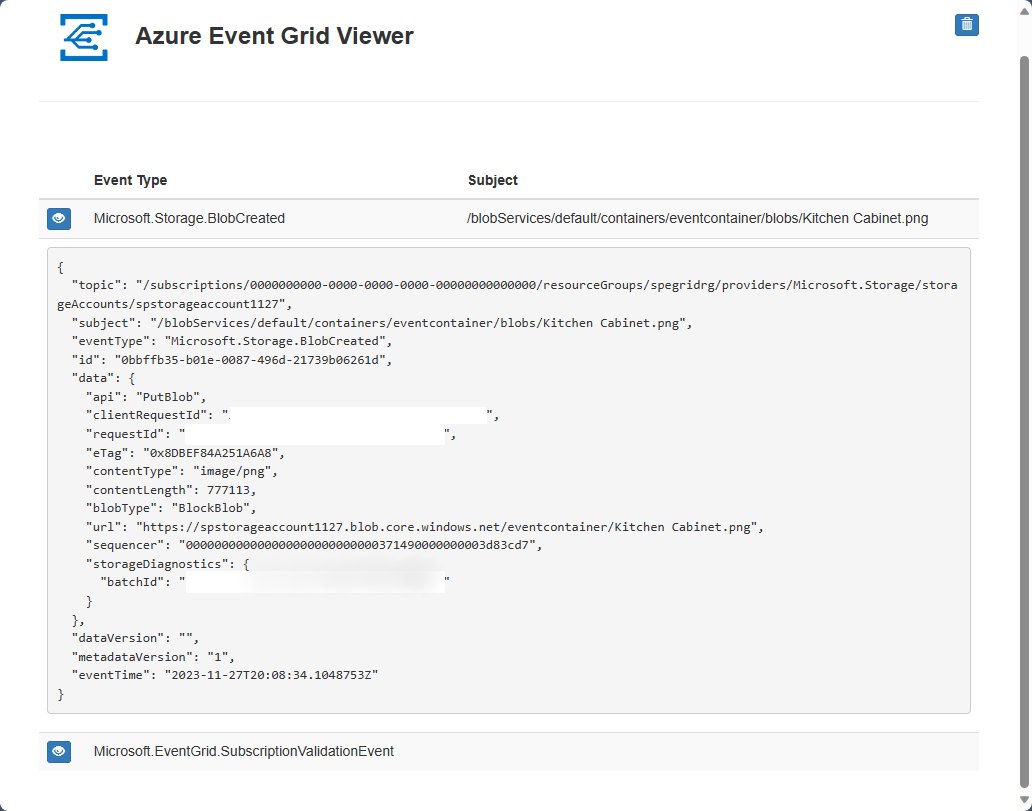
Вы активировали событие, а сетка событий отправила сообщение в конечную точку, настроенную при подписке. Сообщение имеет формат JSON и содержит массив с одним или несколькими событиями. В следующем примере сообщение JSON содержит массив с одним событием. Просмотрите веб-приложение и заметьте, что было получено событие создания blob.

Очистка ресурсов
Если вы планируете продолжить работу с этим событием, не удаляйте ресурсы, созданные в этой статье. В противном случае удалите ресурсы, созданные при работе с этой статьей.
Выберите группу ресурсов и щелкните Удалить группу ресурсов.
Связанный контент
Дополнительные сведения о том, что может помочь служба "Сетка событий", см. в следующих ресурсах:
- Перенаправление событий хранилища BLOB в пользовательскую конечную веб-точку
- Monitor virtual machine changes with Azure Event Grid and Logic Apps (Отслеживание изменений виртуальной машины с помощью Azure Logic Apps и службы "Сетка событий Azure")
- Потоковая передача больших данных в хранилище данных