Примечание.
Для доступа к этой странице требуется авторизация. Вы можете попробовать войти или изменить каталоги.
Для доступа к этой странице требуется авторизация. Вы можете попробовать изменить каталоги.
Примечание.
Мы рекомендуем использовать модуль Azure Az PowerShell для взаимодействия с Azure. Чтобы начать работу, см. статью Установка Azure PowerShell. Узнайте, как перенести на модуль Az PowerShell, в статье Перенос Azure PowerShell с AzureRM на Az.
В этой статье описано размещение зон обратного просмотра DNS для назначенных диапазонов IP-адресов в Azure DNS. Диапазоны IP-адресов, представленные зонами обратного просмотра, должны быть назначены организации (как правило, поставщиком услуг Интернета). Сценарий, описанный в этой статье, не предназначен для IP-адресов, назначенных корпорацией Майкрософт. Чтобы настроить обратный DNS для диапазонов IP-адресов, назначенных Корпорацией Майкрософт, см. раздел "Настройка обратного DNS для служб, размещенных в Azure".
Прежде чем читать эту статью, вам следует ознакомиться с обзором обратного DNS и его поддержкой в Azure.
В этой статье вы узнаете, как создать вашу первую зону DNS обратного поиска и запись с помощью портала Azure, Azure PowerShell, классического интерфейса командной строки Azure (CLI) и Azure CLI.
Создание зоны обратного просмотра DNS
Войдите на портал Azure.
В верхней левой части экрана выберите Создать ресурс.
Найдите зону DNS, выберите зону DNS и нажмите кнопку "Создать".
На странице Создать зону DNS введите следующие значения, после чего выберите Создать:
Настройка Сведения Подписка Выберите свою подписку. Группа ресурсов Выберите или создайте группу ресурсов. Дополнительные сведения о группах ресурсов см. в разделе Группы ресурсов статьи "Общие сведения об Azure Resource Manager". Имя Введите имя зоны DNS. Имя зоны указывается по-разному для префиксов IPv4 и IPv6. Чтобы указать имя зоны, выполните инструкции для IPv4 или IPv6. Местонахождение Выберите расположение группы ресурсов. Расположение уже выбрано, если вы используете ранее созданную группу ресурсов. Нажмите Просмотр и создание и выберите Создать после прохождения проверки.
IPv4
Имя зоны обратного подстановки IPv4 основано на диапазоне IP-адресов, который она представляет. Используйте следующий формат: <IPv4 network prefix in reverse order>.in-addr.arpa. Примеры см. в обзоре обратной зоны DNS для IPv4.
Примечание.
Создавая бесклассовую зону обратного просмотра DNS в Azure DNS, в имени зоны необходимо использовать дефис (-) вместо косой черты (/).
Например, для диапазона IP-адресов 192.0.2.128/26 вместо 128-26.2.0.192.in-addr.arpaимени зоны используйте 128/26.2.0.192.in-addr.arpa имя зоны.
Несмотря на то что в стандартах DNS поддерживаются оба метода, Azure DNS не поддерживает зоны с именами, содержащими символ косой черты (/).
В примере ниже показано, как создать зону обратного просмотра DNS класса C с именем 2.0.192.in-addr.arpa в Azure DNS при помощи портала Azure:
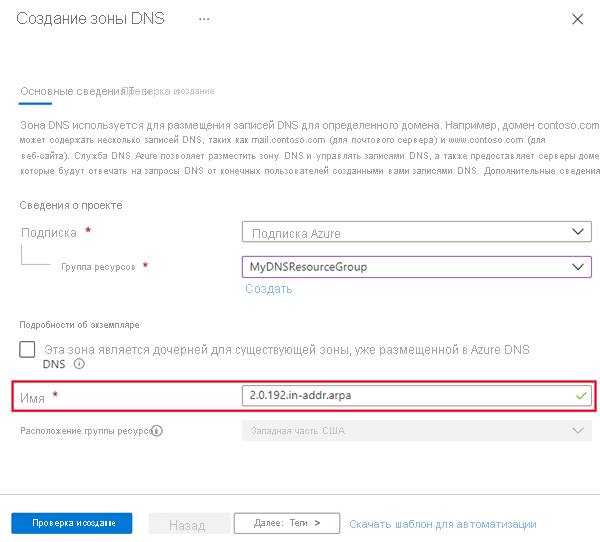
Ниже приведены примеры выполнения этой задачи с помощью Azure PowerShell и Azure CLI.
PowerShell
New-AzDnsZone -Name 2.0.192.in-addr.arpa -ResourceGroupName mydnsresourcegroup
Классический Azure CLI
azure network dns zone create mydnsresourcegroup 2.0.192.in-addr.arpa
Azure CLI (Интерфейс командной строки для Azure)
az network dns zone create -g mydnsresourcegroup -n 2.0.192.in-addr.arpa
IPv6
Имя зоны обратного просмотра IPv6 должно быть указано в формате <IPv6 network prefix in reverse order>.ip6.arpa. Примеры см. в обзоре обратной зоны DNS для IPv6.
В примере ниже показано, как создать зону обратного просмотра DNS IPv6 с именем 0.0.0.0.d.c.b.a.8.b.d.0.1.0.0.2.ip6.arpa в Azure DNS при помощи портала Azure:
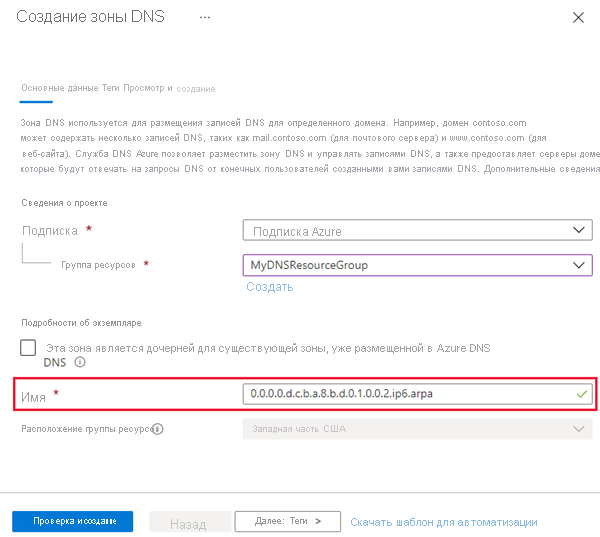
Ниже приведены примеры выполнения этой задачи с помощью Azure PowerShell и Azure CLI.
PowerShell
New-AzDnsZone -Name 0.0.0.0.d.c.b.a.8.b.d.0.1.0.0.2.ip6.arpa -ResourceGroupName mydnsresourcegroup
Классический Azure CLI
azure network dns zone create mydnsresourcegroup 0.0.0.0.d.c.b.a.8.b.d.0.1.0.0.2.ip6.arpa
Azure CLI (Интерфейс командной строки для Azure)
az network dns zone create -g mydnsresourcegroup -n 0.0.0.0.d.c.b.a.8.b.d.0.1.0.0.2.ip6.arpa
Делегировать зону обратного DNS-поиска
После создания зоны обратного просмотра DNS необходимо убедиться, что зона делегирована из родительской зоны. Делегирование DNS позволяет процессу разрешения DNS-имён находить серверы имён, на которых размещена ваша зона обратного DNS-поиска. Затем эти серверы имен могут отвечать на обратные запросы DNS для IP-адресов в указанном диапазоне.
Для зон прямого просмотра делегирование зоны DNS описано в разделе Делегирование домена в Azure DNS. Делегирование для зон обратного просмотра выполняется аналогичным образом. Единственное отличие состоит в том, что вам нужно настроить серверы имён у интернет-провайдера. Поставщик услуг Интернета управляет диапазоном IP-адресов, поэтому обновить серверы имен нужно ему, а не регистратору доменных имен.
Создание записи DNS типа PTR
IPv4
Следующий пример поясняет процесс создания PTR-записи для зоны обратного DNS в Azure DNS. Дополнительные сведения о типах записей и об изменении существующих записей см. в статье Управление записями и наборами записей DNS.
В верхней части страницы обзора обратной зоны DNS выберите наборы записей и нажмите кнопку +Добавить.
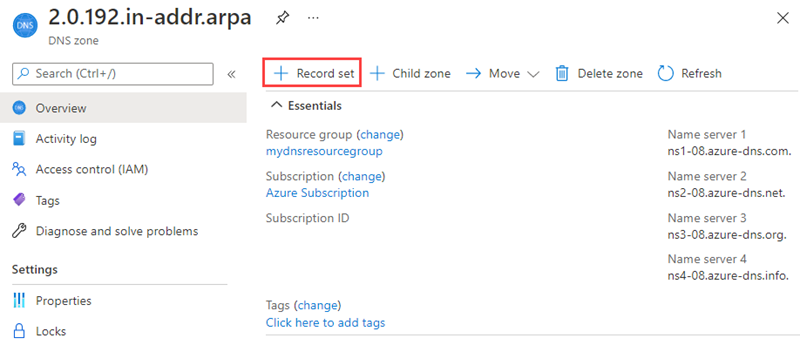
Имя набора записей для записи PTR — это остальная часть адреса IPv4 в обратном порядке.
В этом примере первые три октета уже указаны как часть имени зоны
.2.0.192. Именно поэтому в поле Имя требуется только последний октет. Например, присвойте записи имя 15 для ресурса, IP-адрес которого равен192.0.2.15.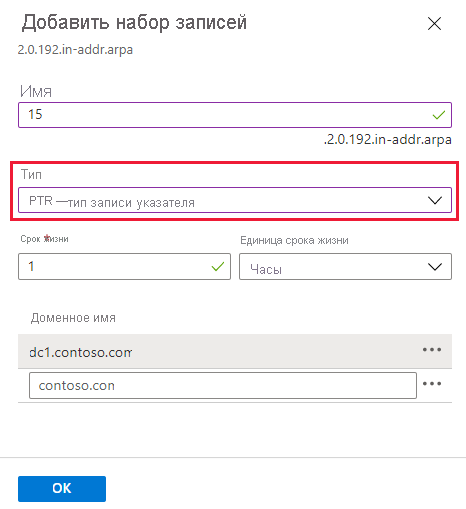
В поле Тип выберите значение PTR.
В поле Доменное имя введите полное доменное имя ресурса, использующего IP-адрес.
Нажмите кнопку "Добавить ", чтобы создать обратную запись DNS.
Ниже приведены примеры выполнения этой задачи с помощью Azure PowerShell и Azure CLI.
PowerShell
New-AzDnsRecordSet -Name 15 -RecordType PTR -ZoneName 2.0.192.in-addr.arpa -ResourceGroupName mydnsresourcegroup -Ttl 3600 -DnsRecords (New-AzDnsRecordConfig -Ptrdname "dc1.contoso.com")
Классический Azure CLI
azure network dns record-set add-record mydnsresourcegroup 2.0.192.in-addr.arpa 15 PTR --ptrdname dc1.contoso.com
Azure CLI (Интерфейс командной строки для Azure)
az network dns record-set ptr add-record -g mydnsresourcegroup -z 2.0.192.in-addr.arpa -n 15 --ptrdname dc1.contoso.com
IPv6
Следующий пример поясняет процесс создания записи типа PTR для IPv6. Дополнительные сведения о типах записей и об изменении существующих записей см. в статье Управление записями и наборами записей DNS.
В верхней части страницы обзора обратной зоны DNS выберите наборы записей и нажмите кнопку +Добавить.
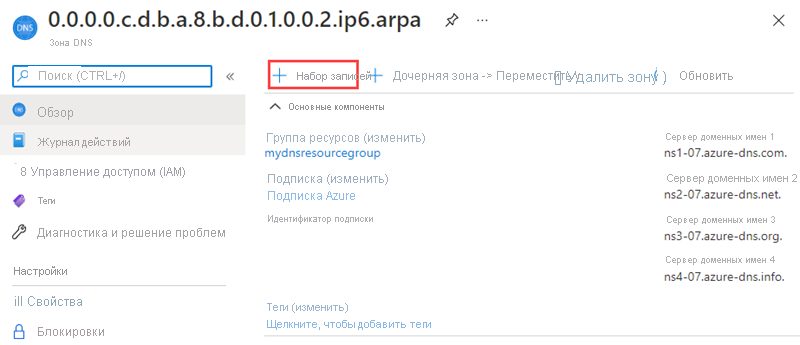
Имя набора записей для записи PTR — это остальная часть адреса IPv6 в обратном порядке. Сжатие за счет нулей не должно использоваться.
В этом примере первые 64 бит IPv6 уже указаны как часть имени зоны (0.0.0.0.c.d.b.a.8.b.d.0.1.0.0.2.ip6.arpa). Таким образом, в поле Имя содержатся только последние 64 бит. Последние 64 бит IP-адреса вводятся в обратном порядке, в качестве разделителя между каждым шестнадцатеричным числом используется точка. Назовите свой набор записей e.5.0.4.9.f.a.1.c.b.0.1.4.2.5.f, если у вас есть ресурс с IP-адресом 2001:0db8:abdc:0000:f524:10bc:1af9:405e.
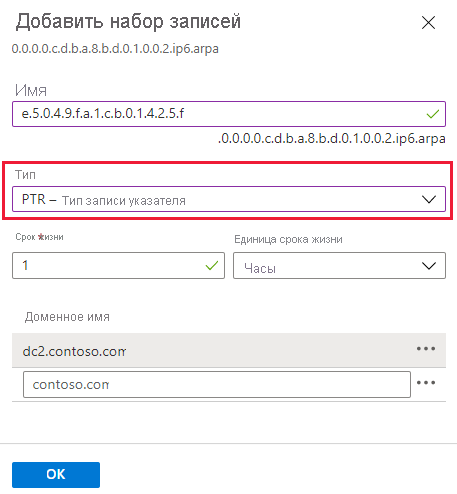
В поле Тип выберите значение PTR.
В поле Доменное имя введите полное доменное имя ресурса, использующего IP-адрес.
Нажмите кнопку OK, чтобы создать запись DNS.
Ниже приведены примеры выполнения этой задачи с помощью PowerShell или Azure CLI.
PowerShell
New-AzDnsRecordSet -Name "e.5.0.4.9.f.a.1.c.b.0.1.4.2.5.f" -RecordType PTR -ZoneName 0.0.0.0.c.d.b.a.8.b.d.0.1.0.0.2.ip6.arpa -ResourceGroupName mydnsresourcegroup -Ttl 3600 -DnsRecords (New-AzDnsRecordConfig -Ptrdname "dc2.contoso.com")
Классический Azure CLI
azure network dns record-set add-record mydnsresourcegroup 0.0.0.0.c.d.b.a.8.b.d.0.1.0.0.2.ip6.arpa e.5.0.4.9.f.a.1.c.b.0.1.4.2.5.f PTR --ptrdname dc2.contoso.com
Azure CLI (Интерфейс командной строки для Azure)
az network dns record-set ptr add-record -g mydnsresourcegroup -z 0.0.0.0.c.d.b.a.8.b.d.0.1.0.0.2.ip6.arpa -n e.5.0.4.9.f.a.1.c.b.0.1.4.2.5.f --ptrdname dc2.contoso.com
Просмотр записей
Чтобы просмотреть созданные записи, перейдите к зоне DNS на портале Azure. В нижней части панели Зона DNS содержатся записи для зоны DNS, Вы должны увидеть записи NS и SOA по умолчанию, а также все новые записи, которые вы создали. Записи типа NS и SOA создаются в каждой зоне.
IPv4
На странице зоны DNS отображается запись IPv4 PTR:
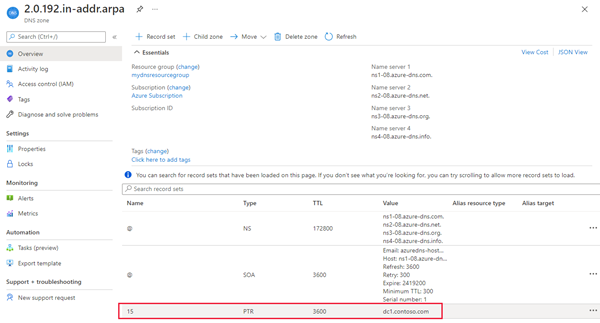
В примерах ниже показано, как просмотреть записи типа PTR с помощью Azure PowerShell и Azure CLI.
PowerShell
Get-AzDnsRecordSet -ZoneName 2.0.192.in-addr.arpa -ResourceGroupName mydnsresourcegroup
Классический Azure CLI
azure network dns record-set list mydnsresourcegroup 2.0.192.in-addr.arpa
Azure CLI (Интерфейс командной строки для Azure)
az network dns record-set list -g mydnsresourcegroup -z 2.0.192.in-addr.arpa
IPv6
На странице Зона DNS отображаются записи IPv6 типа PTR.
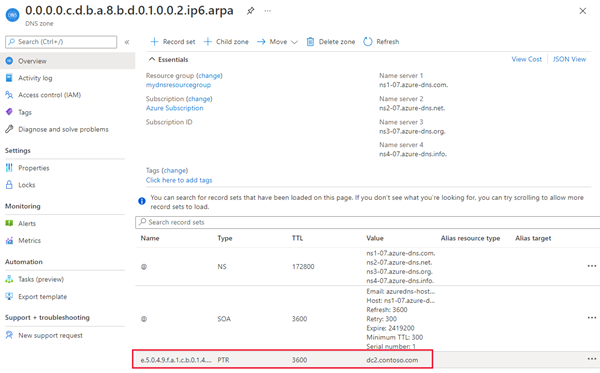
В примерах ниже показано, как просмотреть записи с помощью PowerShell или Azure CLI.
PowerShell
Get-AzDnsRecordSet -ZoneName 0.0.0.0.c.d.b.a.8.b.d.0.1.0.0.2.ip6.arpa -ResourceGroupName mydnsresourcegroup
Классический Azure CLI
azure network dns record-set list mydnsresourcegroup 0.0.0.0.c.d.b.a.8.b.d.0.1.0.0.2.ip6.arpa
Azure CLI (Интерфейс командной строки для Azure)
az network dns record-set list -g mydnsresourcegroup -z 0.0.0.0.c.d.b.a.8.b.d.0.1.0.0.2.ip6.arpa
Вопросы и ответы
Можно ли разместить зоны обратного просмотра DNS для блоков IP-адресов, назначенных поставщиком услуг Интернета, в DNS Azure?
Да. Размещение зон обратного просмотра (ARPA) для ваших IP-диапазонов в Azure DNS полностью поддерживается.
Создайте зону обратного просмотра в Azure DNS, как описано в этой статье, Затем работайте с вашим поставщиком услуг Интернета, чтобы делегировать зону. Вы можете управлять записями типа PTR для каждого обратного просмотра точно так же, как и другими записями другого типа.
Сколько стоит размещение зоны обратного просмотра DNS?
Размещение зоны обратного просмотра DNS в Azure DNS для блока IP-адресов, назначенного поставщиком услуг Интернета, оплачивается по стандартным тарифам Azure DNS.
Можно ли разместить в Azure DNS зоны обратного просмотра DNS для адресов IPv4 и IPv6?
Да. В этой статье объясняется, как создать зоны обратного просмотра DNS для адресов IPv4 и IPv6 в Azure DNS.
Можно ли создать обратные зоны DNS для общедоступного и частного DNS Azure?
Да. Зоны обратного DNS-поиска можно создавать как в службе Azure Public DNS, так и в зоне Azure Частная зона DNS.
Можно ли импортировать существующую зону обратного просмотра DNS?
Да. Вы можете импортировать существующие зоны DNS в Azure DNS при помощи Azure CLI. Этот метод работает как с зонами прямого просмотра, так и с зонами обратного просмотра.
Дополнительные сведения см. в статье Импорт и экспорт файла зоны DNS с помощью Azure CLI.
Следующие шаги
Дополнительные сведения см. в статье Википедии об обратном просмотре DNS.
Узнайте, как управлять записями обратной зоны DNS для служб Azure.